Kurz gesagt: Es gibt zwei Wege, einem Freund in Dota 2 zuzuschauen. Solange dein Freund in einem Match ist, klickst du in der Freundesliste des Clients mit rechts auf seinen Namen und wählst Watch Game.
Oder du öffnest oben im Hauptmenü den Watch Tab und suchst das Match, in dem er spielt, in der Live Liste. Beides ist kostenlos und braucht keine zusätzliche Software, aber das Bild läuft einige Minuten hinter dem echten Spiel her.
Genau diese Übertragungsverzögerung ist der Grund, warum dir die Stimme deines Freundes im Discord den Spielzug verrät, bevor du ihn siehst. Willst du die Perspektive des Teams deines Freundes ohne Verzögerung verfolgen, nennt Valves offizielle Seite dafür Live Zuschauen mit Dota Plus.
Dieser Guide zeigt dir die Schritte zum Zuschauen, Verzögerung und Bedingungen jeder Methode, was du prüfst, wenn das Spiel deines Freundes nicht auftaucht, und wie du den Teamfight als Video behältst. Spielst du auch League, schau dir Freunde in League of Legends zuschauen an. Alles hier gilt mit Stand 29. November 2026 und Patch 7.42a.
Die Antwort: Rechtsklick in der Freundesliste ist am schnellsten, das Bild kommt einige Minuten später
Ist dein Freund schon im Match, ist der Rechtsklick auf seinen Namen in der Freundesliste der schnellste Weg. Zeigt das Menü eine Zuschauen Option, klickst du darauf und wartest, bis das Spiel geladen ist.
Findest du ihn so nicht, öffnest du im Watch Tab die Live Liste und suchst das Match, dem dein Freund beigetreten ist. Beide Wege sind normales Zuschauen mit der Sicht beider Teams, deshalb läuft das Bild aus Fairness Gründen einige Minuten hinter dem echten Spiel her.
Brauchst du nur die Sicht des Teams deines Freundes ohne Verzögerung, nimm Live Zuschauen mit Dota Plus, bei dem du jederzeit rein und raus gehen kannst. Zuschauen ist für Matches gedacht, die noch laufen.
Hast du den Anfang verpasst oder willst ein beendetes Match sehen, öffnest du nach dem Spiel das Replay über den Matchverlauf. Der Client speichert nichts von dem, was du zuschaust. Willst du einen Teamfight später noch einmal sehen, starte die Aufnahme also gleich, wenn du mit dem Zuschauen beginnst.
So schaust du dem Dota 2 Spiel eines Freundes zu
- 1Dota 2 starten und die Freundesliste öffnenStarte Dota 2 über Steam und öffne die Freundesliste im Hauptbildschirm. Freunde, die gerade spielen, zeigen das in ihrer Statuszeile. Wählt dein Freund noch seinen Helden oder lädt das Spiel, schau in ein paar Minuten noch einmal nach.
- 2Freund mit Rechtsklick anwählen und Watch Game wählenKlicke mit rechts auf den Namen deines Freundes und wähle Watch Game. Nach dem Laden öffnet sich die Zuschaueransicht. Weil sie einige Minuten hinterherläuft, sag deinem Freund im Call Bescheid, damit du das Ergebnis nicht hörst, bevor du es siehst.
- 3Keine Option? Match im Watch Tab unter Live suchenFehlt im Rechtsklick Menü die Zuschauen Option, klicke oben auf den Watch Tab und öffne die Live Liste. Such das laufende Match, dem dein Freund beigetreten ist, und klick darauf, um zuzuschauen. Ist es auch dort nicht zu finden, grenze die Ursache mit der Checkliste unten ein.
- 4Mit Live Zuschauen von Dota Plus ohne Verzögerung schauenDota Plus Mitglieder können die Perspektive des Teams eines Freundes ohne Übertragungsverzögerung ansehen. Die Sicht des gegnerischen Teams siehst du nicht, dafür verfolgst du das Spiel in Echtzeit mit denselben Informationen wie das Team deines Freundes. Das passt, wenn du deinen Duo Partner oder deine Party anfeuern willst.
- 5Aufnahme starten für Momente, die du behalten willstDer Client speichert nicht, was du zuschaust. Willst du den Teamfight deines Freundes noch einmal sehen oder ihm schicken, starte die Aufnahme beim Beginn des Zuschauens und schneide danach nur den Teil zu, den du brauchst.
Dota 2 Spiele von Freunden zuschauen: Verzögerung und Bedingungen (Stand 29. November 2026)
| Methode | Verzögerung | Gut zu wissen |
|---|---|---|
| Rechtsklick auf einen Freund und Watch Game wählen | Einige Minuten Übertragungsverzögerung | Du steigst direkt aus der Freundesliste ein, solange er im Match ist. Du siehst die Sicht beider Teams. |
| Live Liste im Watch Tab | Einige Minuten Übertragungsverzögerung | Wähle aus der Liste der laufenden Spiele das Match deines Freundes. Beliebte Spiele stehen an derselben Stelle. |
| Live Zuschauen mit Dota Plus | Keine Verzögerung | Laut Valve schaust du aus der Perspektive des Teams deines Freundes zu und kannst jederzeit beitreten oder gehen. |
| Custom Lobby (Inhouse oder Practice) | Vom Lobby Host festgelegt | Der Host bestimmt in den Lobby Einstellungen, ob Zuschauer erlaubt sind und welche DotaTV Verzögerung gilt. |
| Ranked Spiele mit einem Spieler über 8.500 MMR | Replay nach dem Spiel eingeschränkt | Laut Valves Update vom März 2025 werden sie als Immortal Draft gespielt, erscheinen nicht im öffentlichen Matchverlauf, und nur die Teilnehmer können das Replay öffnen. |
| Ein bereits beendetes Match | Entfällt | Zuschauen ist für Live Matches da. Beendete Matches siehst du als Replay im Matchverlauf. |
Checkliste, wenn das Spiel eines Freundes nicht auftaucht
- Ist dein Freund wirklich schon im Match (wählt er noch oder lädt er, schau gleich noch einmal nach)
- Ist dein Freund bei Steam als offline oder unsichtbar angemeldet
- Bei einer Custom Lobby: Hat der Host Zuschauer erlaubt
- Hast du deinen Freund bei Steam hinzugefügt, damit sein Name in deiner Dota 2 Freundesliste steht
- Steht noch ein Dota 2 Update aus (lass direkt nach einem Patch Steam erst fertig aktualisieren)
Lass DOR laufen, um die gesehenen Teamfights zu behalten
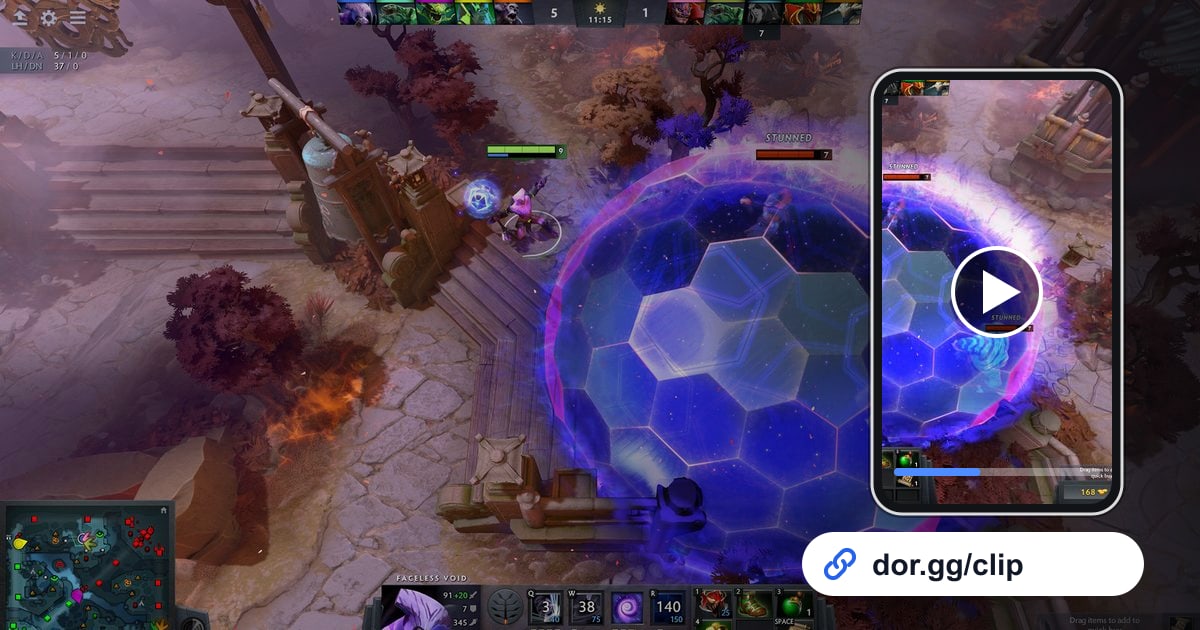
Zuschauen ist weg, sobald es abgespielt wurde, und der Client behält nichts. DOR ist eine kostenlose Windows App, die Dota 2 beim Start erkennt und die ganze Session bis zum Schließen des Spiels aufnimmt. Alles landet in My Clips (Meine Clips).
Hast du das Spiel eines Freundes mit geöffnetem Dota 2 zugeschaut, prüfe in My Clips, ob diese Zeit in der Session aufgenommen wurde, und such den Teamfight, den du noch einmal sehen willst.
Schneide den gewünschten Moment aus der Aufnahme zu und speichere ihn in 16:9, 9:16 oder 1:1. Oder öffne DOR Studio, um mehrere Clips zusammenzufügen, Text und BGM hinzuzufügen und danach eine mp4 zu exportieren oder einen dor.gg Link zu schicken.
Die Ergebnisse haben kein Wasserzeichen, und die Aufnahme ist bis 1080p bei 60 FPS kostenlos. Wie du das Video an Freunde schickst, steht in Dota 2 Gameplay Videos teilen.