Fangen wir mit dem Ergebnis an: Die Option, die in LoL am meisten FPS bringt, sind die Schatten. Allein das Abschalten der Schatten holt in hektischen Momenten wie Teamfights die meisten Frames zurück. Danach senkst du der Reihe nach die Effektqualität und die Charakterqualität. Wer nur diese drei Punkte aufräumt, gewinnt auf einem Mittelklasse-PC in Teamfights oft 40 bis 80 Frames zurück.
LoL hat an sich keine schweren Texturen, in ruhigen Szenen laufen die Frames also auf fast jeder Hardware gut. Das Problem sind Kampfmomente, in denen Skill-Effekte und Schatten auf einmal über den Bildschirm hereinbrechen. Entscheidend ist deshalb, deine Optionen nach der „niedrigsten Framerate im Teamfight“ einzustellen statt nach dem Durchschnitt.
FPS-Wirkung pro Option
Hier sind die wichtigsten Optionen aus dem Grafikmenü des LoL-Clients, sortiert nach ihrem Einfluss auf die Framerate. Die Stärke der Wirkung ist eine Erfahrungsschätzung auf typischer Mittelklasse-Hardware.
- Schatten (Wirkung: sehr groß) – die Berechnung der Schatten von Charakteren und Gelände. Abschalten bringt den größten Frame-Gewinn im Teamfight. Empfehlung: aus (keine Schatten).
- Effektqualität (Wirkung: groß) – Detailgrad von Skill-Partikeln und Effekten. Je mehr Kampf, desto größer die Effekte. Empfehlung: sehr niedrig oder niedrig.
- Charakterqualität (Wirkung: mittel) – Detailgrad der Champion-Modelle. Wird zur wachsenden Last, wenn viele Champions im Bild sind. Empfehlung: sehr niedrig oder niedrig.
- Umgebungsqualität (Wirkung: mittel) – Detailgrad von Gelände und Hintergrund der Karte. Empfehlung: niedrig.
- Kantenglättung (Anti-Aliasing) (Wirkung: mittel) – die Berechnung, die gezackte Kanten glättet. Empfehlung: aus.
- Vertikale Synchronisation (Wirkung: vor allem Input-Lag) – verhindert Tearing, erzeugt aber eine Frame-Obergrenze und Verzögerung. Empfehlung: aus.
- Wehendes Gras (Wirkung: klein) – wirkt unscheinbar, ist aber unnötige GPU-Last. Empfehlung: aus.
- Charakterumrisse (Wirkung: klein) – der Effekt zur Hervorhebung von Umrissen. Empfehlung: aus.
Wie die Übersicht zeigt, machen die oberen drei Zeilen – Schatten, Effektqualität und Charakterqualität – den Großteil des gesamten Frame-Unterschieds aus. Die übrigen Optionen sind einzeln klein, schaltest du sie aber zusammen ab, wird die Eingabereaktion spürbar direkter.
Schritt für Schritt umsetzen
Schritt 1 · Zuerst die FPS einblenden
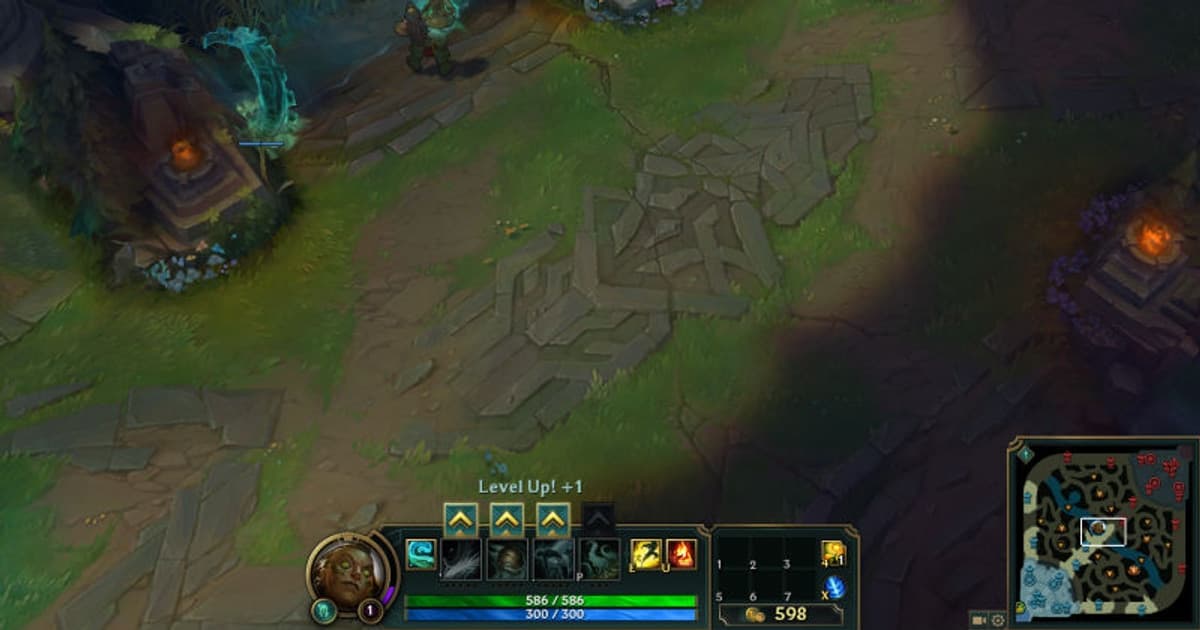
Drück im Spiel gleichzeitig Strg und F, um oben rechts deine aktuellen FPS und deinen Ping anzuzeigen. Am genauesten passt du die Optionen an, wenn du nach jeder Änderung direkt prüfst, wie sich die niedrigste Framerate im Teamfight verändert.
Schritt 2 · Grafikeinstellungen öffnen
Drück im Spiel ESC, um die Einstellungen zu öffnen, und wechsle zum Tab „Video“ bzw. „Grafik“. Wenn es schnell gehen soll, schieb zuerst den Gesamtqualitätsregler ganz auf „Leistung“ als Basis und feile dann mit den empfohlenen Werten unten an den Detailoptionen.
Schritt 3 · Zuerst die Optionen mit großer Wirkung
Stell die Schatten auf „aus“ und senk Effektqualität und Charakterqualität auf „sehr niedrig“ oder „niedrig“. Schalte Kantenglättung, wehendes Gras und Charakterumrisse ab und deaktiviere auch V-Sync. Auf einem schwachen Laptop kann der Modus für leistungsschwache Rechner (Low-Spec-Modus) die Last auf einen Schlag deutlich senken.
Schritt 4 · Maximale Framerate festlegen
Begrenze die Framerate auf die Bildwiederholrate deines Monitors. Auf einem 144-Hz-Monitor stellst du 144 oder höher ein, auf einem 60-Hz-Monitor 60 – so werden die unruhigen Frame-Sprünge weniger und das Spielgefühl stabiler. Wenn dir Input-Lag am wichtigsten ist, lohnt sich zusätzlich ein Modus mit niedriger Latenz.
Empfohlene Einstellungen auf einen Blick
- Schatten: aus
- Effektqualität: sehr niedrig oder niedrig
- Charakterqualität: sehr niedrig oder niedrig
- Umgebungsqualität: niedrig
- Kantenglättung · wehendes Gras · Charakterumrisse: aus
- V-Sync: aus / maximale Framerate: auf Monitor-Bildwiederholrate begrenzt
Diese Einstellungen gelten nicht nur für die Kluft, sondern auch für Modi, die denselben Client nutzen, etwa Teamfight Tactics. Besonders groß ist der Unterschied in späten Runden, wenn sich Champions und Skins stapeln. Für die Framerate in anderen Champion-Kombinationen oder Modi lohnt sich der Vergleich mit den League-of-Legends-Guides.
Wenn du fürchtest, dass die FPS beim Aufnehmen wieder einbrechen
Selbst wenn du die Frames per Einstellungen hochgeschraubt hast, gehen beim Einschalten einer Aufnahme für einen starken Moment oft wieder Frames verloren. DOR nutzt eine ressourcenschonende Aufnahmemethode, nimmt also auf, während deine FPS erhalten bleiben, und speichert starke Momente automatisch als Clips. So behältst du die Frames, die du dir per Einstellungen erarbeitet hast, und sicherst trotzdem deine Highlights.
Kurz zusammengefasst: Zuerst die Schatten aus, dann Effekt- und Charakterqualität runter – das ist der Schlüssel, um FPS zurückzuholen. Mit den empfohlenen Werten bleiben die Frames auch im Teamfight stabil, und du sicherst deine besten Momente, ohne diese Framerate zu verlieren.
 #League of Legends