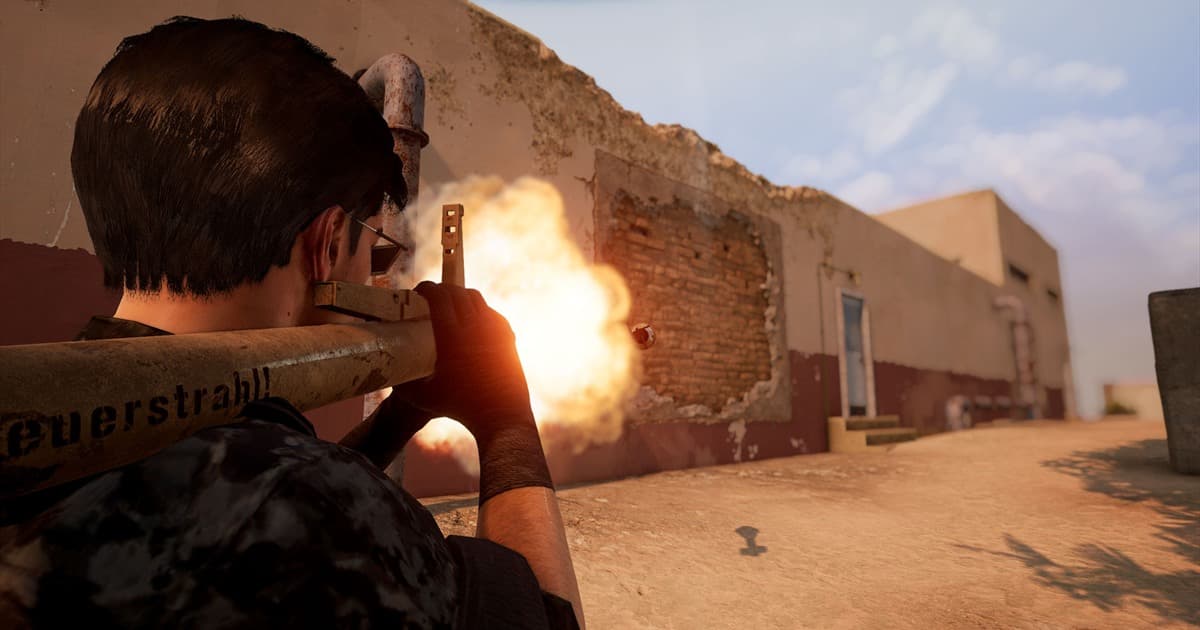
„Moment, woher kam der Schuss?“ In PUBG ist der Moment nach dem Tod oft frustrierender als der Tod selbst. Du dachtest, du hast Deckung, aber deine Flanke war offen; du hast das Geräusch gehört, konntest die Position aber nicht zuordnen. Genau für diese Fragen bietet PUBG: BATTLEGROUNDS direkt nach dem Tod eine Deathcam und nach dem Match ein Replay-System, mit dem du dir das ganze Spiel nochmal anschauen kannst. In diesem Artikel geht es der Reihe nach um den Unterschied zwischen beiden und wie du sie ansiehst, wie du einen Kampf richtig analysierst und zum Schluss, wie du deine besten Momente dauerhaft sicherst, bevor sie verschwinden.
Deathcam vs. Replay: Was ist der Unterschied?
Beide haben die Idee gemeinsam, „einen Moment, der schon passiert ist, nochmal anzusehen“, dienen aber unterschiedlichen Zwecken. Die Deathcam ist ein kurzer Clip direkt nach deinem Ausscheiden, der kurz zeigt, wo der Gegner stand, der dich getötet hat, und wie er auf dich gezielt und geschossen hat. Damit erkennst du sofort: „Aha, aus dieser Richtung, auf diese Entfernung.“ Das Replay dagegen lädst du nach dem Match separat und schaust dir das ganze Spiel nochmal an – nicht nur aus deiner Sicht, sondern mit freier Kamera quer über die Map.
Deathcam: direkt nach dem Tod sofort sehen, von wo du erschossen wurdest
Die Deathcam erscheint kurz, direkt nachdem du als tot gezählt wirst. Sie zeigt die Position des Gegners, der dich ausgeschaltet hat, und den Schuss selbst – so weißt du sofort, „aus welcher Richtung und auf ungefähr welche Entfernung“ du getroffen wurdest. Im Squad kannst du diese Info direkt an deine Teammates weitergeben. Weil sie aber kurz ist und die Perspektive begrenzt, reicht sie nicht, um den ganzen Ablauf des Kampfes oder deine eigenen Fehlentscheidungen genau auseinanderzunehmen. Dafür ist das Replay da.
Replay: nach dem Match das ganze Spiel aus freier Perspektive
Das Replay-System spielt nach dem Ende das komplette Match nochmal ab. Der Clou ist die Freiheit: Du bist nicht an die Sicht deines Charakters gebunden, sondern bewegst dich mit freier Kamera überall auf der Map und beobachtest von außen, über welche Route das gegnerische Team kam und wie die blaue Zone nachgerückt ist. Langweilige Laufwege überspringst du mit höherem Tempo, oder du spulst (springst auf der Timeline) kurz vor einen entscheidenden Kampf und schaust ihn in Zeitlupe an. Ist die Deathcam „eine einzelne Szene des Ergebnisses“, ist das Replay das Werkzeug, um „den ganzen Ablauf“ zu sehen.
So analysierst du einen Kampf mit dem Replay deines Todes
Wer einen Tod einfach als „Pech“ abhakt, macht denselben Fehler wieder. Hast du das Replay geöffnet, empfehle ich diese Reihenfolge: Spul zuerst auf 30 Sekunden bis eine Minute vor deinem Tod. Beweg dann die freie Kamera zu dem Gegner, der dich getötet hat, und prüf, „wie lange er dich schon im Blick hatte“. So arbeitest du dich rückwärts durch den Zeitpunkt, an dem du sichtbar wurdest, den Winkel, an dem deine Deckung nicht mehr reichte, und die Soundhinweise, die du hättest hören können.
- Auf 30 Sekunden bis eine Minute vor deinem Tod springen und den Kampf von Anfang an anschauen
- Die freie Kamera zur Position des Gegners bewegen, um zu sehen, wann er dich entdeckt hat
- Das Wiedergabetempo auf etwa 0,5x senken und die entscheidenden Momente (Treffer, Aim-Duell) langsam anschauen
- Auf die Winkel achten, an denen Deckung und Bewegung dich freigelegt haben, und auf die Richtung, aus der die blaue Zone Druck gemacht hat
- In einem einzigen Satz zusammenfassen, wie du dich in derselben Situation das nächste Mal bewegen würdest
Wiederholst du das nur zwei-, dreimal, zeigen sich deine eigenen Gewohnheiten, etwa „meine Flanke wird immer auf dieselbe Weise aufgemacht“. Die Richtungsinfo aus der Deathcam im Replay zum ganzen Ablauf zu erweitern, ist der Kern jeder Analyse. Zeigen deine Analysen immer wieder, dass dein Aim über das Ziel hinausschießt oder zu kurz bleibt, prüf zuerst deine Empfindlichkeit (Sensitivity) mit unserem Guide zu den PUBG-Sensitivity-Einstellungen.
Replays halten nicht ewig: die Grenzen von Aufbewahrung und Patches
Diesen Punkt übersehen viele: PUBG-Replays sind keine dauerhaften Videodateien. Die Aufbewahrungszeit ist relativ kurz, sie verschwinden also nach einer Weile aus der Liste – und vor allem lassen sich Replays aus der Zeit vor einem Patch danach oft nicht mehr abspielen. Denn ein Replay ist kein „Video“, sondern spielt die Spieldaten der jeweiligen Version nach – ändert sich die Version, funktioniert es nicht mehr.
So findest du im Replay deinen Chicken Dinner des Lebens oder einen 1v4-Clutch, aber ein paar Tage später, wenn du es einem Freund zeigen willst, ist das Replay schon weg oder öffnet sich wegen eines Patches nicht mehr. Solche Momente gehören dir erst wirklich, wenn du sie noch am selben Tag separat als Videodatei (MP4) sicherst.
So sicherst du deine besten Momente dauerhaft: Bildschirmaufnahme und automatische Clips
Es gibt zwei Wege, ein Replay als Video festzuhalten, bevor es verschwindet. Der eine: das Replay abspielen und den Bildschirm mit einem Aufnahmeprogramm als MP4 aufnehmen. Der andere: schon beim eigentlichen Spielen automatisch aufnehmen und clippen, sodass du gar nicht erst auf Replays angewiesen bist.
Die Replay-Wiedergabe aufnehmen und als MP4 festhalten
Öffne das Replay, geh zur gewünschten Stelle und speichere die Wiedergabe per Bildschirmaufnahme als vollständige MP4 – dann hast du ein dauerhaftes Video, dem Patches und Aufbewahrungsfristen nichts anhaben können. Mit DOR nimmst du die Replay-Wiedergabe selbst mit F7 (Screen Record) auf, oder du drückst direkt nach einer Szene F8, um die letzten 30 Sekunden zu speichern. So landen die starken Kameraperspektiven, die du mit der freien Kamera einrichtest, im Video.
DOR: automatische Aufnahme und automatische Highlights direkt aus dem Match
Noch sicherer ist es, das Match selbst von Anfang an automatisch festzuhalten, bevor du überhaupt in Replays wühlst. Nach der Installation erkennt DOR deine PUBG-Matches automatisch, nimmt sie im Hintergrund auf und analysiert die Aufnahme nach jedem Match, um Kills, Knockdowns, eigene Knockdowns und Tode selbstständig zu kurzen Highlight-Clips zu schneiden. Du musst weder auf Aufnehmen drücken noch dir einen Hotkey merken – das Problem „den Play meines Lebens verpasst, weil die Aufnahme nicht lief“ fällt komplett weg. Die Nutzung ist kostenlos.
Am saubersten ist eine klare Rollenverteilung: Replays zum Analysieren, DOR zum automatischen Sammeln deiner besten Momente. Das funktioniert genauso in anderen Shootern wie Fortnite und Battlefield 6. In Fortnite sammeln sich Kills und Tode als automatische Clips, in Battlefield 6 wird das ganze Match aufgenommen – drück F8, um einen Moment zu sichern, den du behalten willst.
Verdacht auf Cheater? Lässt sich das mit Deathcam und Replay beurteilen?
Bist du „per Headshot aus einem unmöglichen Winkel gestorben“, sind Deathcam und Replay das Erste, worauf du zurückgreifst. Mit der freien Kamera kannst du der Sicht des Gegners folgen und darauf achten, ob sein Aim unnatürlich einrastet oder ob er durch Wände vorausschaut. Wichtig ist aber: Allein daraus solltest du nicht auf Cheating schließen. Ping, Interpolation und Animationen können völlig saubere Plays seltsam aussehen lassen. Deathcam und Replay dienen also nur als „Anhaltspunkt“, die endgültige Beurteilung und Strafe ist Sache des Report-Systems im Spiel. Hast du einen Verdacht, urteil nicht selbst, sondern gib ihn über die Report-Funktion weiter. Das ist der richtige Weg.
Trotzdem lohnt es sich, eine Szene, die dir „irgendwie komisch“ vorkommt, zusätzlich zum Report als Video zu sichern – als Beleg und zum späteren Nochmal-Anschauen. Auch hier gilt: Nimm den Bildschirm lieber als MP4 auf, bevor das Replay verschwindet.
Zusammengefasst
Die Deathcam verrät dir direkt nach dem Tod sofort, „woher der Schuss kam“, und mit dem Replay analysierst du nach dem Match das ganze Spiel mit freier Perspektive, Wiedergabetempo und Spulen. Replays werden aber nur kurz aufbewahrt und gehen bei Patches leicht kaputt – analysiere also mit Replays und sichere deine besten Momente noch am selben Tag als Video. Kombinierst du das mit DOR, das Matches automatisch aufnimmt und Highlights als automatische Clips sammelt, überlebt dein Chicken Dinner des Lebens als MP4, auch wenn das Replay längst weg ist. Empfohlene Einstellungen und Beispiele für automatische Clips findest du auf der Seite der Spiele, die du am meisten spielst: PUBG: BATTLEGROUNDS, Fortnite, Battlefield 6.
 #PUBG: Battlegrounds