Um direkt zur Sache zu kommen: Es gibt grob zwei Wege, Steam-Spiele aufzunehmen. Willst du nur ab und zu deine besten Momente festhalten, reicht die eingebaute Spielaufnahme von Steam. Willst du alles auf einmal erledigen – die Aufnahme in Clips schneiden, bearbeiten und direkt in Social Media posten –, ist ein spezielles Programm wie DOR schneller. Unten richten wir beide Wege Schritt für Schritt ein und klären, welcher zu deiner Situation passt.
Weg 1: Mit der eingebauten Spielaufnahme von Steam aufnehmen
Mit Stand 2026 hat Steam offiziell eine eingebaute Funktion, mit der du Spiele ohne zusätzliches Programm aufnimmst. Sie läuft ressourcenschonend und ist direkt mit dem Steam-Overlay verbunden – einmal eingeschaltet, erreichst du deine Aufnahmen jederzeit über das Standardkürzel F11.
- Öffne den Steam-Client und geh über das Menü oben links in die Einstellungen.
- Wähle im Einstellungsfenster den Menüpunkt Spielaufnahme.
- Wähle den Aufnahmemodus: Hintergrundaufnahme, die dauerhaft läuft und nur den letzten Abschnitt behält, oder Aufnahme auf Abruf, die ab dem Druck auf das Kürzel aufnimmt.
- Leg das Laufwerk und die maximale Größe für die Aufnahmedateien fest sowie die Dauer, die bei der Hintergrundaufnahme behalten wird.
- Starte das Spiel und drück das Standardkürzel F11, um das Aufnahme-Panel zu öffnen und den gewünschten Abschnitt als Clip zu speichern.
Läuft die Hintergrundaufnahme, werden während des ganzen Spiels die letzten Minuten laufend zwischengespeichert. Direkt nach einer starken Szene drückst du das Kürzel und rettest den gerade vergangenen Moment als Clip. Großer Vorteil: Du musst nicht vorher auf Aufnahme drücken.
Weg 2: Mit einem speziellen Aufnahmeprogramm wie DOR aufnehmen
Ein spezielles Programm unterscheidet sich darin, dass es weniger die Aufnahme selbst als den ganzen Schritt danach übernimmt: Clips erstellen, aufpolieren und posten. Am Beispiel DOR sieht der Ablauf nach der Installation so aus.
- Installiere und starte DOR und stell die Aufnahmeoptionen (Qualität, Bildrate, Speicherort) einmalig ein.
- Starte dein Steam-Spiel wie gewohnt. DOR erkennt das laufende Steam-Spiel automatisch.
- Ist das erkannte Spiel als Aufnahmeziel gesetzt, wird das komplette Spiel ohne weitere Einrichtung aufgenommen.
- Nach dem Spielen holst du dir die gewünschten Abschnitte als Clips aus den automatisch erfassten Highlights und der kompletten Aufnahme.
- Schneide und bearbeite die Clips direkt dort und teile sie sofort in Social Media oder mit Freunden.
Die Grenzen der eingebauten Steam-Aufnahme
Steams eingebaute Aufnahme ist klar gut gemacht, aber im Alltag merkt man ihre Grenzen. Wer weiß, wo der Bereich der eingebauten Funktion endet, kann beide Wege besser aufteilen.
- Der Schnitt bleibt beim Kürzen von Anfang und Ende eines Clips. Richtiger Schnitt, der mehrere Szenen zusammenfügt oder Text und Effekte hinzufügt, braucht ein anderes Tool.
- Ereignismarker auf der Zeitleiste (Kills, Runden usw.) erscheinen nur, wenn das Spiel sie offiziell unterstützt. In anderen Spielen musst du die Abschnitte selbst suchen.
- Beim Teilen gibt es MP4-Export, QR-Codes und temporäre Links; ein direkter Export im passenden Format für die Plattformen, auf denen du oft postest, fehlt weitgehend.
- In Spielen, die das Steam-Overlay nicht nutzen, oder in manchen Laufzeitumgebungen wird eventuell nichts aufgenommen.
Wo DOR mehr kann
Hier kommen die Stärken von DOR ins Spiel. DOR erkennt unterstützte Steam-Spiele automatisch, nimmt sie auf und erledigt Clip-Erstellung, Schnitt und Teilen an einem Ort. Weil es den Prozess, bei dem du früher zwischen Aufnahme, Schnittprogramm und Teilen hin- und hergesprungen bist, in einem bündelt, wird die Zeit vom Spielende bis zum geposteten Clip spürbar kürzer.
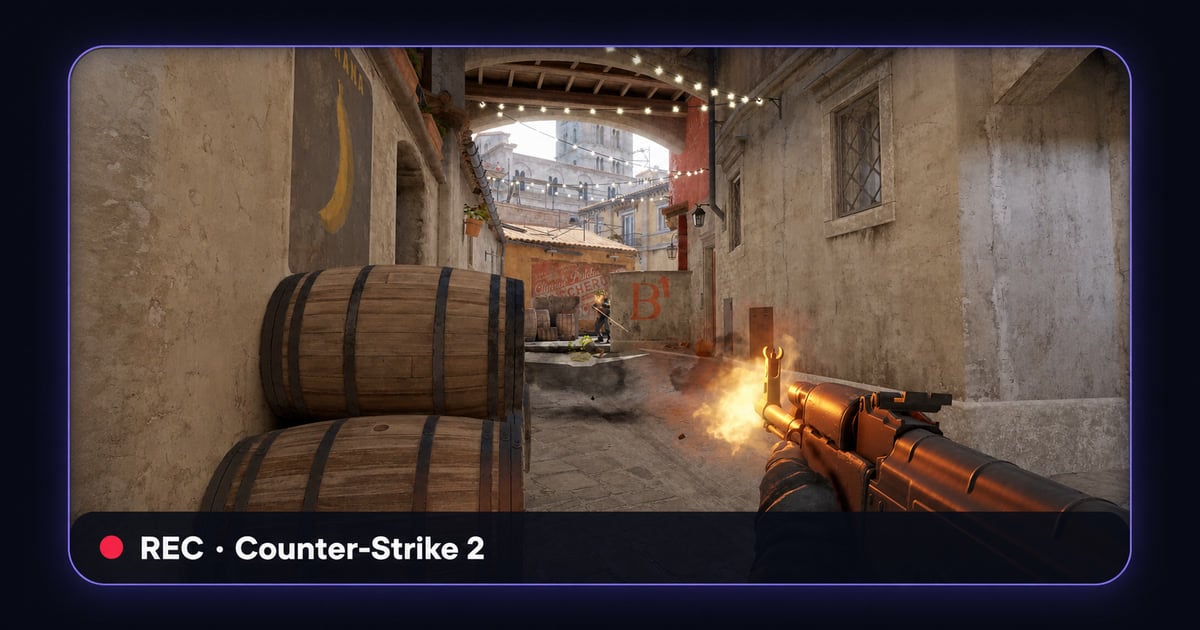
Auch das Genre spielt keine Rolle. Ob ein Spiel wie Counter-Strike, in dem schnelle Gefechte den Kern bilden und du keinen Moment verpassen darfst, oder PUBG, wo ein Match lange dauert und entscheidende Szenen selten sind – DOR erkennt das laufende Steam-Spiel, nimmt es auf und holt nur die wichtigen Abschnitte heraus. Du musst nicht für jedes Spiel neue Einstellungen basteln.
Welchen Weg solltest du wählen?
Zusammengefasst: Willst du ohne zusätzliche Installation nur ab und zu deine besten Momente festhalten, reicht die eingebaute Spielaufnahme von Steam. Gehören häufige Clips, Schnitt und schnelles Posten an mehreren Orten dagegen zu deinem Alltag, spart ein spezielles Programm wie DOR, das alles von der Aufnahme bis zum Teilen erledigt, viel Zeit. Beides zu kombinieren ist ebenfalls eine gute Wahl: Normalerweise sorgt die Hintergrundaufnahme als Sicherheitsnetz vor, und wenn du ernsthaft Clips machst, wechselst du zu DOR.
 #Counter-Strike