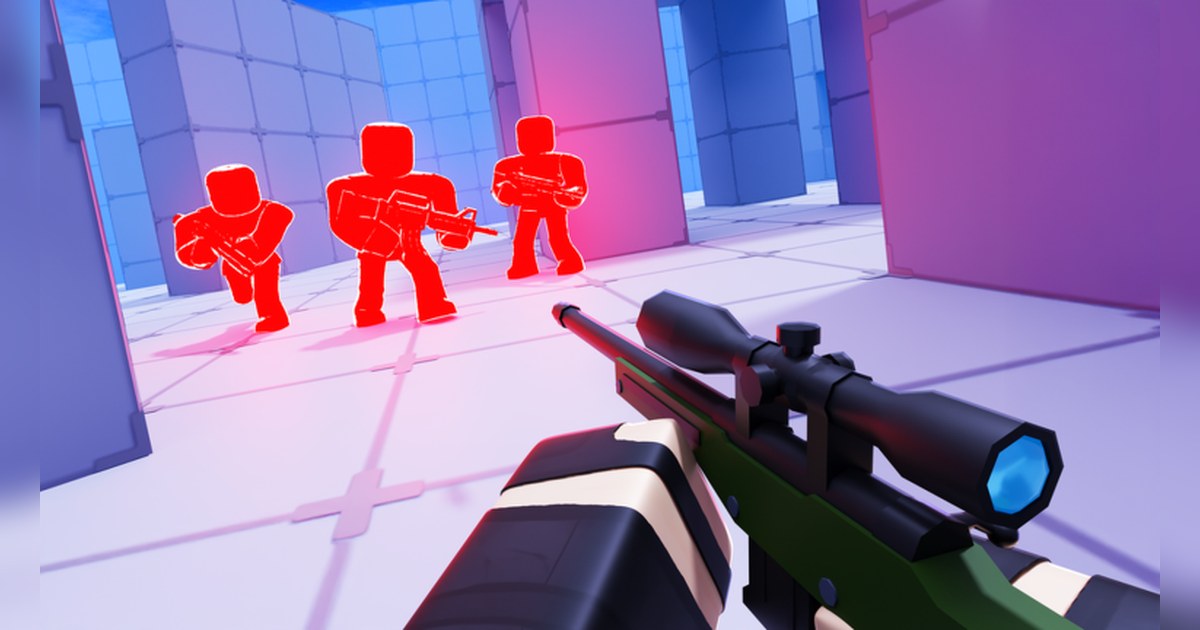
Die kurze Antwort: Roblox hat keine übergreifende Replay Funktion, die eine vergangene Runde von Anfang an abspielt.
Stand 29. November 2026 beschreibt das offizielle Roblox Help Center zum Zurückschauen nur Captures, das Screenshot und Video Tool im Menü oben links, das Clips von bis zu 30 Sekunden aufnimmt, und Moments, wo du diese Clips zuschneidest und postest.
Willst du also die Runde, die du gerade beendet hast, von Anfang bis Ende ansehen, mit Spielton und deiner eigenen Stimme, muss schon beim Spielen eine Aufnahme laufen.
Am einfachsten geht das mit DOR, einer kostenlosen App, die automatisch aufnimmt, sobald du auf dem PC ein Spiel startest, und du siehst die Aufnahme danach unter My Clips an.
Dieser Guide richtet sich an alle, die nach einem Roblox Replay System suchen: zuerst, was die eingebauten Tools behalten können und was nicht, dann die Schritte, um komplette Sessions noch einmal anzusehen. Die vollständige Anleitung zu Einrichtung und Zuschneiden steht in Roblox aufnehmen.
Die Antwort: Captures für kurze Clips, ein dauerhafter Recorder für ganze Spiele
Wähle die Methode danach, wie lange du zurückschauen willst und ob du Ton brauchst. Willst du nur einen einzelnen Moment behalten, der in 30 Sekunden passt, reicht Roblox Captures.
Laut Help Center dauern Video Captures bis zu 30 Sekunden, und die Benutzeroberfläche sowie die Namen über den Avataren werden automatisch entfernt, damit das Bild sauber ist.
Dafür werden Voice Chat und Ton aus dem Erlebnis nicht aufgenommen, und die Aufnahme beginnt erst, wenn du den Button drückst. Ein Moment, der schon vorbei ist, lässt sich also nicht mehr speichern.
Willst du sehen, wo du die letzte Runde von Anfang an verloren hast, oder den lustigen Moment mit Freunden samt ihren Stimmen noch einmal hören, muss die ganze Session schon aufgenommen worden sein.
Roblox Erlebnisse laufen oft Dutzende Minuten, und der wichtige Moment kann jederzeit kommen, deshalb ist ein Knopfdruck im Ernstfall meistens zu spät. Kill Cams und Zuschauer Ansichten in einem Erlebnis sind Funktionen, die der jeweilige Entwickler eingebaut hat.
Ob es sie gibt, unterscheidet sich von Spiel zu Spiel, genauso wie die Frage, ob du sie nach der Runde noch einmal ansehen kannst. Am zuverlässigsten siehst du vergangene Runden in jedem Erlebnis auf dieselbe Weise erneut an, wenn die Aufnahme gemeinsam mit dem Spiel startet.
So siehst du dein letztes Roblox Spiel noch einmal
- 1DOR installieren und Roblox startenStarte Roblox nach der Installation von DOR wie gewohnt. Dein Spiel wird automatisch erkannt, und jede Runde wird von Anfang bis Ende aufgenommen. Du musst an keinen Aufnahmeknopf denken, deshalb kannst du dir die Runde auch ohne Replay System in Roblox nach dem Ende von vorn ansehen.
- 2Normal spielen und Momente merkenWährend des Spielens musst du nicht ans Aufnehmen denken. Passiert eine Szene, die du noch einmal sehen willst, merk dir nur grob den Zeitpunkt, etwa kurz vor dem Boss oder in der zweiten Runde, damit du sie später schnell findest.
- 3Aufnahme unter My Clips öffnenIst eine Runde vorbei, wartet ihre Aufnahme in der App unter My Clips. Dieses Video dient als dein Roblox Replay, und weil Spielton und Mikrofon auf einer Spur liegen, hörst du auch, was du und deine Freunde gesagt habt.
- 4Gute Szenen zuschneiden und speichernFindest du beim Ansehen eine Stelle, die du behalten willst, schneide sie in der App zu und speichere sie als 16:9, 9:16 oder 1:1. Tipps, aus einem langen Video nur das Nötige zu behalten, findest du in Game Clips zuschneiden.
- 5Mit Freunden noch einmal ansehenWillst du mehrere Szenen als ein Video ansehen, füge sie in DOR Studio zusammen, ergänze Text oder BGM (Hintergrundmusik), exportiere dann ein mp4 oder teile einen dor.gg Link. Wie du alles mit einem einzigen Link verschickst, steht in Roblox Gameplay Videos mit Freunden teilen.
Möglichkeiten, Roblox Gameplay erneut anzusehen, im Vergleich (Stand 29. November 2026)
| Methode | Was du behältst | Gut zu wissen |
|---|---|---|
| Capture Video | Bis zu 30 Sekunden nach dem Knopfdruck, ohne Oberfläche und Avatarnamen | Voice Chat und Ton aus dem Erlebnis werden nicht aufgenommen, und Entwickler können Captures abschalten |
| Capture Screenshot | Ein einzelnes Standbild | Keine Bewegung, daher schwer nachzuvollziehen, was passiert ist |
| Moments (Beta) | Videos aus deiner Captures Galerie, zugeschnitten, mit Musik unterlegt und geteilt | Ab 13 Jahren, bis zu 10 pro Tag, extern bearbeitete Dateien lassen sich nicht hochladen |
| Kill Cams und Zuschauermodus im Erlebnis | Die letzten Momente oder die Sicht eines anderen Spielers, in Erlebnissen, in die Entwickler sie eingebaut haben | Je nach Erlebnis verschieden, ebenso ob du sie nach der Runde noch einmal ansehen kannst |
| DOR Auto Aufnahme (PC) | Jede Runde von Anfang bis Ende, mit Spielton und Mikrofon auf einer Spur | Kostenlose Windows App, danach nur die gewünschten Stellen zuschneiden |
| Handy Bildschirmaufnahme | Genau das, was auf deinem Handybildschirm zu sehen ist | Chat und Namen anderer Spieler werden mit aufgenommen, prüfe das vor dem Teilen |
Das solltest du vor dem erneuten Ansehen prüfen
- Deine Captures Galerie liegt im Speicher der Roblox App und wird gelöscht, wenn du die App deinstallierst. Speichere Captures, die du behalten willst, mit dem Speichern Symbol im Videos Ordner auf deinem PC.
- Fehlt das Capture Symbol, schalte es im Menü oben links ein. Hat der Entwickler Captures in diesem Erlebnis abgeschaltet, nimm stattdessen am PC auf.
- Willst du Stimmen oder Spielton noch einmal hören, lass die PC Aufnahme von Anfang an laufen, statt dich auf Captures zu verlassen.
- DOR räumt ältere Videos erst auf, wenn dein eingestelltes Speicherlimit voll ist, und Videos mit Gefällt mir bleiben erhalten. Markiere die Spiele, die länger bleiben sollen, mit Gefällt mir.
- Prüfe vor dem Teilen eines Videos, ob Namen oder Chat anderer Spieler zu sehen sind.
DOR als Roblox Replay für ganze Sessions nutzen
DOR ist eine kostenlose Windows App zum Aufnehmen von Spielen. Startest du ein unterstütztes Spiel, wird es automatisch erkannt und das ganze Match aufgenommen, die Aufnahmen sammeln sich in der App unter My Clips. Roblox wird Runde für Runde von Anfang bis Ende aufgenommen.
Lässt du DOR einfach laufen, kannst du dir ein Spiel nach dem Ende von vorn noch einmal ansehen, es funktioniert also wie ein Replay, und findest du eine Szene, die bleiben soll, schneidest du genau diese Stelle zu und speicherst sie als 16:9, 9:16 oder 1:1. Spielton und Mikrofon werden auf einer Spur aufgenommen.
In DOR Studio kannst du Videos zusammenfügen, das Seitenverhältnis ändern, Text, BGM und Effekt Vorlagen wie Shake Zoom oder Glitch Übergänge hinzufügen und dann ein mp4 exportieren oder einen dor.gg Link teilen.
Aufnehmen, Bearbeiten und Teilen funktionieren ohne Wasserzeichen, und der kostenlose Tarif nimmt mit 720p und 1080p bei 30fps und 60fps auf (standardmäßig 1080p bei 30fps).

