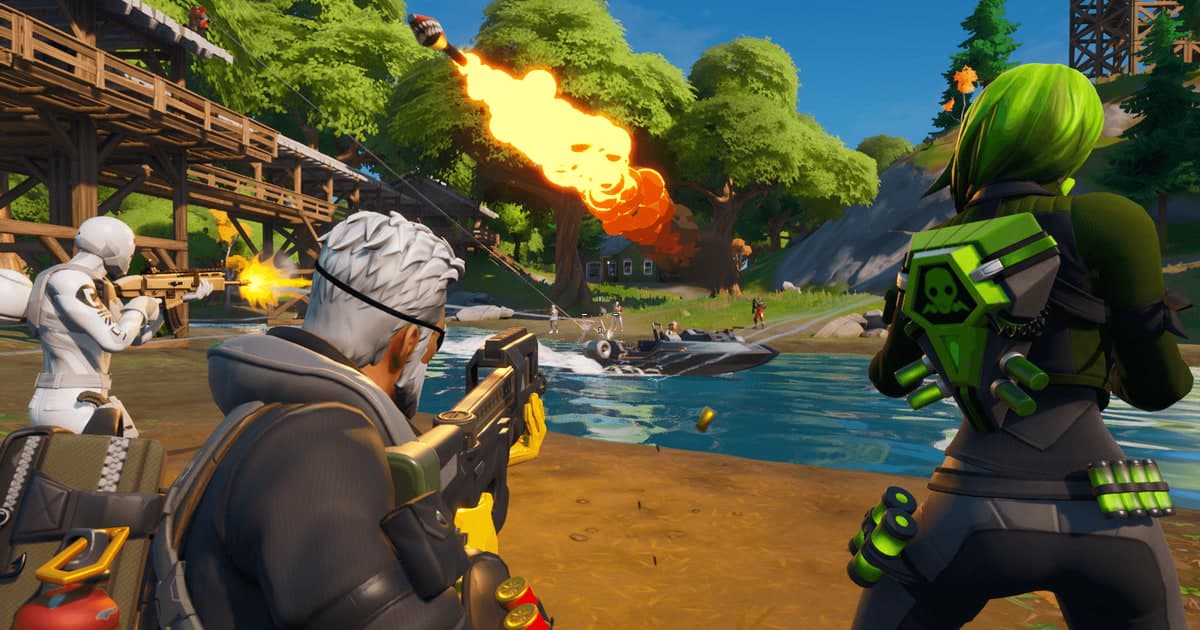
Der Moment, in dem du den letzten Spieler ausschaltest und die Victory Royale aufploppt, oder ein Build-Fight, den du mit gestapelten Wänden und Rampen gewonnen hast, ist schneller gezeigt als erklärt. Dieser Guide zeigt, wie du Fortnite am PC spielst, während DOR aufnimmt, den Moment aus den automatisch gespeicherten Kill-Clips und der Aufnahme des ganzen Matches auswählst und ihn Freunden als einen einzigen Link schickst. Es geht nur um einen Weg: auswählen, zuschneiden und verschicken direkt in DOR.
Mit dem Auto-Clip fertig werden oder aus dem ganzen Match neu schneiden
Willst du einen Fortnite-Moment verschicken, schau zuerst bei den automatischen Clips. DOR erkennt den Moment, in dem du jemanden eliminierst oder selbst eliminiert wirst, und speichert ihn als eigenen Clip. Für einen kurzen Kampf öffnest du also diesen Clip, räumst die Ränder auf und schickst ihn sofort. Für längere Geschichten, etwa einen letzten Kreis, der bis zum Siegbildschirm läuft, oder einen zähen Build-Fight mit viel Hin und Her, gehst du besser zur Aufnahme des ganzen Matches und schneidest mit früherem Startpunkt neu. Wie du Kill- und Build-Szenen zu Shorts machst, steht ausführlicher unter Fortnite clippen.
Einen Fortnite-Moment der Reihe nach als Link an Freunde schicken
- 1Ein Fortnite-Match an einem PC mit DOR spielenDOR ist eine kostenlose Desktop-App für Windows; ist sie installiert, erkennt sie den Start von Fortnite und nimmt automatisch auf. Vor der Aufnahme musst du nichts drücken, spring also wie gewohnt aus dem Schlachtenbus. Redest du im Squad-Voice, wird dein Mikrofon zusammen mit dem Spielsound aufgenommen.
- 2Zuerst die Kill- und Death-Clips in der Bibliothek überfliegenSind vollständige Aufnahme und Highlight-Aufnahme beide eingeschaltet, liegt nach dem Match in der Bibliothek der DOR-App die Aufnahme des ganzen Matches und dazu automatische Clips deiner Eliminierungen und des Moments, in dem du eliminiert wurdest, alles als mp4. Überfliegst du die Clip-Liste von oben, weißt du sofort, wie viele Kämpfe aus dem Match sich zum Verschicken lohnen. Kurze Momente wie Boxfights oder Kämpfe direkt nach der Landung sind meist schon hier erledigt.
- 3Die Victory Royale vom Ende des ganzen Matches schneidenAutomatische Clips entstehen rund um Kills und Tode. Damit der Siegbildschirm sicher drin ist, öffne das Ende der Match-Aufnahme. Beginn dort, wo sich der letzte Kreis schließt und du den verbliebenen Gegner entdeckst, ende kurz nachdem der Siegbildschirm erscheint, dann sieht dein Freund, warum du gewonnen hast, nicht nur, dass du gewonnen hast.
- 4Den Start eines Build-Fights weit nach vorn ziehenDas Spannende an einem Build-Fight ist weniger die Eliminierung als die Wände und Rampen davor. Enthält der Kill-Clip davon zu wenig, schneide aus der Aufnahme desselben Matches neu und setz den Start zurück auf deine erste Wand. Setz Start und Ende im Zuschneide-Tool der Bibliothek und wähl 16:9, 9:16 oder 1:1.
- 5Boxfights kurz und hochkant haltenBoxfights enden oft in wenigen Sekunden in einer engen Box, ein kurzer vertikaler 9:16-Schnitt füllt also den Bildschirm, wenn ein Freund am Handy schaut. Leg Start und Ende so, dass das Edit, das die Wand öffnet, und der Schuss in der Mitte liegen.
- 6Eine Squad-Serie im Studio bündelnHattest du mehrere Eliminierungen in einem Match, schneide jeden Clip kurz und füg sie in DOR Studio zusammen, das sich ohne Installation im Browser öffnet. Markier die Reihenfolge der Eliminierungen mit Text oder leg Hintergrundmusik darunter, gleich den Originalsound der Schüsse mit der Musik ab und wähl dann Link-Teilen oder mp4-Download.
- 7Den dor.gg-Link in euren Squad-Chat einfügenKopier den dor.gg-Link des fertigen Videos und füg ihn in den Messenger- oder Discord-Chat deines Squads ein. Statt eine große Videodatei herumzuschicken, wandert nur ein Link, deine Freunde tippen ihn an und spielen ihn sofort im Browser ab. So einigt ihr euch auch leicht darauf, im nächsten Match denselben Plan zu fahren.
Wo du jeden Fortnite-Moment in DOR findest und wie viel du schneidest
| Moment zum Senden | Wo du ihn in DOR findest | Was du beim Senden behältst |
|---|---|---|
| Victory Royale | Das Ende der Aufnahme des ganzen Matches | Vom Entdecken des letzten Gegners im letzten Kreis bis zum Siegbildschirm |
| Gewonnener Build-Fight | Der Kill-Clip oder, wenn er zu kurz ist, das ganze Match | Von deiner ersten Wand bis zur Eliminierung |
| Boxfight | Der Kill-Clip | Ein paar Sekunden rund um das Edit, das die Wand öffnet |
| Kampf direkt nach der Landung | Kill-Clips vom Anfang des Matches | Kurz, vom Aufheben einer Waffe bis zur ersten Eliminierung |
| Eine knappe Eliminierung | Der Death-Clip | Ein paar Sekunden früher beginnen, damit sichtbar ist, woher der Schaden kam |
| Eliminierungsserie im Squad | Mehrere Kill-Clips aus demselben Match | Jeden kurz schneiden und im Studio verbinden |
Bevor du ein Fortnite-Video verschickst
- Ich habe in der Bibliothek die Kill- und Death-Clips und die Aufnahme des ganzen Matches geprüft.
- Das Victory-Royale-Video läuft bis zum Siegbildschirm durch.
- Das Build-Fight-Video beginnt bei meiner ersten Wand, nicht erst bei der Eliminierung.
- Kurze Momente wie Boxfights sind in 9:16 geschnitten, damit sie am Handy gut aussehen.
- Ich habe im Squad-Voice auf Namen von Freunden oder private Gespräche geachtet.
- Der Chat, an den ich sende, ist der mit dem Squad, der das Match gespielt hat.
Was DOR in Fortnite für dich erledigt
DOR ist eine kostenlose Windows-App: Startest du Fortnite, erkennt DOR das Spiel, nimmt das ganze Match auf und speichert Eliminierungen und Tode als eigene Highlight-Clips. Wie DOR diese Momente auswählt und speichert, steht unter Automatische Highlight-Clips von DOR. Aufnahmen bleiben als mp4 in der Bibliothek, und mit einer NVIDIA-Grafikkarte ist NVENC-Hardware-Encoding Standard. In der Bibliothek zugeschnittene oder im Studio aufpolierte Videos gehen als dor.gg-Link raus, und wer ihn öffnet, kann ihn auch im mobilen Browser abspielen, ohne eine App zu installieren. Fehlen dir noch Freunde für einen Squad, schau beim Fortnite Duo- und Squad-Finder vorbei.
 #Fortnite