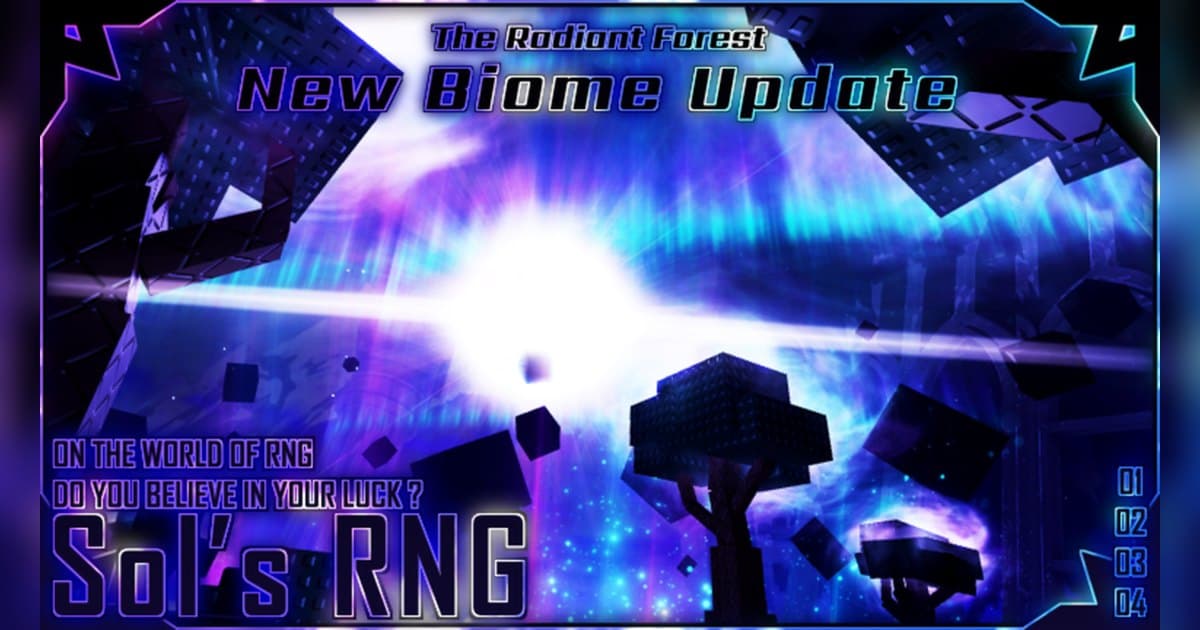
Sol's RNG ist um einen Knopf gebaut. Du drückst Roll, eine Aura erscheint, und du machst weiter: Auras sammeln, um Gear zu craften, Potions trinken, um dein Luck zu erhöhen, und etwas jagen, das seltener ist als das, was du hast. Es kommt von der Gruppe Sol's Studio und wurde am 3. Dezember 2023 erstellt. Geprüft am 19. Oktober 2026 hatte es rund 2,2 Milliarden Besuche, etwa 1,03 Millionen Favoriten und rund 35.000 Spieler gleichzeitig drin, und das Erlebnis war als 'Sol's RNG [ Radiant Forest🌙]' gelistet. Diese Zahlen sind eine Momentaufnahme von diesem Tag und verschieben sich mit Updates und Events, und der Teil in Klammern im Namen ändert sich ebenfalls – der verlässliche Weg zum richtigen Erlebnis ist also zu prüfen, dass der Ersteller Sol's Studio ist. Das letzte Update zum Prüfzeitpunkt war der 17. Oktober 2026. Die offizielle Beschreibung nennt vier Dinge zu tun: Roll drücken, um 400+ einzigartige Auras unterschiedlicher Seltenheit zu entdecken, Gear aus den gesammelten Auras craften, Potions trinken, um das Luck zu erhöhen, und mit Freunden um die seltensten Auras wetteifern. Server sind bei 20 Spielern gedeckelt, und die Beschreibung erwähnt außerdem, dass kostenlose private Server verfügbar sind. Statt eine Chancen-Tabelle von irgendwo Unbestätigtem zu kopieren, bleibt dieser Guide bei dem, was du im Erlebnis tatsächlich tust, welche Momente nie wiederkommen und wie du diese Momente am PC mit intaktem Ton behältst. Für Aufnahme-Grundlagen siehe Roblox-Gameplay aufnehmen; alles darunter ist der Teil, der speziell für Sol's RNG gilt.
Kurz gesagt: die Ziele von den Badges ablesen und Rolls mit einer Session-Aufnahme plus F8 erwischen
Die Badge-Liste ist die klarste offizielle Aussage darüber, was dieses Erlebnis von dir will. 'Break the Space', 'Break the Galaxy' und 'Break the Reality' werden für das Sammeln von 100, 1.000 und 10.000 biom-exklusiven Auras verliehen – das sagt dir, dass das Farmen von Auras, die nur in einem bestimmten Biom erscheinen, hier das Langzeitspiel ist. Das Badge 'Biome itself' wird mit 'When will the new Biome be released?!' beschrieben, Biome sind also Inhalt, der weiter dazukommt. Für ein Gefühl der Größenordnung sind die Glitch-Badges das Nützlichste auf der Liste: '-Flaws in the World-' wird mit 1 zu 12.210.110 beschrieben, '-One who stands before God-' mit 1 zu 220.000.000 und '-The Unknown-' einfach mit 1 zu ????. Anders gesagt: Ein einzelner großer Fund kann weit länger dauern als eine Session. Für steten Fortschritt gibt es Quest-Board-Badges bei 1, 10 und 100 Missionen und Spielzeit-Badges, die bei 30 Minuten und einer Stunde beginnen. Das Badge '[20,000,000]' wird mit der Zeile 'Haven't you won the Chromatic yet?' beschrieben – dort taucht der Name Chromatic in offiziellem Text als Langzeitziel auf. Chancen pro Aura, Potion-Preise und Effektzahlen und wie oft Biome rotieren sind Werte, die du im Erlebnis selbst und in den Ankündigungen des Erstellers liest – dieser Guide bleibt deshalb bei dem, was offizieller Text bestätigt. Sol's RNG ist nicht das einzige Erlebnis, bei dem es ganz darum geht, den Moment zu erwischen, in dem etwas landet. Das Ausbrüten eines Huge Pet in Pet Simulator 99 Huge Pets und das Ziehen einer mutierten Pflanze in Grow a Garden Mutationen stellen dasselbe Problem – die Aufnahme-Routine unten trägt also hinüber.
Von Sol's RNG starten bis zur behaltenen Szene mit der seltenen Aura
- 1PC-Version starten und die Aufnahme zuerst einrichtenEin Roll, den es nur einmal im Leben gibt, kann in deinen ersten zehn Minuten passieren – schließ deine Aufnahme-Einrichtung also ab, bevor du anfängst. Willst du am PC aufnehmen, starte Roblox aus der von roblox.com heruntergeladenen PC-Version. Am einfachsten klärst du Qualität und Cliplänge vor dem Eintritt: Standard ist 1080p mit 30 fps, 60 fps sind möglich, und die Cliplänge wählst du aus 15, 30, 45 oder 60 Sekunden. Die eigene Captures-Option von Roblox im Erlebnismenü hält bis zu 30 Sekunden pro Aufnahme, und das Speichern exportiert sie am Desktop in den Ordner Videos.
- 2Das Erlebnis finden und joinenSuch auf Roblox nach Sol's RNG und prüf, dass der Ersteller Sol's Studio ist, bevor du joinst. Zum Prüfzeitpunkt lautete der Eintrag 'Sol's RNG [ Radiant Forest🌙]', und der Teil in Klammern kann nach einem Update anders lauten – der Abgleich über den Erstellernamen ist also der sichere Weg. Die Aufnahme der ganzen Session startet, wenn du das Erlebnis betrittst – Roblox zu starten und einen Moment zu warten, bevor du joinst, verschafft dir also einen sauberen Start ab dem Eintrittsbildschirm.
- 3Roll drücken und den Loop lernenDie erste Aufgabe ist einfach: Roll drücken und dich daran gewöhnen, wie Ergebnisse auf dem Bildschirm dargestellt werden. Die offizielle Beschreibung setzt die Zahl auf 400+ Auras unterschiedlicher Seltenheit – früh lohnt es sich also, Zeit damit zu verbringen zu lernen, welche Namen ständig kommen und welche du fast nie siehst. Drück dabei einmal F8, damit du weißt, wo gespeicherte Clips landen.
- 4Das Luck mit Potions und Gear erhöhenDie offizielle Beschreibung deckt beides ab: Potions trinken, um das Luck zu erhöhen, und Gear aus den gesammelten Auras craften. Lies die aktuellen Potion-Preise und Effektzahlen im Shop und in den Beschreibungen im Erlebnis. Eine Strecke Rollen bei erhöhtem Luck ist auch die Strecke, in der am wahrscheinlichsten etwas Seltenes herauskommt – das ist also der Zeitpunkt, mit längerer Cliplänge zu rollen.
- 5Ziele wählen: Biome oder das Quest BoardNach den Badges teilt sich das Langzeitspiel in zwei. Die eine Seite sind biom-exklusive Auras, mit Badges bei 100, 1.000 und 10.000. Die andere ist das Quest Board, mit Badges bei 1, 10 und 100 Missionen. Entscheide, wie lange du in einem Durchgang spielst, dann folgen die Spielzeit-Badges bei 30 Minuten und einer Stunde von allein. Wie oft Biome rotieren, verfolgst du unterwegs über die Informationen im Erlebnis.
- 6Szenen wählen und ein Video bauenHörst du auf, hält die Bibliothek eine mp4 für diese Session plus alles, was du mit F8 gespeichert hast. Schneide Momente mit seltenen Auras mit ein paar Sekunden auf beiden Seiten, exportiere in 9:16 für einen vertikalen Post oder in 1:1, wenn du Text über das Bild willst. Um mehrere Rolls in ein Video zu packen, führ die Clips in DOR Studio in deinem Browser zusammen und ergänze dort Text und Hintergrundmusik.
Momente in Sol's RNG, die sich lohnen – und wie du sie behältst
| Moment | Wann er passiert | Wie du ihn behältst |
|---|---|---|
| Der Roll, bei dem eine seltene Aura landet | Er löst sich innerhalb von Sekunden nach dem Druck auf Roll auf, kommt ohne Vorwarnung, und so reagierst du nur einmal. | Behalte die Session-Aufnahme und drück F8, sobald du das Ergebnis gesehen hast: Die letzten 30 Sekunden werden separat gespeichert. Erhöh die Cliplänge vorher auf 45 oder 60 Sekunden, um den Aufbau mitzunehmen. |
| Deine erste biom-exklusive Aura | Sie ist nur verfügbar, solange dieses Biom läuft, das Fenster ist also fest. Nach den Badges ist sie der erste Schritt einer Leiter von 100, 1.000 und 10.000. | Die Rolls laufen ab dem Moment weiter, in dem du das Biom bemerkst – schneide also zuerst die ganze Biom-Strecke aus der kompletten Aufnahme und wähl darin Szenen. |
| Eine Aura aus Glitch | Das ist der Slot, den die Badges mit 1 zu 12.210.110 und 1 zu 220.000.000 angeben. Wie oft eine Person sie sieht, ist nicht abzuschätzen. | Die Hälfte davon ist Ton. Nimm am PC mit Spielsound und deiner eigenen Reaktion auf, drück F8 direkt nachdem du das Ergebnis gelesen hast, und räum Kopf und Ende in der Bibliothek auf. |
| Ein Gear-Teil aus gesammelten Auras fertigstellen | Gear craften steht in der offiziellen Beschreibung, und du siehst die Materialien im Vorfeld zusammenkommen. | Weil du weißt, dass es kommt, erhöh die Cliplänge vor dem Craften auf 60 Sekunden, halt den fertigen Screen im Bild und exportiere in 1:1, damit du Text hinzufügen kannst. |
| Eine Quest-Board-Mission abschließen | Missions-Badges sitzen bei 1, 10 und 100 – die Punkte, an denen sich die Stellenzahl ändert, etwa 10 oder 100, sind also die, die sich zu markieren lohnen. | Der Belohnungs-Screen ist schnell vorbei – speicher ihn mit F8 und sammle später mehrere davon in einen Schnitt im Studio. |
| Mit Freunden im selben Server Rolls austauschen | Server fassen 20 Spieler, und die offizielle Beschreibung lässt dich mit Freunden um die seltensten Auras wetteifern – das Gerede über jedes Ergebnis ist also die Szene. | Nimm die Session mit eingeschaltetem Mikrofon auf, dann bleibt das Gespräch so erhalten, wie es passiert ist. Sag den Freunden, mit denen du gespielt hast, Bescheid, bevor du es hochlädst. |
Prüf das, bevor du zu rollen anfängst
- Du hast Roblox aus der von roblox.com heruntergeladenen PC-Version gestartet.
- Du hast den freien Festplattenplatz geprüft; 30 GB oder mehr lassen reichlich Raum für eine lange Session.
- Du hast die Cliplänge auf 45 oder 60 Sekunden erhöht, damit der Aufbau vor einem Roll mit drin ist.
- F8, oder die Taste, auf die du es gelegt hast, kollidiert nicht mit den Tasten, die du im Erlebnis nutzt.
- Dein Mikrofon ist an, damit deine Reaktion auf ein Ergebnis mit aufgenommen wird.
- Bist du mit Freunden in einem Server, hast du ihnen gesagt, dass ihre Stimmen aufgenommen werden.
Eine komplette Sol's RNG Session samt Ton mit DOR behalten
DOR ist eine kostenlose Windows-PC-App, die Roblox automatisch erkennt, wenn du die von roblox.com heruntergeladene PC-Version startest. Die Aufnahme startet von selbst, wenn du ein Erlebnis betrittst, und endet, wenn du es zum Startbildschirm verlässt oder Roblox schließt. Sie ist standardmäßig an und wird über die Einstellung zur Aufnahme des ganzen Spiels verwaltet. Jedes Erlebnis wird zu einer mp4 in deiner Bibliothek, eine dreistündige Roll-Session kommt also als eine einzige Datei heraus. Jedes Erlebnis wird gleich aufgenommen, unabhängig von Genre oder Ersteller – springst du zwischen Rolls ins Erlebnis eines Freundes, wird jeder Besuch als eigene Aufnahme abgelegt. Spielsound und dein Mikrofon (mit Rauschunterdrückung) werden zusammen auf einer Spur erfasst – der Soundeffekt bei einem großen Ergebnis und deine eigene Reaktion bleiben also im selben Clip. Hast du das Ergebnis gelesen, drück F8, und die letzten 30 Sekunden werden als eigener Clip gespeichert; die Länge wählst du aus 15, 30, 45 oder 60 Sekunden. Der Hotkey funktioniert, während du in einem Erlebnis bist und die Aufnahme läuft. Die Qualität liegt standardmäßig bei 1080p mit 30 fps, 60 fps sind möglich, und Auflösung, Framerate und Cliplänge gelten so, wie du sie vor dem Beginn des Rollens gewählt hast. Die App meldet den freien Speicher, sobald er unter 30 GB fällt, mach also vor einer langen Session Platz. Danach exportiert das Trimm-Werkzeug der Bibliothek in 16:9, 9:16 oder 1:1 und teilt als dor.gg-Link, mit Text auf der 1:1-Ausgabe, und DOR Studio in deinem Browser führt mehrere Clips zusammen und ergänzt Text, Hintergrundmusik und Effektvorlagen, bevor du die mp4 herunterlädst. In der Bibliothek findest du eine Session über ihren Aufnahmezeitpunkt. Willst du Leute zum Mitrollen, siehe Roblox-Gruppen finden.
 #Roblox
