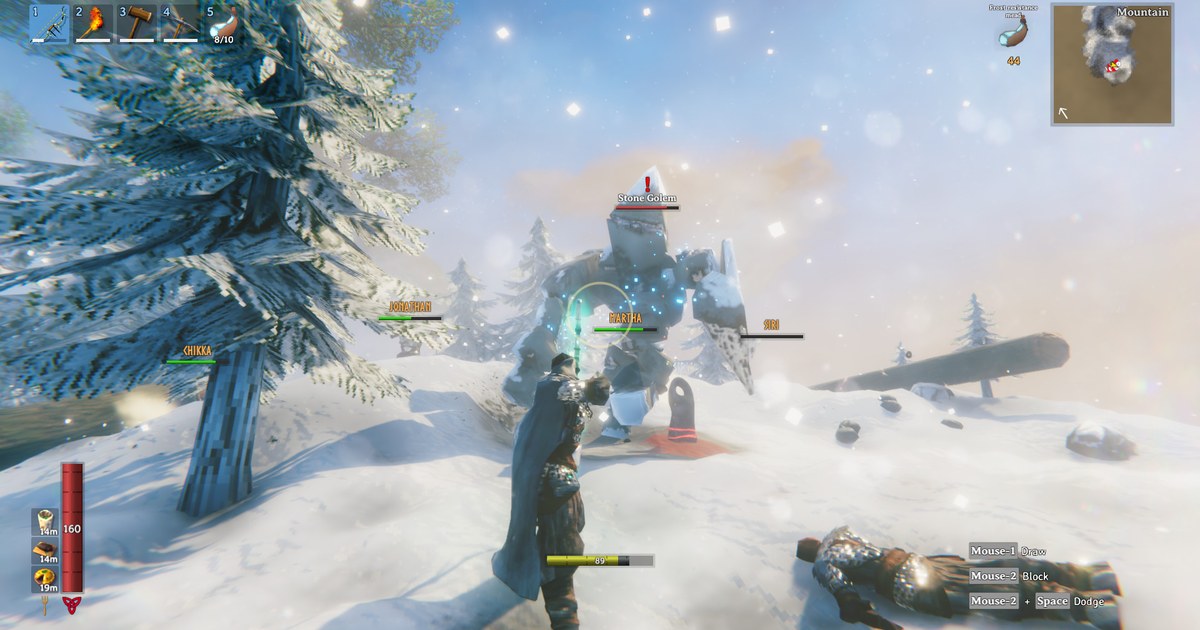
Die kurze Antwort: Für Valheim Konsolenbefehle brauchst du drei Schritte. Aktiviere die Konsole in den Einstellungen unter Gameplay oder füge -console zu den Steam Startoptionen hinzu. Öffne sie im Spiel mit F5.
Tippe dann devcommands, um Cheats zu aktivieren. Damit schaltest du den Gottmodus (god), unsichtbar für Gegner (ghost), Fliegen (fly), volle Heilung (heal) und das Erzeugen von Items (spawn) frei. Sieh Befehle als Werkzeug für den Einzelspieler.
Auf fremden oder dedizierten Servern funktionieren sie nicht, plane also nicht damit. Außerdem sind nach dem ersten Cheat die Erfolge für diesen Charakter gesperrt. Unten steht, welche Befehle sich wann lohnen und wie du aus einer mit Cheats gebauten Szene ein Video machst. Alles gilt mit Stand 24. November 2026, Updates können Befehle ändern.
Kurz gesagt: Konsole öffnen, dann devcommands eingeben
Jeder Valheim Cheat beginnt mit devcommands. Passiert bei einem Befehl nichts, hast du diesen Schritt höchstwahrscheinlich übersprungen. Befehle im Chatfenster (mit Enter geöffnet) werden nicht ausgeführt, nutze also das Konsolenfenster.
Zum Ausschalten gibst du devcommands noch einmal ein. Weißt du nicht, welche Befehle du zuerst lernen sollst: Sieben decken die meisten Situationen ab, nämlich god, heal, fly, spawn, tod, goto und exploremap. Willst du Freunden einen mit Cheats gebauten Bau oder Boss Training zeigen, lies Valheim Gameplay Videos teilen. Infos zum Spiel und Hinweise zur DOR Aufnahme findest du auf der Valheim Seite.
So schaltest du Cheats ein und nutzt sie sicher
- 1Konsole aktivieren und öffnenSchalte Enable Console in den Einstellungen unter Gameplay ein oder füge -console zu den Startoptionen von Valheim in den Eigenschaften deiner Steam Bibliothek hinzu. Drücke im Spiel F5, um die Konsole zu öffnen. Das mit Enter geöffnete Chatfenster führt keine Befehle aus.
- 2devcommands eingebenGib devcommands in die Konsole ein, um Cheats zu aktivieren. Tippst du es noch einmal, schaltest du sie wieder aus. Befehle, die du vor diesem Schritt eingibst, werden nicht ausgeführt.
- 3Übungswelt oder Zweitcharakter nutzenCheats sperren die Erfolge für diesen Charakter, und erzeugte Items werden als gecheatet markiert. Mit einer Übungswelt oder einem separaten Charakter bleibt dein Hauptspielstand sauber.
- 4Szene aufbauen, dann die ganze Session aufnehmenStelle mit god und tod die gewünschte Stimmung ein und nimm dann das Spiel auf. DOR erkennt ein unterstütztes Spiel beim Start und nimmt vom Start bis zum Beenden auf, du musst also nichts drücken. Brauchst du nur die letzten Momente, schau in die letzten 30 Sekunden am PC aufnehmen.
- 5Gewünschten Teil zuschneiden und teilenAufnahmen landen in der App unter My Clips. Das Zuschneiden erklärt Spielclips zuschneiden, und du kannst auch Hochformat Versionen in 9:16 speichern.
Die Valheim Konsolenbefehle, die du wirklich brauchst
| Befehl | Was er macht | Nutze ihn, wenn |
|---|---|---|
| god | Verhindert den Tod (du nimmst weiter Schaden und taumelst) | du Boss Muster übst oder eine Szene filmst |
| ghost | Gegner ignorieren dich | du ohne Unterbrechung bauen oder erkunden willst |
| heal | Füllt Leben und Ausdauer auf | du einen Kampf zum Üben wiederholst |
| fly | Schaltet das Fliegen um | du hoch baust oder Gelände erkundest |
| spawn itemname amount | Erzeugt ein Item | du einen Bau oder Ausrüstung ohne Sammeln testen willst |
| tod 0 to 1 | Stellt die Tageszeit ein (0.5 ist Mittag, -1 stellt den Zyklus wieder her) | du für das Filmen einen Tag oder Nacht Look willst |
| exploremap | Deckt die ganze Karte auf | du eine Route planst oder Biome suchst |
| goto x,y | Teleportiert zu Koordinaten | du an einen bestimmten Ort springen willst |
Prüfe das, bevor du einen Befehl eintippst
- Du hast die Konsole mit F5 geöffnet und nicht das Chatfenster mit Enter
- Du hast zuerst devcommands eingegeben
- Du bist in einer Übungswelt oder mit einem Zweitcharakter unterwegs
- Der Itemname bei spawn ist richtig geschrieben, auch die Groß und Kleinschreibung
- Die Aufnahme läuft, wenn du die Szene filmen willst
Cheat Szenen mit DOR aufnehmen und teilen
DOR ist eine kostenlose Windows App zum Aufnehmen von Spielen. Startet ein unterstütztes Spiel, wird es automatisch erkannt und die ganze Session aufgenommen, die Aufnahmen landen unter My Clips.
Nimm in Valheim deinen fertigen Bau oder dein Boss Training auf und schneide die gewünschte Szene danach selbst zu. Du kannst ohne Wasserzeichen aufnehmen, bearbeiten und teilen, und DOR Studio übernimmt Clips zusammenfügen, 9:16, BGM und Text. Exportiere ein mp4 oder teile einen dor.gg Link. Weiter geht es mit Valheim Gameplay Videos teilen.

