Im Gewertet-Modus verlierst du manchmal eine Runde, die du eigentlich hättest gewinnen müssen, und findest nie heraus, warum du gestorben bist. Wo die Gegner zum Spike-Plant gelaufen sind oder in welchem Moment dein Fadenkreuz gewackelt hat, siehst du im Moment selbst nicht. Lange gab es in VALORANT keine Möglichkeit, eine vergangene Runde im Spiel zurückzuspulen – für die Analyse warst du auf selbst aufgenommenes Material angewiesen. Im September 2025 hat sich das komplett geändert, als VALORANT offiziell ein Replay-System eingeführt hat.
Dieser Artikel zeigt der Reihe nach, wie du vergangene Matches mit dem neuen Replay-System noch einmal ansiehst, welche Funktionen es hat, wie du es für die Analyse nutzt und wie du Replays, die nach einer bestimmten Zeit verschwinden, dauerhaft als Video behältst.
Das VALORANT-Replay-System: wann und wo du es nutzen kannst
Das Replay-System von VALORANT ist seit September 2025 offiziell verfügbar. Bis dahin gab es die Demo- bzw. Replay-Funktion im Spiel, die andere Taktik-Shooter wie Counter-Strike haben, in VALORANT nicht – um dein eigenes Spiel noch einmal anzusehen, blieb dir nur ein externes Aufnahmeprogramm. Jetzt kannst du vergangene Matches direkt im Client aufrufen und frei zurückspulen.
Unterstützte Modi und nicht unterstützte Matches
Nicht für jedes Match wird ein Replay erstellt. Unterstützt werden Ungewertet, Gewertet, Swiftplay und Premier, nicht aber benutzerdefinierte Spiele oder bestimmte offizielle VCT-Matches. Die Solo-Ranked- oder Ungewertet- und Swiftplay-Spiele mit Freunden, die du normalerweise spielst, kannst du dir also meist noch einmal ansehen – benutzerdefinierte Trainingsmatches in deiner eigenen Lobby hinterlassen dagegen eventuell kein Replay. Das solltest du im Hinterkopf behalten.
- Unterstützt: Ungewertet, Gewertet, Swiftplay, Premier
- Nicht unterstützt (teilweise): benutzerdefinierte Spiele, bestimmte offizielle VCT-Matches
- Wichtig: Matches über das normale Matchmaking lassen sich meist ansehen, Training in benutzerdefinierten Spielen eventuell nicht
Was du mit Replays machen kannst: alle Funktionen seit 2025 im Überblick
Ein Replay spielt nicht einfach deinen eigenen Bildschirm ab, sondern ist eher ein Zuschauerwerkzeug, mit dem du das ganze Match frei steuerst. Es gibt viele Funktionen, was anfangs verwirrt – fangen wir also mit den wichtigsten an, die du für die Analyse wirklich nutzt.
Wechsel in die Sicht jedes Spielers und Umrisse
Im Replay kannst du nicht nur in deiner eigenen Sicht, sondern bei jedem Spieler des Matches frei zwischen Ego- und Third-Person-Perspektive wechseln. Du kannst also in die Ego-Sicht springen und genau verfolgen, wohin der Gegner in dieser Runde geschaut und wie er sich bewegt hat. Schaltest du die Spielerumrisse ein, werden selbst Figuren hinter Wänden als Umriss sichtbar, sodass du auf einen Blick erfasst, wie sich die Bewegungen beider Teams auf einem Bildschirm überschnitten haben.
Projektilbahnen verfolgen: der Weg von Fähigkeiten und Kugeln
Die stärkste Analysefunktion im Replay ist die Verfolgung von Projektilbahnen. Sie zeichnet die Wege von Fähigkeiten (Smokes, Flashes, Molotows usw.) und Kugeln als Linien, sodass du mit eigenen Augen siehst, wo genau deine Smoke gelandet ist, in welchem Winkel die gegnerische Flash kam und sogar wo die Kugeln im entscheidenden Gefecht tatsächlich gestreift haben. Warum dein Aim danebenging, erkennst du so an der Flugbahn statt am Gefühl.
Minimap und HUD ein- und ausblenden, Wiedergabegeschwindigkeit und Springen
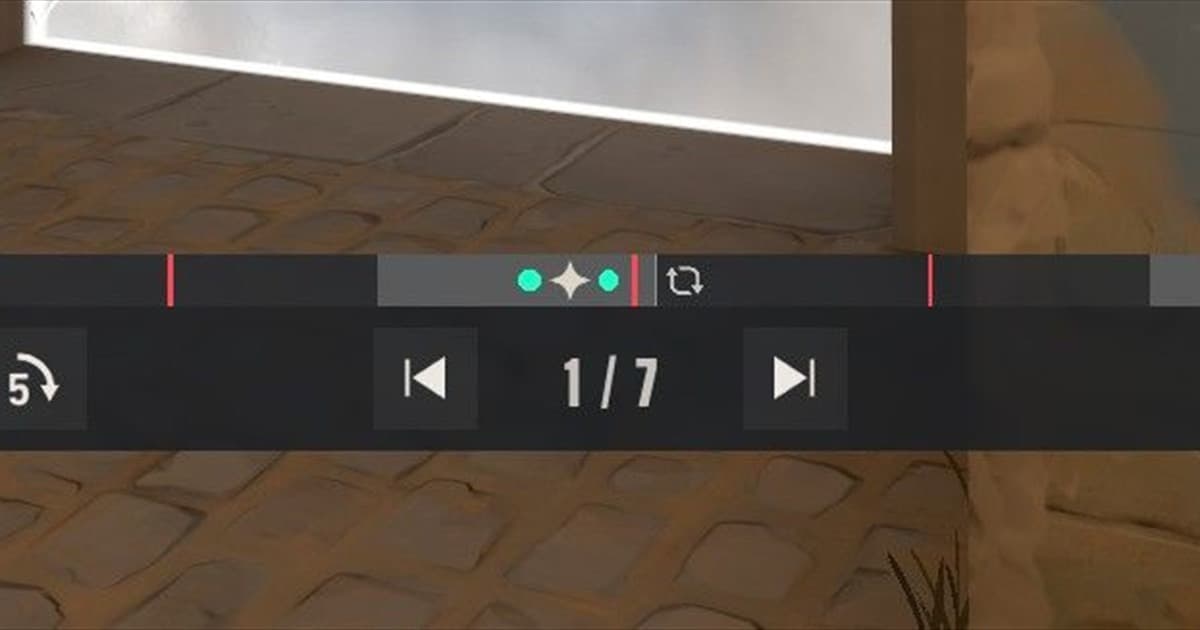
Minimap und HUD (Leben, Munition, Anzeigetafel usw.) lassen sich nach Bedarf ein- und ausschalten. Schalte die Minimap ein, wenn du die Gesamtbewegung ansiehst, und blende das HUD aus, um ein sauberes Bild für ein Video zu bekommen. Die Wiedergabegeschwindigkeit lässt sich verlangsamen oder beschleunigen, und du springst auf der Zeitleiste direkt zu jedem Abschnitt – so kannst du die Rundenanfänge schnell überspringen und nur die Gefechte mit 0,5-facher Geschwindigkeit auseinandernehmen.
So analysierst du dein Spiel mit Replays
Selbst wenn du alle Funktionen kennst: Weißt du nicht, worauf du achten sollst, bleibt ein Replay bloßes Nochmal-Ansehen. Aus einer „knapp verlorenen Runde“ lernst du mehr als aus einer „gewonnenen Runde“. Gehst du in dieser Reihenfolge vor, wird schon in einem einzigen Match klar, was du verbessern musst.
- Auf verlorene Runden eingrenzen: Runden, in denen du nicht weißt, warum du gestorben bist, haben oberste Priorität
- Kurz vor deinem Tod in die gegnerische Sicht wechseln: prüfen, in welchem Winkel du offen standest
- Projektilbahnen einschalten: Sind deine Fähigkeiten dort gelandet, wo du wolltest, und wie waren die Winkel der gegnerischen Utility?
- Bewegung mit der Minimap prüfen: kontrollieren, wann der Team-Stack zerfiel und wo Rotationsfehler passierten
- Prüfen, ob sich dieselben Fehler wiederholen: Muster zeigen sich, wenn du mehrere Matches statt nur eines vergleichst
Diese Art der Analyse ist im Grunde dasselbe, wie in einem anderen Shooter wie Apex Legends die eigene Positionierung anhand des eigenen Gameplays zu verbessern. Die Stärke von VALORANT-Replays: Sie bieten jede Sicht beider Teams plus Projektilbahnen, sodass du die Ursache Gefecht für Gefecht präziser bestimmen kannst.
Replays verschwinden: So behältst du sie als Video
Hier gibt es eine wichtige Einschränkung. VALORANT-Replays werden nur für einen begrenzten Zeitraum aufbewahrt und verschwinden danach automatisch. Selbst das Ace deines Lebens von heute verschwindet also mit der Zeit aus der Replay-Liste – du kannst es weder in Jahren noch einmal ansehen noch Freunden zeigen oder in sozialen Netzwerken posten. Replays sind „zur Analyse für eine gewisse Zeit“, nicht „zum dauerhaften Aufbewahren“.
Für jede Szene, die du behalten willst, musst du also den Bildschirm aufnehmen, solange das Replay noch existiert, und sie separat als Videodatei wie MP4 speichern. Spiel das Replay ab, blende das HUD aus, stell die gewünschte Sicht ein und nimm diesen Bildschirm auf – das Video bleibt auf deinem PC, auch nachdem das Replay im System gelöscht wurde.
Highlights mit DOR als automatische Clips behalten
Das Problem: Du musst die Bildschirmaufnahme jedes Mal selbst einschalten und dann die Highlight-Abschnitte von Hand aus einem langen Replay heraussuchen und zuschneiden. DOR ist ein kostenloses Aufnahmeprogramm, das dir diese Arbeit abnimmt, während du das Match spielst. Nach der Installation erkennt es automatisch, wenn VALORANT startet, nimmt deine Matches im Hintergrund auf und schneidet wichtige Momente wie Aces und Multikills selbstständig als kurze Clips und speichert sie. Für eine Szene, die du dir im Replay heraussuchst, startest du die Aufnahme selbst mit F7 (Screen Record) oder drückst direkt danach F8, um die letzten 30 Sekunden zu sichern.
Zusammengefasst haben beide unterschiedliche Rollen. Das Replay-System ist ein Analysewerkzeug, mit dem du direkt nach einem Match genau zerlegst, „warum du verloren hast“, während DOR die Highlights, die du behalten willst, automatisch als Video sichert, bevor sie verschwinden. Teilst du die Arbeit auf – Analyse mit Replays, dauerhaftes Speichern mit DOR –, verpasst du nie wieder einen guten Play.
 #Valorant