The Witcher 3: Wild Hunt aufnehmen und Clips mit F8 speichern
Drück F8 und die letzten 30 Sekunden werden als Clip gespeichert. Ohne komplizierte Einrichtung.
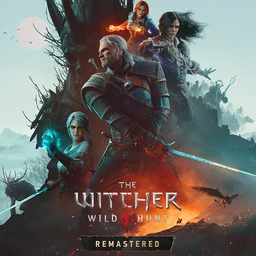
DOR ist ein kostenloser Game-Recorder, optimiert für The Witcher 3: Wild Hunt. Er nimmt deine komplette Session automatisch vom Start bis zum Beenden auf und speichert mit F8 die letzten 30 Sekunden aus The Witcher 3: Wild Hunt als Clip – in hoher Qualität und ressourcenschonend im Hintergrund. Keine Einrichtung wie bei OBS: installieren, Spiel starten, fertig.
Recording more than The Witcher 3: Wild Hunt? See every supported game and how recording works on the Software zur Spielaufnahme page.
Automatische Aufnahme, gemacht für The Witcher 3: Wild Hunt
Sofort-Clips mit F8
Drück direkt nach einem starken Play F8 und die letzten 30 Sekunden werden als Clip gespeichert.
Komplette Gameplay-Aufnahme
Nimm deine komplette Session in The Witcher 3: Wild Hunt vom Start bis zum Beenden auf und schneide heraus, was du brauchst.
Leichte Aufnahme im Hintergrund
Hardware-Encoding über die GPU hält den FPS-Verlust im Spiel minimal – stabil auch auf schwächeren PCs.
Diese Momente hältst du als Clip fest
Schneide deine Clips aus The Witcher 3: Wild Hunt zu einer Montage zusammen
Schneide deine Clips aus The Witcher 3: Wild Hunt im kostenlosen DOR-Editor zu und füge Text, Musik und Effekte hinzu – so baust du Highlight-Videos für YouTube, TikTok und Discord, direkt im Browser und ohne Installation.
Kostenlosen Editor öffnen →So nimmst du The Witcher 3: Wild Hunt am PC auf
DOR kostenlos installieren
Die Installation dauert eine Minute. Zum Start brauchst du kein Konto.
The Witcher 3: Wild Hunt spielen
DOR erkennt das Spiel und nimmt die ganze Session im Hintergrund auf.
Mit F8 speichern
Drück direkt nach einem Highlight F8, um die letzten 30 Sekunden zu speichern. Die Taste lässt sich in den Einstellungen ändern.
The Witcher 3: Wild Hunt aufnehmen: Mindest- und empfohlene Systemanforderungen
| Komponente | Minimum | Empfohlen |
|---|---|---|
| Betriebssystem | Windows 10 (64bit) | Windows 11 (64bit) |
| CPU | Intel Core i5-8400 (8. Gen.) / AMD Ryzen 5 2600 | Intel Core i5-12400 (12. Gen.) / AMD Ryzen 5 5600+ |
| RAM | 8GB | 16GB |
| GPU | NVIDIA GeForce GTX 1050+ (NVENC) | NVIDIA GeForce GTX 1660 · RTX 2060+ |
| Speicher | 5 GB frei + Platz für Clips | SSD, 20 GB+ frei |
The Witcher 3: Wild Hunt fordert die GPU stark – mit den empfohlenen Anforderungen bleiben FPS im Spiel und Aufnahme gleichermaßen stabil.
Empfohlene Aufnahmeeinstellungen für The Witcher 3: Wild Hunt
| Punkt | Empfohlen | Hinweis |
|---|---|---|
| Auflösung | Standard 1080p | 720p wählbar, 1440/2160p mit Pro |
| Bildrate | Standard 30 fps | 60 fps auch in großen Schlachten wählbar |
| Bitrate | Automatisch | Ergibt sich aus Auflösung, Bildrate und Codec |
| Dateigröße | ca. 30 MB pro Clip | Bei 30 s in 1080p, mit 60 fps mehr |
* In fordernden Kämpfen senkt der 720p/30-fps-Modus die GPU-Last zusätzlich.
Recorder-Vergleich für The Witcher 3: Wild Hunt
| DOR | OBS | NVIDIA | |
|---|---|---|---|
| Automatische Highlight-Clips | Auto | Manueller Schnitt | Spiele auswählen |
| Einrichtung | Installieren & fertig | Szenen/Quellen manuell | Einfach |
| Spiel-Erkennung | 130+ Spiele | Manuelle Einrichtung | Spiele auswählen |
| Mit der Community teilen | Ein Klick | Separater Upload | Separater Upload |
Probleme bei der Aufnahme von The Witcher 3: Wild Hunt
Beim Aufnehmen von The Witcher 3: Wild Hunt ruckelt es oder die FPS brechen ein
DOR nutzt Hardware-Encoding über die GPU und nimmt ressourcenschonend auf, der Einfluss ist also gering. Läuft es trotzdem zäh, stell in den Einstellungen auf den 720p/30-fps-Modus um.
The Witcher 3: Wild Hunt wird im Vollbild nur schwarz aufgenommen
DOR nimmt Vollbild, Fenster und randloses Fenster gleichermaßen auf und wechselt bei Spielen, die die Spielaufnahme blockieren, zur Monitoraufnahme – so bekommst du ein vollständiges Bild.
Kann ich in The Witcher 3: Wild Hunt wegen eines Recorders gebannt werden?
DOR hat keine Cheat-Funktionen und verändert weder Spieldateien noch deine Spieldaten – es nimmt nur das Bild auf. Blockiert ein Anti-Cheat den Capture-Hook, wechselt DOR zur Monitoraufnahme und nimmt deine Session in The Witcher 3: Wild Hunt so auf.
FAQ: The Witcher 3: Wild Hunt aufnehmen
Werden lange Quests in The Witcher 3 bis zum Ende aufgenommen?
Ja, vom Start bis zum Beenden. Bei weniger als 20 GB freiem Speicher stoppt die Aufnahme automatisch.
Kann ich nur einen schönen Moment speichern?
Schneide die Szene aus der Aufnahme und wähle dein Ausgabeformat.
Kann ich Freunden eine Story-Entscheidung zeigen?
Teile das zugeschnittene Video als dor.gg-Link; sie sehen es im Browser.
Ist DOR kostenlos? Gibt es ein Wasserzeichen?
DOR ist kostenlos und setzt kein Wasserzeichen.
Verliere ich beim Spielen von The Witcher 3: Wild Hunt FPS?
DOR nimmt ressourcenschonend im Hintergrund auf, der Einfluss auf die FPS im Spiel ist daher kaum spürbar.
Welche Systemanforderungen brauche ich?
DOR läuft auf den meisten PCs mit Windows 10 oder neuer. Auf schwächeren PCs nutzt du den 720p/30-fps-Modus.
Kann ich die Aufnahmetaste für The Witcher 3: Wild Hunt ändern?
In den DOR-Einstellungen kannst du die Tasten für Clip speichern und manuelle Aufnahme beliebig neu belegen.
Wo werden meine Clips gespeichert?
Deine Clips liegen geordnet in der Bibliothek der DOR-App und lassen sich in der DOR-Community oder per Link teilen.
Gibt es ein Limit für Aufnahmedauer oder Anzahl der Clips?
Weder Zeit- noch Mengenlimit. Komplette Gameplay-Aufnahmen werden standardmäßig in einem 5-GB-Kontingent verwaltet; ist es voll, werden zuerst die ältesten Aufnahmen ohne Like gelöscht. Halte mindestens 30 GB frei, damit die Aufnahme starten kann.
Nimm auch diese mit DOR auf
Deine anderen Spiele finden
 League of LegendsAufnahme-Guide
 PUBG: BattlegroundsAufnahme-Guide
 OverwatchAufnahme-Guide
 Teamfight TacticsAufnahme-Guide
 Counter-StrikeAufnahme-Guide
 RobloxAufnahme-Guide
 MinecraftAufnahme-Guide
 Apex LegendsAufnahme-Guide
 Rainbow Six SiegeAufnahme-Guide
 Eternal ReturnAufnahme-Guide
 Delta ForceAufnahme-Guide
 Marvel RivalsAufnahme-Guide
Bevor du The Witcher 3: Wild Hunt startest: Hol dir DOR
Dein nächstes Highlight speichert sich von selbst