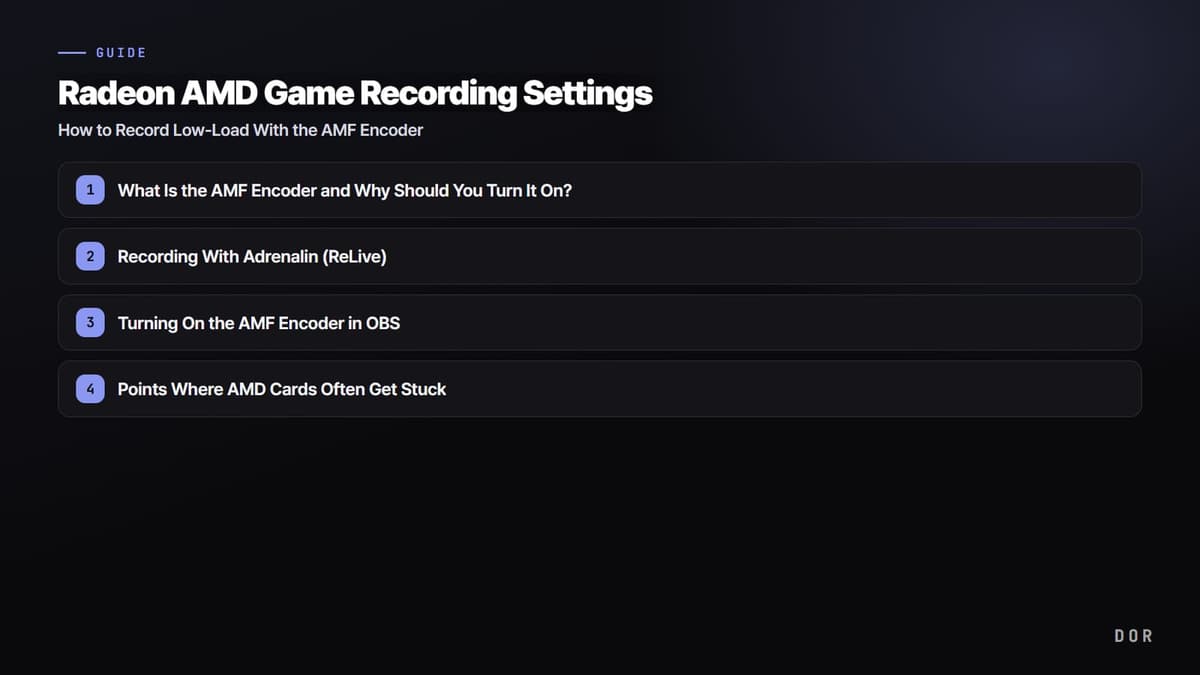
Mucha gente dice que la pantalla se traba o que bajan los FPS cuando graba juegos con una tarjeta gráfica Radeon. En resumen: casi siempre la causa es que el CPU está cargando con la compresión del video, y la solución es activar AMF (Advanced Media Framework), el codificador por hardware integrado en las tarjetas AMD. Con AMF, la tarjeta gráfica se encarga de codificar el video mientras grabas, así que puedes grabar casi sin quitarle rendimiento al juego. En este artículo vemos en orden cómo activar el codificador AMF en Adrenalin y OBS, qué códec y bitrate elegir y en qué puntos suelen atorarse las tarjetas AMD.
¿Qué es el codificador AMF y por qué deberías activarlo?
AMF es el nombre con el que el software llama al circuito dedicado de codificación de video integrado en las tarjetas gráficas Radeon. Cuando un programa de grabación comprime cada fotograma en un archivo de video, la carga cambia muchísimo según si ese trabajo lo hace el codificador por software del CPU (x264) o el AMF de la tarjeta gráfica. Codificar con el CPU da buena calidad de imagen, pero es pesado, y como el juego usa el mismo CPU, los dos se pelean por recursos y bajan los FPS. AMF usa un circuito dedicado separado del juego, así que su impacto en el rendimiento es mucho menor.
En pocas palabras, la clave para grabar sin tirones con una tarjeta Radeon es una sola: poner el codificador en AMF. Los demás ajustes (códec, bitrate, resolución) son más bien de apoyo para afinar la calidad de imagen y el tamaño del archivo.
Método 1: grabar con Adrenalin (ReLive)
Puedes grabar solo con el software Adrenalin que viene con tu driver Radeon, sin ningún programa aparte. La función de grabación de Adrenalin (ReLive) está hecha para usar AMF desde el principio, así que no tienes que elegir codificador: solo ajustas el códec y el bitrate.
- Presiona Alt+R para abrir el overlay de Adrenalin, o abre AMD Software: Adrenalin Edition desde la barra de tareas.
- Ve a la pestaña Record & Stream (Grabar y transmitir) arriba y activa Record Desktop o la función ReLive.
- Elige la codificación de video (códec). Si por defecto está en AV1, cambiarlo a HEVC es la opción segura por compatibilidad para editar y subir.
- Sube el bitrate del video. El valor por defecto de 30 puede quedarse corto, así que subirlo a entre 40 y 60 para 1080p hace la imagen más nítida.
- Pon la resolución de grabación igual a la del juego o del monitor, e inicia y detén la grabación con el atajo (por defecto Ctrl+Shift+R).
Método 2: activar el codificador AMF en OBS
Si usas OBS porque necesitas armar escenas u overlays, sí o sí tienes que cambiar el codificador al AMF de AMD para aprovechar tu tarjeta Radeon. OBS muchas veces viene por defecto con el codificador por software del CPU (x264), y si lo dejas así solo exprimes el CPU aunque tengas una Radeon.
- Entra a Ajustes en OBS y abre la pestaña Salida.
- Cambia el modo de salida de Simple a Avanzado para poder elegir tú el codificador de grabación.
- En la pestaña Grabación, elige como codificador H264/AVC Encoder (AMD) o AV1/HEVC (AMD), es decir, la opción AMF.
- Pon el control de tasa en CQP o VBR y, como la grabación prioriza la calidad, dale un bitrate generoso de entre 30,000 y 50,000 kbps para 1080p.
- Pon el intervalo de fotogramas clave en 2 segundos, empieza con el preset en Quality o Balanced y ajusta según la carga.
Lo más seguro es confirmar con una grabación corta de prueba que la vista previa se ve bien y que los FPS del juego se mantienen antes de grabar en serio. Incluso a los mismos 1080p 60 fps, el bitrate adecuado cambia según el juego y el modelo de tarjeta, así que una prueba te ahorra volver a grabar algo largo.

Puntos donde suelen atorarse las tarjetas AMD
Configurar la grabación en tarjetas Radeon es sencillo, pero hay algunos puntos donde es común trabarse. Conocerlos de antemano te ahorra tiempo perdido en grabaciones fallidas.
AV1 por defecto y la compatibilidad
Las tarjetas Radeon más recientes a veces traen AV1 como códec por defecto. AV1 tiene la mejor relación tamaño-calidad, pero puede que no se reproduzca o no se pueda editar en programas de edición viejos o en algunas plataformas para subir videos. Si piensas editar o compartir el video grabado enseguida, es más cómodo cambiar a HEVC o AVC (H.264), que son compatibles con casi todo.
Versión del driver
AMF viene incluido en el driver Adrenalin, así que si el driver es viejo puede que la opción del codificador AMD ni aparezca en OBS o que salgan errores al grabar. Si no hay opción AMD en la lista de codificadores, lo primero que debes probar es actualizar Adrenalin a la última versión. Mantener OBS actualizado también reduce los problemas de compatibilidad.
Opciones de mejora de calidad y rendimiento
Opciones como Enhanced Filtering de Adrenalin o Psycho Visual Tuning y look-ahead de OBS suben la calidad de imagen, pero le agregan esa misma carga extra a la tarjeta gráfica. Si tu tarjeta tiene margen, puedes activarlas, pero si los FPS del juego bailan mientras grabas, apágalas primero para aliviar la carga. Piénsalo como una perilla que inclina la balanza hacia la calidad o hacia el rendimiento.
Todavía más fácil con DOR: usa AMF automáticamente
Si te da flojera decidir uno por uno qué códec poner, qué bitrate usar y dónde cambiar el codificador, DOR es una buena opción. DOR usa automáticamente el codificador por hardware de AMD (AMF) para grabar con poca carga también en tarjetas Radeon, así que no tienes que elegir el tipo de codificador ni dar vueltas por los menús de configuración.
En lugar de que pierdas tiempo en ajustes, DOR elige automáticamente los momentos decisivos de tus partidas grabadas y los convierte en clips. Como una ronda con multikill en Valorant o la pelea final en PUBG, saca solo lo esencial de grabaciones largas y lo organiza para que lo compartas al instante. Es ideal si quieres grabación con poca carga y clips organizados automáticamente en tu tarjeta Radeon, todo a la vez.

Resumen
La clave para grabar sin tirones con una tarjeta Radeon es una sola: poner el codificador en AMF. Adrenalin ya usa AMF, así que solo pones el códec en HEVC y subes bien el bitrate, y en OBS solo tienes que acordarte de cambiar el codificador a AMD AMF. Revisando solo tres cosas —la compatibilidad de AV1 por defecto, la versión del driver y la carga de las opciones de mejora de calidad— se resuelven casi todos los problemas. Si quieres saltarte toda la configuración, empieza con DOR, que toma AMF automáticamente.
 #Valorant