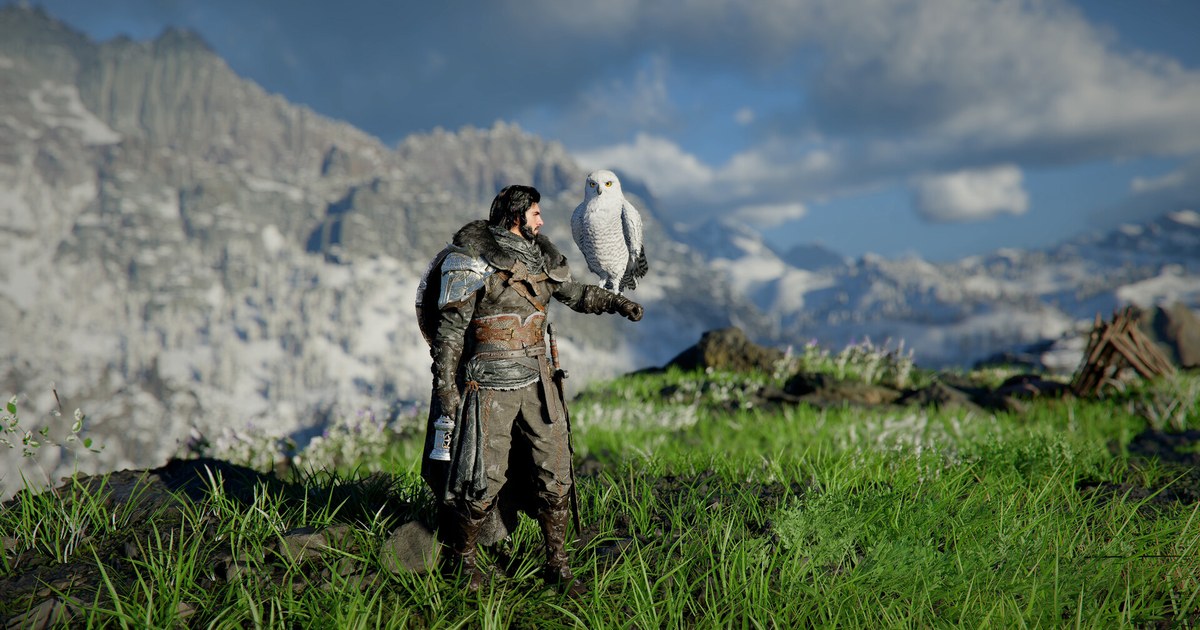

La respuesta corta para la mejor configuración de Crimson Desert en PC son tres movimientos. Activa el escalado en DLSS o FSR modo Quality, ajusta el ray tracing y la calidad de iluminación a un nivel que tu GPU pueda sostener, y usa Frame Generation solo cuando tus FPS base ya sean buenos.
El menú gráfico parece larguísimo, pero varias guías coinciden en que solo unas cuantas opciones cambian de verdad el rendimiento. Esta guía está actualizada al 24 de noviembre de 2026.
Compara los requisitos oficiales de Steam con varias guías de optimización en inglés y coreano, y se queda solo con los consejos en los que coinciden. Donde las guías se contradicen, lo decimos y te mostramos cómo comprobarlo tú mismo.
En Steam, el mínimo es una tarjeta clase GTX 1060 y lo recomendado es una clase RTX 2080 o RX 6700 XT, ambos con 16 GB de RAM. Los requisitos completos y el espacio en disco están en requisitos del sistema de Crimson Desert; aquí solo vemos cómo ajustar las opciones cuando el juego ya corre. Para ver tus FPS en pantalla, activa antes un contador con cómo mostrar los FPS en los juegos.
La respuesta: escalado en Quality y después bajar las opciones pesadas de una en una
Este es el punto de partida según tu gama. Con una tarjeta reciente de gama alta, usa Quality o DLAA en el escalado, deja el ray tracing activado y empieza con la iluminación cerca de Ultra. Una guía dice que mantener 60 FPS a 1440p con el preset High pide más o menos una RTX 4070 o una RX 7700 XT.
Con algo más modesto, baja a 1080p, usa DLSS o FSR en modo Quality, apaga el ray tracing y baja un nivel la densidad de vegetación y la iluminación. Poner Blur Intensity en 0 es algo en lo que casi todas las guías están de acuerdo.
Ray Reconstruction y Ray Regeneration son donde las guías se dividen: unas te dicen que los actives y otras que los FPS caen mucho y que mejor los dejes apagados. Por eso lo más seguro es empezar con ellos apagados y medir la diferencia tú mismo.
Frame Generation está pensado para cuando tus FPS base ya rondan los 40 o más, y una guía advierte que la latencia puede dispararse si lo combinas con VSync. El ángulo de cámara es un ajuste aparte del rendimiento; para valores pensados para grabar video, mira configuración de cámara de Crimson Desert.
Cómo ajustar Crimson Desert paso a paso
- 1Activa un contador de FPS y elige dos escenas de pruebaNecesitas un promedio inicial para saber cuánto ayudó cada cambio. Elige un pueblo concurrido y un campo abierto, y mide siempre desde el mismo punto.
- 2Activa el escalado en modo QualityCambia DLSS o FSR a Quality según tu tarjeta gráfica. Este solo ajuste suele dar más FPS que cualquier otro y casi siempre cuesta poca calidad de imagen.
- 3Ajusta el ray tracing y la iluminaciónSi estás por debajo de tu meta, apaga el ray tracing o baja la calidad de iluminación un nivel. Muchas guías dicen que la iluminación en el nivel más alto es cara, así que sospecha de ella primero.
- 4Baja las opciones que dibujan escenas ampliasLa densidad de vegetación y la calidad de la niebla sacuden los FPS en vistas abiertas. Baja una a la vez, mide otra vez en tus escenas de prueba y quédate solo con los cambios que ayudan.
- 5Decide Frame Generation al finalActívalo solo cuando tus FPS base ya sean sólidos. Aunque se vea más fluido, la latencia de los controles puede subir, así que pruébalo en combate y apágalo si se siente raro.
Configuración de Crimson Desert en PC según tu GPU (al 24 de noviembre de 2026)
| Opción | GPU de gama baja o media | GPU de gama alta |
|---|---|---|
| Upscaling Mode | DLSS o FSR Quality, empieza en 1080p | Quality o DLAA |
| Ray Tracing | Empieza apagado | Activado, luego revisa los FPS |
| Ray Reconstruction y Regeneration | Empieza apagado, las guías no coinciden | Prueba activado y compara con apagado |
| Lighting Quality | Un nivel por debajo del máximo | Entre Ultra y Cinematic |
| Foliage Density | Low a Medium | High o más |
| Blur Intensity | 0 | 0, o al gusto |
| Frame Generation | Solo con unos 40 FPS base o más | La misma regla, con VSync apagado |
Antes de terminar de ajustar
- Anotaste tu promedio de FPS en las dos escenas de prueba antes de cambiar nada
- El escalado está activado en modo Quality
- En las opciones donde las guías no coinciden, mediste con ellas activadas y apagadas
- Blur Intensity está en 0
- Si siguen los tirones, revisaste la caché de shaders y el espacio libre en el disco
Graba el antes y el después para comparar tu configuración en video
DOR es una app gratuita para grabar juegos en Windows. Cuando abres un juego compatible, lo detecta solo y graba toda la partida, y las grabaciones se guardan en My Clips. Puedes ver qué soporta DOR en el hub de Crimson Desert.
Si recorres la misma escena después de cada cambio, vas armando videos del antes y el después para comparar FPS y calidad de imagen lado a lado más tarde. La grabación gratuita ofrece 720p y 1080p a 30 o 60 fps, con 1080p a 30 fps como valor predeterminado.
En tarjetas NVIDIA compatibles, como la serie RTX, DOR graba con codificación por hardware NVENC. Puedes grabar, editar y compartir sin marca de agua, lo que también te sirve para mostrar a tus amigos o a una comunidad lo que lograste con tu ajuste.
Si los FPS van justos mientras grabas, mantén la grabación en 1080p y 30 fps y baja primero las opciones dentro del juego.

