La respuesta corta: un GIF de juego se hace recortando el tramo que quieres de un clip corto y convirtiéndolo en GIF. En lugar de subir un video largo completo, sacas solo el highlight de 3 a 5 segundos y lo conviertes en un GIF que se repite en bucle. Funciona muy bien en cualquier lugar donde necesites una imagen que se mueva sola sin hacer clic, como chats de Discord, publicaciones de la comunidad e hilos de reacciones.
Esta guía recorre todo el proceso paso a paso, desde la diferencia entre un GIF y un mp4 corto hasta conseguir un clip, recortar el tramo y optimizar los FPS y el peso del archivo para terminar. El principio es el mismo sin importar qué herramienta uses, así que una vez que aprendes el orden, ya quedaste.
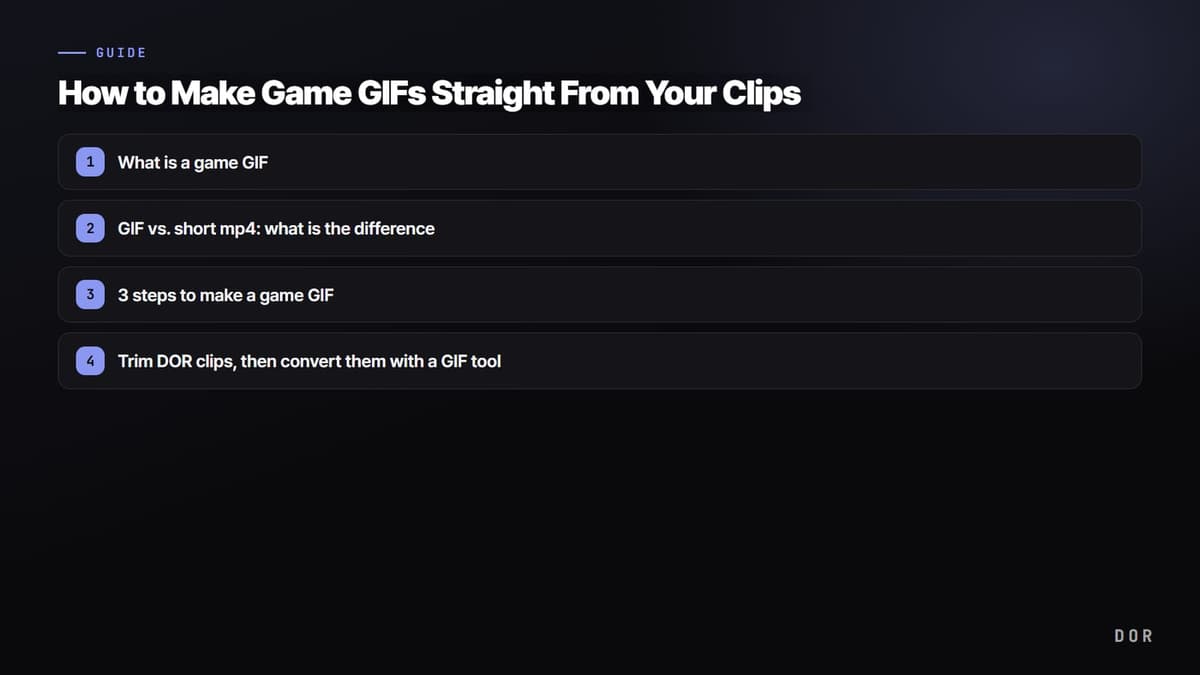
Qué es un GIF de juego
Un GIF es un formato de animación que une varias imágenes y las reproduce a intervalos cortos. No tiene sonido y, en la mayoría de los chats y comunidades, se repite automáticamente sin necesidad de un botón de reproducción. Por eso es ideal cuando quieres mostrar un momento una y otra vez.
GIF vs. mp4 corto: cuál es la diferencia
Aun con la misma escena, convertirla en GIF o dejarla como mp4 corto depende de tu objetivo. Estas son las diferencias clave en pocas palabras.
- Peso del archivo: con la misma duración, un GIF pesa muchísimo más que un mp4. Entre más colorida o con más movimiento sea la escena, más se dispara el peso del GIF.
- Calidad: el mp4 gana en reproducción de color y nitidez. Un GIF reduce su paleta a 256 colores, así que los degradados pueden verse cuadriculados.
- Reproducción automática y compatibilidad: un GIF se repite sin hacer clic en casi cualquier ventana de chat. Un mp4 puede llevar sonido, pero muchas veces hay que presionar el botón de reproducir.
3 pasos para hacer un GIF de juego
1. Consigue el clip destacado
La materia prima de un GIF es, al final, un clip corto. Primero necesitas el archivo de video que contiene la escena que quieres convertir en GIF. Las repeticiones del juego, las funciones de grabación de tu consola o PC y los clips guardados con un programa de grabación aparte sirven como material. Como un GIF dura solo unos segundos, es más fácil sacar el momento que necesitas de un original más largo de 30 segundos o un minuto.
Las escenas que dan ganas de ver en bucle quedan especialmente bien como GIF, como un ace en VALORANT, una remontada en una pelea de equipo de League of Legends o un combo de definitivas en Overwatch. La guía de cada juego explica con más detalle cómo usar sus clips: VALORANT, League of Legends, Overwatch.
2. Recorta el tramo
Marca el inicio y el fin del tramo que quieres convertir en GIF y recórtalo del clip original. La clave de un buen GIF es la duración. De 2 a 6 segundos es el rango más seguro, y unos 3 segundos evitan que aburra en bucle sin que el archivo pese mucho. Quita las pantallas de carga o de espera innecesarias de ambos extremos y pon el punto de inicio justo en el momento del impacto.
3. Convierte y optimiza el GIF
Al convertir el tramo recortado en GIF, ajusta la cantidad de fotogramas y el peso del archivo. Unos FPS de entre 15 y 24 son lo adecuado. Más FPS se ve más fluido pero aumenta mucho el peso, mientras que bajarlos aligera el archivo a cambio de un movimiento más entrecortado. Bajar la resolución a 720p o menos, en lugar de mantener la original, también ahorra mucho peso.
- Recorta la duración: quitar aunque sea 1 segundo baja el peso de forma notable. Quédate solo con el tramo que de verdad necesitas.
- Baja los FPS: pasar de 24 a 15 ya aligera el archivo. Salvo que la escena tenga movimiento rápido, 15 es más que suficiente.
- Optimiza resolución y color: reducir el tamaño y comprimir la paleta de colores te mantiene por debajo de los límites de subida de Discord y las comunidades.
Recorta clips de DOR y conviértelos con una herramienta de GIF
La parte más tediosa de esos tres pasos es conseguir el clip destacado. Recorrer un video largo de gameplay de principio a fin para encontrar la escena toma mucho tiempo. En juegos compatibles con clips automáticos, como VALORANT, League of Legends u Overwatch, DOR detecta mientras juegas momentos como kills y muertes y los guarda como clips. Cuando termina la partida, ya te espera una lista de clips bien separados, así que puedes elegir de inmediato la escena para tu GIF.
Después de que DOR guarda un highlight como clip, recorta el tramo que quieres en el editor y convierte el clip recortado con una herramienta aparte para hacer GIFs. Usa DOR para los clips automáticos y el recorte, y una herramienta especializada para la conversión y optimización del GIF.

Para cerrar
Al final, un GIF de juego se reduce a recortar un buen tramo de un clip corto y convertirlo en GIF. Solo recuerda las referencias de 2 a 6 segundos, 15 a 24 FPS y 720p o menos, y podrás hacer un GIF ligero y limpio con cualquier herramienta. Si quieres pasar menos tiempo buscando highlights, vale mucho la pena combinarlo con una herramienta que guarde clips automáticamente.
 #Valorant