Con el mismo video, una sola miniatura puede multiplicar varias veces tus vistas. Es porque la gente ve una miniatura en su feed de recomendados por cerca de medio segundo antes de decidir si le da clic. Es decir, la miniatura no es la «portada» de tu video, es su «espectacular». Por bueno que sea el contenido, si el espectacular se ve borroso, nadie entra. Este artículo ordena los principios de una miniatura de juegos que da clic por color, texto, personas, fondo y tamaño, y todo lo puedes seguir aunque no sepas nada de diseño. Al final vemos cómo usar herramientas gratis, cómo evitar los errores comunes y cómo convertir los highlights de tus clips de DOR directo en miniaturas.
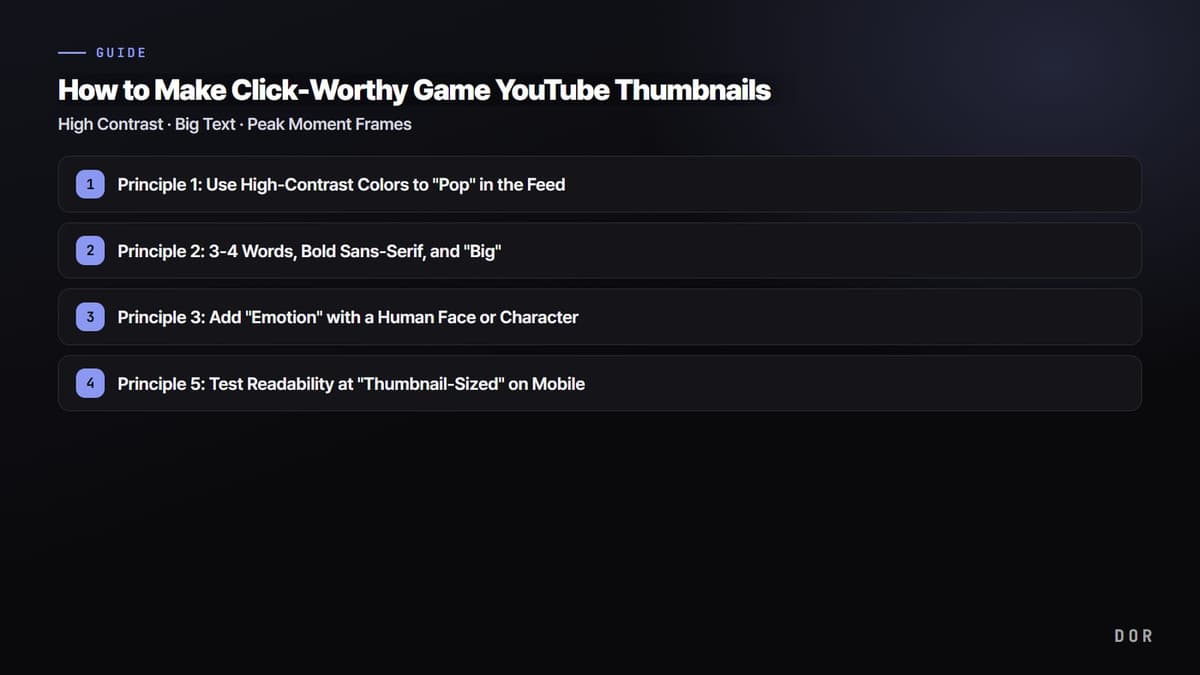
Principio 1: usa colores de alto contraste para «resaltar» en el feed
El feed de recomendados muestra decenas de miniaturas al mismo tiempo. Para llamar primero la atención entre todas, el contraste de color tiene que ser fuerte. Sobre fondo oscuro, usa texto brillante y muy saturado (amarillo, blanco o tonos neón); sobre fondo claro, texto oscuro (negro o rojo intenso). El video de juegos suele ser oscuro y cargado, así que con solo agregarle a tu texto un contorno (trazo) o una sombra para separarlo del fondo, la legibilidad cambia muchísimo.
Limítate a 2 o 3 colores
Si te emocionas y usas cinco colores, solo se ve caótico y nadie sabe a dónde mirar. Redúcelo a 2 o 3 colores: un color principal (por ejemplo, texto amarillo), un color de acento (por ejemplo, un resaltado rojo) y los colores del video del juego en el fondo. En un juego como Valorant, donde dominan el rojo y el blanco, tomar esos mismos colores para que todo se vea unificado también funciona muy bien.
Principio 2: 3 o 4 palabras, sans serif gruesa y «grande»
El texto de la miniatura no es para copiar tu título tal cual. El título del video aparece aparte, junto a ella, así que el texto de la miniatura debe ser una «frase gancho que se lea de un vistazo». Lo clave es la cantidad de palabras y el tamaño de letra. No pases de 3 o 4 palabras y usa una sans serif gruesa en lugar de una tipografía delgada y elaborada. Así los trazos no se emborronan aunque se vea pequeña en el celular.
- Buenos ejemplos: «¿Neta?», «Clutch increíble en solo», «Remontada 1v5»
- Mal ejemplo: «Recopilación de momentos absurdos de mis partidas de solo de hoy.zip» (demasiado largo, nadie lo lee)
- Haz las palabras tan grandes que ocupen al menos un tercio de la pantalla, y deja un poco de espacio entre letras para que no se amontonen
- Los números (1v5, 99%, 0.1 seg) jalan mucho la mirada y suben la tasa de clics
Principio 3: agrega «emoción» con una cara o un personaje
La gente mira caras por instinto. Si tienes facecam (webcam), poner en grande una toma tuya en un momento de sorpresa o emoción es lo más efectivo que puedes hacer para la tasa de clics. Entre más exagerada la expresión, más curiosidad despierta de que «aquí pasó algo». Si no tienes facecam, puedes usar un primer plano de un personaje del juego o una pose llamativa de un campeón o agente.
Recorta el personaje del fondo y ponlo en grande
Cuando haces que un campeón de League of Legends o un héroe de Overwatch sea el protagonista de tu miniatura, recortar solo al personaje del fondo y ponerlo en grande lo hace ver mucho más potente. Detrás, pon una escena del juego desenfocada o un color sólido para que la figura resalte. Quitar el fondo toma un solo clic con una herramienta gratis como remove.bg, que vemos más abajo.
Principio 4: para el fondo, usa el «cuadro culminante» del video
El fondo más rápido y que más pega no es una ilustración aparte, sino un solo cuadro capturado directo del momento más impactante de tu video. El instante en que cae una pentakill, la kill final de un ace, esa fracción de segundo en que se asegura una remontada. Funciona porque se vuelve el anzuelo que hace pensar al espectador «quiero ver esta escena». La clave es insinuar el clímax del video sin revelar el resultado.
Deja espacio en blanco para que respire
Entre más llamativo sea el cuadro del momento clave, más a propósito tienes que dejar «espacio vacío (espacio en blanco)» para poner tu texto y tu figura. Si toda la pantalla está llena de efectos de explosión, el texto no se lee donde lo pongas. Desde que eliges qué cuadro capturar, escoge una toma con un lado relativamente sencillo, u oscurece un poco la zona donde irá el texto.
Principio 5: prueba la legibilidad en el celular, «a tamaño miniatura»
La mayor parte de lo que se ve en YouTube se ve en el celular. Pero cuando trabajas en la pantalla grande de la PC, es fácil caer en la trampa de pensar «obvio se lee». Encoge mucho tu miniatura terminada, como se verá en realidad. En la pantalla del celular, una miniatura es del tamaño de una uña. Ya encogida, revisa si (1) el texto grande se lee, (2) el protagonista resalta de un vistazo y (3) se entiende de qué trata el video en medio segundo.
Herramientas gratis y tamaños recomendados
No necesitas comprar un programa de diseño. Las herramientas gratis de abajo son más que suficientes. Canva trae plantillas de miniaturas para YouTube, así que solo cambias el texto; Photopea te da casi las mismas funciones que Photoshop gratis en el navegador, ideal para montajes precisos. remove.bg recorta en automático personajes y personas de su fondo.
- Canva: gratis y con plantillas; cambias solo texto y color y terminas en 5 minutos. Recomendado si estás empezando
- Photopea: alternativa gratis a Photoshop en la web. Ideal para trabajo preciso con capas, trazos, sombras y más
- remove.bg: quita el fondo de personajes y caras (recorte) en un clic
- Tamaño recomendado (video horizontal): 1280x720 píxeles, proporción 16:9, menos de 2MB
- Tamaño recomendado (Shorts y Reels): 1080x1920 píxeles, proporción vertical 9:16
Haz aparte las miniaturas de Shorts, en vertical
Los Shorts y Reels son verticales, así que usar tal cual una miniatura horizontal 16:9 hace que se corten arriba y abajo o que se esconda el texto. Haz la versión de Shorts aparte en vertical 1080x1920, y lo más seguro es poner el texto un poco arriba del centro. La parte de abajo queda tapada por el título y la interfaz que se encima.
5 errores comunes
- Texto muy pequeño y muy largo: la razón número uno de que no se lea en el celular. Recórtalo a 3 o 4 palabras y hazlo más grande
- Poco contraste: texto oscuro sobre una pantalla de juego oscura se pierde. Sepáralo con contorno o sombra
- Sin espacio en blanco: la pantalla está tan llena de efectos que no hay dónde poner el texto
- Demasiado clickbait: si la miniatura y el contenido son muy distintos, sube la tasa de rebote y terminas con menos alcance
- Un estilo distinto cada vez: sin consistencia de canal, no se reconoce como «tu video». Fija color, fuente y diseño, y se vuelve una marca
Toma los cuadros del momento clave directo de tus clips de DOR
Para cuando llegas hasta aquí, te topas con un muro práctico: «¿de dónde saco un buen cuadro de fondo?». Recorrer desde el inicio una grabación larga para encontrar el momento de la pentakill toma mucho tiempo. En los juegos compatibles con clips automáticos, como Valorant o League of Legends, DOR detecta en automático los momentos clave como kills, aces y pentakills mientras juegas y los guarda como clips cortos. Es decir, los «clímax» de tu partida ya quedan juntos por separado.
El flujo es sencillo. (1) Abre el clip del momento clave que DOR recortó en automático, (2) captura la pantalla en el cuadro más impactante, (3) mete esa imagen en Canva o Photopea como fondo y (4) encima pon el texto grande y la expresión o el personaje. Desaparece el tiempo que gastabas buscando en videos largos, así que el trabajo de la miniatura pasa de «buscar» a «escoger y decorar». Entre más claros son los momentos clave de un juego, como Valorant, League of Legends y Overwatch, mejor funciona este método.
 #Valorant