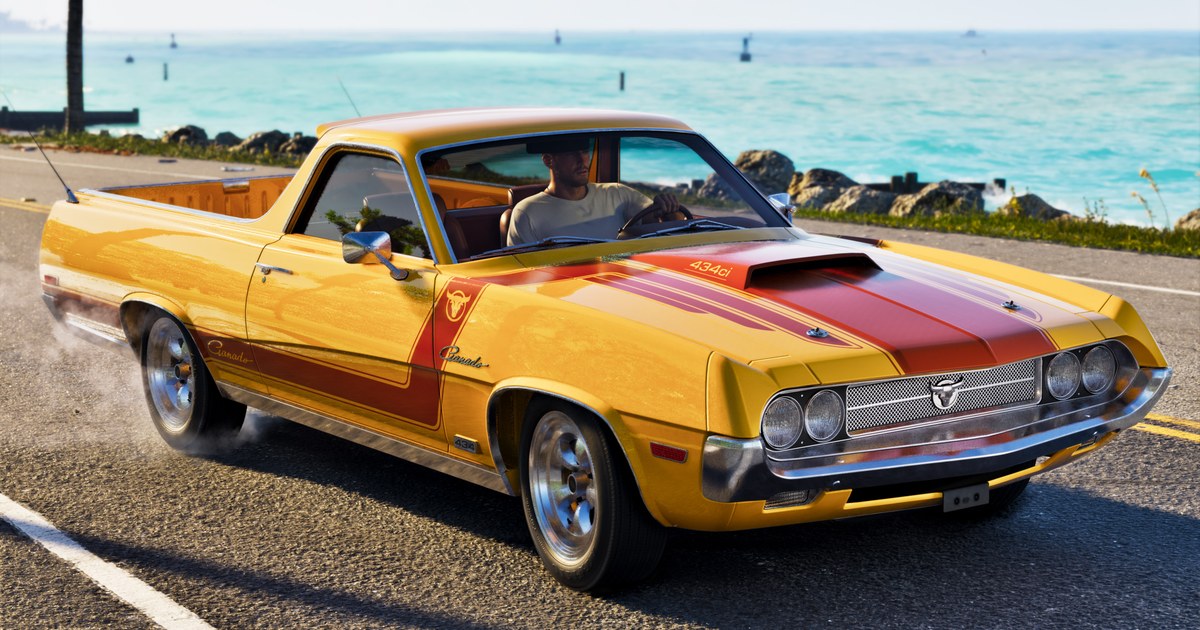
El manejo automático de GTA 6 (Grand Theft Auto VI), el auto drive que muchos buscan como piloto automático, hace que Jason o Lucia manejen solos hasta tu destino.
La respuesta corta son cuatro pasos: marca un destino en el mapa, súbete a un vehículo y avanza un poco sobre la calle, mantén abajo en la cruceta y pulsa Options (Menu en Xbox) para cambiar a la vista cinemática, y cuando aparezca el aviso de manejo automático en la esquina inferior derecha, mantén Círculo (B en Xbox).
No hay que desbloquear nada, así que lo puedes usar desde el inicio del juego. Como respeta semáforos y reglas de tránsito, es más lento que manejar tú, pero es ideal para soltar el control en un viaje largo y ver las calles de Leonida como si fuera una película.
Esta guía se basa en GTA 6 tal como salió en PS5 y Xbox Series X|S el 19 de noviembre de 2026 (al 23 de noviembre de 2026) y repasa, en este orden, los botones, el control de velocidad, los ajustes a revisar cuando no funciona y el manejo automático en lanchas. Para darte una idea de qué tan grande es Leonida, lee tamaño del mapa y regiones de GTA 6.
Todo depende del destino y de la calle: con eso listo, se activa en la vista cinemática
El manejo automático necesita dos cosas: un destino marcado en el mapa y, con el ajuste predeterminado, que el vehículo esté sobre una calle o carretera.
Sin destino, al mantener abajo en la cruceta y pulsar Options ni siquiera se activa la vista cinemática, y el aviso de manejo automático no aparece.
Si ya tienes destino pero el aviso sale en gris, casi siempre es porque el vehículo está en un lugar que no cuenta como camino, como una terracería o una playa.
En ese caso, regresa a la calle o entra a Settings > Gameplay y pon Auto Drive en Unrestricted para poder activarlo también fuera del camino. Incluso en Unrestricted, la IA funciona mejor cuando busca la calle más cercana y sigue por ahí; fuera del camino puede chocar con árboles o arbustos.
La vista cinemática es una cámara tipo película cuyos ángulos no controlas, así que manejar a mano con ella es incómodo. Por eso, en cuanto la actives, lo más fácil es mantener Círculo (B) de inmediato y dejar que maneje solo.
Puedes elegir entre tres velocidades con L2 y R2 (LT y RT en Xbox), pero la diferencia es poca y en todas el auto se detiene en los rojos y respeta las reglas de tránsito.
Maneja tú en las persecuciones de la policía o cuando tengas prisa, y deja el manejo automático para los viajes largos y tranquilos.
Cómo activar el manejo automático
- 1Marca un destino en el mapaAbre el mapa (el panel táctil en PS5), mueve el cursor a donde quieres ir y pulsa X (A en Xbox) para marcar el destino. Sin destino, la vista cinemática de los siguientes pasos no se activa.
- 2Súbete y sal a la callePulsa Triángulo (Y en Xbox) junto a un auto para subirte y luego aprieta suave R2 (RT en Xbox) para salir a la calle. Con el ajuste predeterminado, el aviso de manejo automático solo aparece sobre una calle o carretera.
- 3Cambia a la vista cinemáticaMantén abajo en la cruceta y aparecerán las opciones de cámara en la esquina inferior derecha. Sin soltarlo, pulsa Options (Menu en Xbox) para cambiar a la vista cinemática.
- 4Mantén Círculo para arrancar el manejo automáticoCuando salga el aviso de manejo automático abajo a la derecha, mantén Círculo (B en Xbox). Si tarda en aparecer, acelera un poco para que el auto se mueva. Tu personaje ahora maneja solo hasta el destino.
- 5Ajusta la velocidad y detente cuando lo necesitesMientras avanzas, cambia la velocidad con L2 y R2 (LT y RT). Cuando quieras manejar tú, mantén abajo en la cruceta o vuelve a mantener Círculo (B). Si pulsas otros botones puedes hacer acciones inesperadas, como bajarte del auto.
Controles del manejo automático de GTA 6 de un vistazo (PS5 / Xbox)
| Qué quieres hacer | Botones PS5 / Xbox | Notas |
|---|---|---|
| Marcar un destino | Elige un punto en el mapa y pulsa X / A | Sin destino, la vista cinemática no se activa |
| Activar la vista cinemática | Mantén abajo en la cruceta y pulsa Options / Menu | Abajo a la derecha salen las opciones de cámara y el aviso de manejo automático |
| Iniciar el manejo automático | Mantén Círculo / mantén B | Si no sale el aviso, acelera un poco sobre la calle |
| Cambiar la velocidad | L2 y R2 / LT y RT | Tres niveles, siempre respetando las reglas de tránsito |
| Retomar el control | Mantén abajo en la cruceta o vuelve a mantener Círculo / B | Puedes manejar tú de inmediato |
| Usarlo fuera del camino | Settings > Gameplay > Auto Drive > Unrestricted (sin restricciones) | Fuera del camino puede chocar con árboles y arbustos |
| Manejo automático en lancha | Los mismos botones, con destino en el mar o en un lago | Con un destino en tierra, se apaga al llegar al límite del agua navegable |
Qué revisar si el manejo automático no funciona
- Hay un destino marcado en el mapa
- El vehículo está sobre una calle (o Auto Drive está en Unrestricted para ir fuera del camino)
- La vista cinemática está activa con abajo en la cruceta más Options (Menu)
- Estás manteniendo Círculo (B), no solo tocándolo
- En lancha, al destino se llega por agua, como el mar o un lago
- Si el auto está detenido, puede ser por un semáforo en rojo, tráfico o un choque
Cómo hacer videos de GTA 6: convierte tus paseos en manejo automático en Shorts
Un paseo por Leonida en manejo automático con la vista cinemática ya parece película. Para guardarlo, grábalo en tu consola, pásalo a tu PC y edítalo en DOR Studio.
En PS5, usa el botón Create para guardar el gameplay reciente, de 15 segundos hasta 1 hora, o empezar una grabación nueva (de hasta 1 hora). En Xbox Series X|S, desde el menú del botón Xbox guardas lo que acaba de pasar, hasta los últimos 2 minutos, o inicias una grabación.
Copia los videos de PS5 desde la Galería multimedia a una USB o recíbelos en tu celular con la carga automática de la PS App; las capturas de Xbox están en la lista Captures de la app Xbox para celular. Los pasos detallados de PS5 están en cómo grabar GTA 6 en PS5.
Sube el video a DOR Studio en dor.gg para convertirlo en un Short vertical 9:16, unir varios clips, recortar, agregar texto, música y efectos (shake zoom, punch zoom y más) y luego exportarlo en mp4 o compartir un link. El resultado sale sin marca de agua.
Los tips para editar Shorts están en cómo editar Shorts y TikToks de GTA 6, y todo el proceso, de la grabación en consola a la publicación, está en cómo hacer videos de GTA 6.

