Empecemos por la conclusión: la opción que más sube los FPS en LoL son las sombras. Con solo apagarlas recuperas la mayor cantidad de cuadros en los momentos en que la pantalla se llena, como las peleas de equipo. Después, baja la calidad de efectos y luego la calidad de personajes. Con ajustar solo estas tres, muchas veces recuperas de 40 a 80 cuadros en peleas de equipo en una PC de gama media.
LoL no es un juego de texturas pesadas, así que cuando la pantalla está tranquila los cuadros salen bien en cualquier equipo. El problema son los momentos de combate en que llegan de golpe efectos de habilidades y sombras. Por eso la clave es configurar las opciones pensando en la 'tasa de cuadros más baja durante las peleas de equipo' y no en el promedio.
Tabla de impacto en FPS por opción
Estas son las principales opciones del menú de gráficos del cliente de LoL, ordenadas por su impacto en la tasa de cuadros. El tamaño del impacto es una estimación práctica basada en un equipo típico de gama media.
- Sombras (impacto: muy grande): el cálculo de las sombras que proyectan los personajes y el terreno. Apagarlas da la mayor recuperación de cuadros en peleas de equipo. Recomendado: apagadas (sin sombras).
- Calidad de efectos (impacto: grande): el detalle de partículas y efectos de habilidades. Mientras más combate, más efectos. Recomendado: muy baja o baja.
- Calidad de personajes (impacto: medio): el detalle de los modelos de campeones. Se vuelve una carga acumulada cuando tu vista está llena. Recomendado: muy baja o baja.
- Calidad del entorno (impacto: medio): el detalle del terreno y el fondo del mapa. Recomendado: baja.
- Antialiasing (suavizado de bordes) (impacto: medio): el cálculo que suaviza los bordes dentados. Recomendado: desactivado.
- Sincronización vertical (impacto: sobre todo en el input lag): evita el tearing de la pantalla pero pone un tope de cuadros y genera retraso. Recomendado: desactivada.
- Movimiento del pasto (impacto: pequeño): parece que no hace nada, pero es carga innecesaria para la GPU. Recomendado: desactivado.
- Contorno de personajes (impacto: pequeño): el efecto que resalta el contorno. Recomendado: desactivado.
Como muestra la tabla, las tres primeras líneas, es decir, sombras, calidad de efectos y calidad de personajes, generan la mayor parte de la diferencia total de cuadros. Las opciones de abajo pesan poco por separado, pero apagarlas juntas hace que la respuesta al input se sienta más limpia.
Cómo aplicarlo paso a paso
Paso 1 · Primero muestra los cuadros
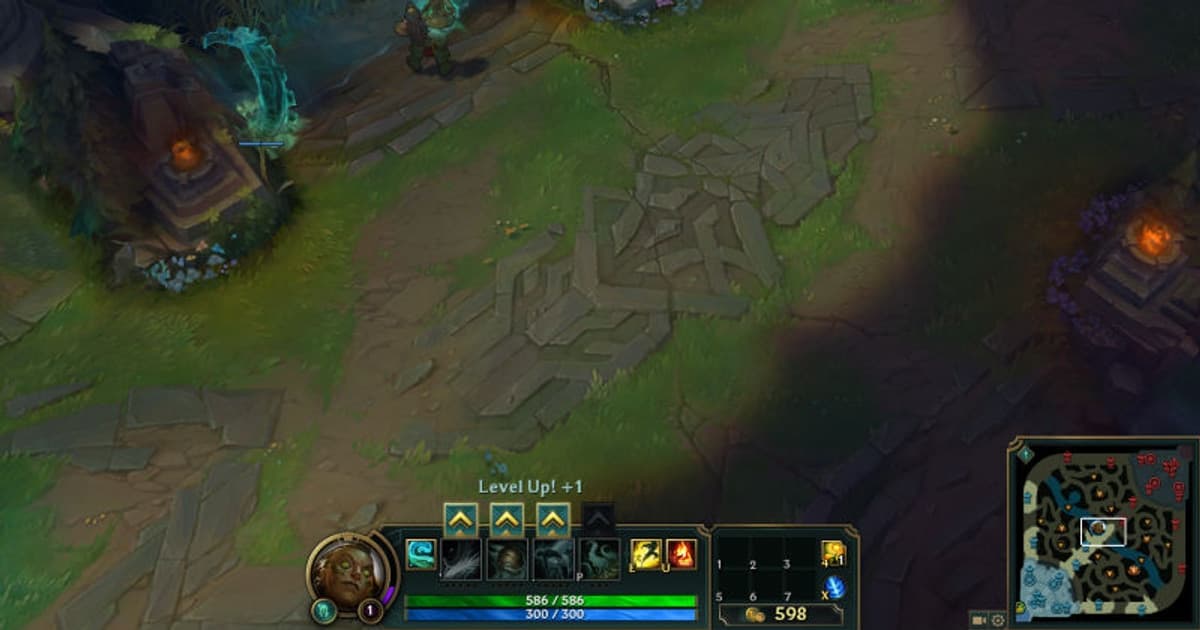
Ya dentro de la partida, presiona Ctrl y F al mismo tiempo para ver tus FPS y tu ping actuales en la esquina superior derecha. Lo más preciso es ajustar mientras revisas directamente cómo cambia la tasa de cuadros más baja en las peleas de equipo cada vez que modificas una opción.
Paso 2 · Abre la configuración de gráficos
Presiona ESC durante la partida para abrir la ventana de opciones y ve a la pestaña 'Video' o 'Gráficos'. Si quieres terminar rápido, primero arrastra el control de calidad general hacia el extremo de 'Rendimiento' para tener una base, y luego afina las opciones detalladas con los valores recomendados de abajo.
Paso 3 · Aplica primero las opciones de mayor impacto
Pon las sombras en 'desactivadas' y baja la calidad de efectos y la de personajes a 'muy baja' o 'baja'. Desactiva el antialiasing, el movimiento del pasto y el contorno de personajes, y también la sincronización vertical. En una laptop de pocos recursos, activar el 'modo de bajas especificaciones' puede reducir mucho la carga de una sola vez.
Paso 4 · Limita la tasa máxima de cuadros
Fija el límite de cuadros a la frecuencia de actualización de tu monitor. En un monitor de 144 Hz, ponlo en 144 o más; en uno de 60 Hz, ponlo en 60, y se reducen los saltos bruscos de cuadros para una sensación más estable. Si lo que más te importa es el input lag, también conviene activar el modo de baja latencia.
Resumen de la configuración recomendada
- Sombras: desactivadas
- Calidad de efectos: muy baja o baja
- Calidad de personajes: muy baja o baja
- Calidad del entorno: baja
- Antialiasing · movimiento del pasto · contorno de personajes: desactivados
- Sincronización vertical: desactivada / tasa máxima de cuadros: fijada a la frecuencia del monitor
Esta configuración sirve no solo para la Grieta, también para modos que usan el mismo cliente como Teamfight Tactics. La diferencia se nota sobre todo en las rondas finales, cuando se acumulan campeones y skins. Para la tasa de cuadros con otras combinaciones de campeones o en otros modos, conviene ajustarla comparando con las guías de League of Legends.
Si te preocupa que los cuadros vuelvan a caer al grabar después de subir los FPS
Aunque subas los cuadros así con la configuración, cuando de verdad activas la grabación para guardar una gran jugada, muchas veces los cuadros vuelven a bajar. DOR usa un método de captura de baja carga, así que graba manteniendo tus fps y guarda automáticamente las grandes jugadas como clips. Así conservas los cuadros que ganaste con la configuración y aun así te quedas con los highlights.
En resumen, apagar primero las sombras y bajar la calidad de efectos y de personajes es la clave para recuperar FPS. Con los valores recomendados, los cuadros se mantienen estables incluso en peleas de equipo, y puedes guardar las grandes jugadas sin perder esa tasa de cuadros.
 #League of Legends