Vamos directo a la conclusión. Si estás jugando y grabando esa misma pantalla, elige NVENC (codificación por GPU). Si no tienes un juego abierto y necesitas sacar la máxima calidad para archivar video, o si tu GPU es débil y a tu CPU le sobran núcleos, elige x264 (codificación por CPU). Esa sola línea es la respuesta correcta en el 90 % de los casos.
La diferencia de fondo entre los dos es "quién hace el trabajo de codificación". Con NVENC, un chip de codificación dedicado integrado en la tarjeta gráfica NVIDIA se encarga de comprimir el video; con x264, la CPU calcula la compresión por software. Como el juego que corre en la misma PC también usa la CPU y la GPU, el lugar donde cae la carga de codificación se traduce directamente en FPS perdidos.
Tabla comparativa NVENC vs x264 de un vistazo
- NVENC, dónde cae la carga: chip de codificación dedicado de la GPU / impacto en FPS: casi nulo (es un chip aparte del renderizado del juego) / calidad: en RTX, igual o mejor que x264 medium / recomendado para: grabar o transmitir en tiempo real mientras juegas, en una sola PC
- x264 (preset rápido, veryfast), dónde cae la carga: CPU / impacto en FPS: moderado (hay tirones si faltan núcleos) / calidad: nivel medio / recomendado para: GPU débil con CPU de sobra
- x264 (preset lento, slow), dónde cae la carga: CPU (muy alta) / impacto en FPS: grande (los FPS se desploman si juegas al mismo tiempo) / calidad: la más alta / recomendado para: archivar con máxima calidad sin un juego abierto, o una PC dedicada solo a grabar
Desglosando la tabla: NVENC tiene una zona aparte dentro de la GPU que solo se encarga de codificar, así que casi no se cruza con los recursos de la GPU que usa el juego para renderizar. Por eso tus FPS se mantienen prácticamente iguales aunque estés grabando. x264, en cambio, obliga a la CPU a procesar la lógica del juego y la codificación a la vez; si faltan núcleos, el frame time se vuelve inestable y aparecen tirones. En juegos donde unos cuantos FPS en el momento justo deciden la partida, como VALORANT o PUBG, esa diferencia se siente de verdad.
Calidad de imagen: ¿de verdad x264 se ve mejor?
Antes se decía que NVENC se quedaba corto en calidad, pero desde el "nuevo NVENC" de Turing (la serie RTX 20) en 2018 la historia cambió. Con el mismo bitrate, el NVENC de las RTX da una imagen igual o más limpia que x264 en preset medium. Muchas veces NVENC se ve claramente más nítido, sobre todo al conservar los detalles gráficos pequeños.
x264 gana cuando usas un preset lento como "slow": los bordes del texto salen un poco más definidos. Pero ese preset exprime la CPU al máximo, así que en la práctica no lo puedes usar en una sola PC mientras juegas. Solo tiene sentido para archivar, cerrando el juego y dejando la PC únicamente codificando el video.
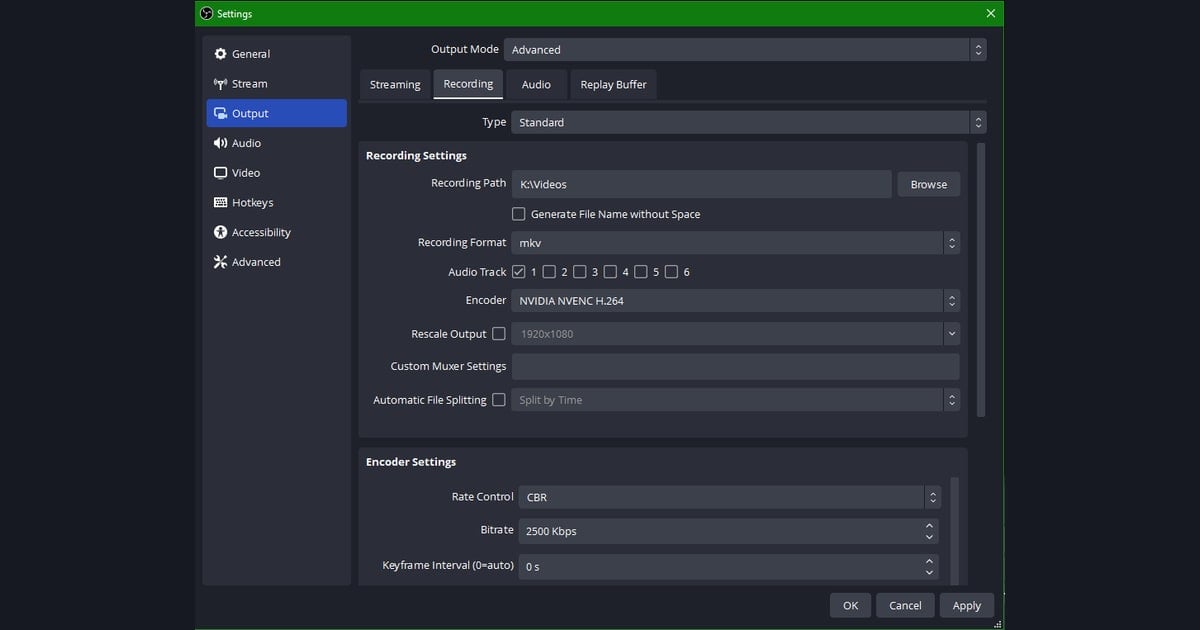
Cómo cambiar el codificador en OBS
- Haz clic en el botón "Ajustes" (Settings) en la esquina inferior derecha de OBS.
- En el menú de la izquierda, selecciona "Salida" (Output).
- Arriba, cambia el Modo de salida a "Avanzado". (El modo Sencillo limita las opciones de codificador).
- Entra en la pestaña "Grabación" (o "Emisión" si vas a transmitir).
- En el menú desplegable "Codificador", elige una opción NVENC (NVIDIA NVENC H.264 / HEVC / AV1) o x264.
- Configura el bitrate y el preset, haz clic en "Aplicar" y reinicia OBS.
Si en el desplegable de codificador no aparece ninguna opción NVENC, o no tienes una tarjeta gráfica NVIDIA o tu controlador gráfico está desactualizado. Actualiza el controlador a la última versión desde GeForce Experience o la app de NVIDIA, reinicia OBS y la opción aparecerá.
¿Pero de verdad tienes que elegir esto tú mismo?
Si llegaste hasta aquí, seguro notaste que la comparación NVENC vs x264 se resume en una frase: "para cuidar tus FPS, usa codificación por GPU". El problema es que todo el proceso en OBS (pasar el modo de salida a Avanzado, buscar y elegir el codificador, ajustar el códec y el preset) ya es una barrera para quien lo hace por primera vez.
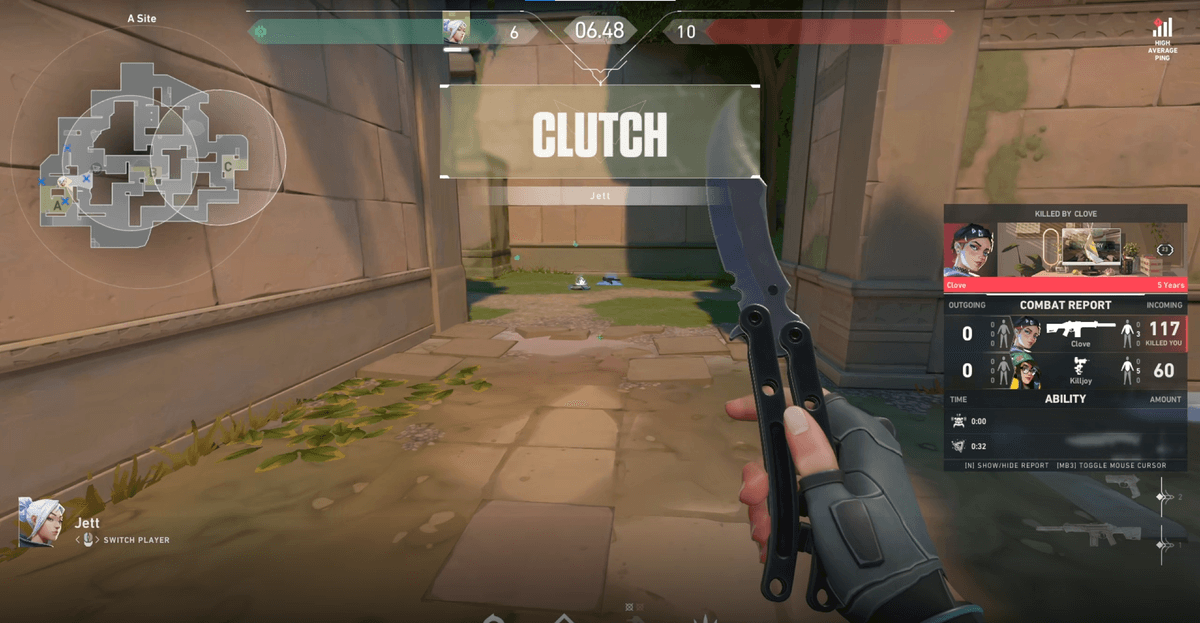
DOR se encarga de esta elección y de la configuración por ti. Aplica codificación por hardware NVENC por defecto, así que con instalarlo y darle al botón de grabar ya codifica en el chip dedicado de la GPU. Aunque no sepas qué es un codificador o un preset, la grabación arranca con la mínima pérdida de FPS. No hay nada que tocar en los ajustes del codificador en plena partida de VALORANT u Overwatch.
Si te interesa cómo grabar cada juego, revisa la guía para grabar VALORANT, la guía para grabar PUBG y la guía para grabar Overwatch. En todos los juegos compatibles, DOR funciona igual con NVENC, así que no tienes que volver a elegir codificador para cada uno.
Resumen final según tu situación
- Grabas mientras juegas con una tarjeta NVIDIA RTX/GTX → NVENC. No hay mucho que pensar.
- GPU débil y 8 núcleos de CPU o más de sobra → x264 entre veryfast y medium.
- Solo quieres archivos con la máxima calidad, sin abrir un juego → x264 slow, o una PC dedicada a grabar.
- No quieres tocar ajustes y solo quieres cuidar tus FPS → instala DOR y dale a grabar.
 #Valorant