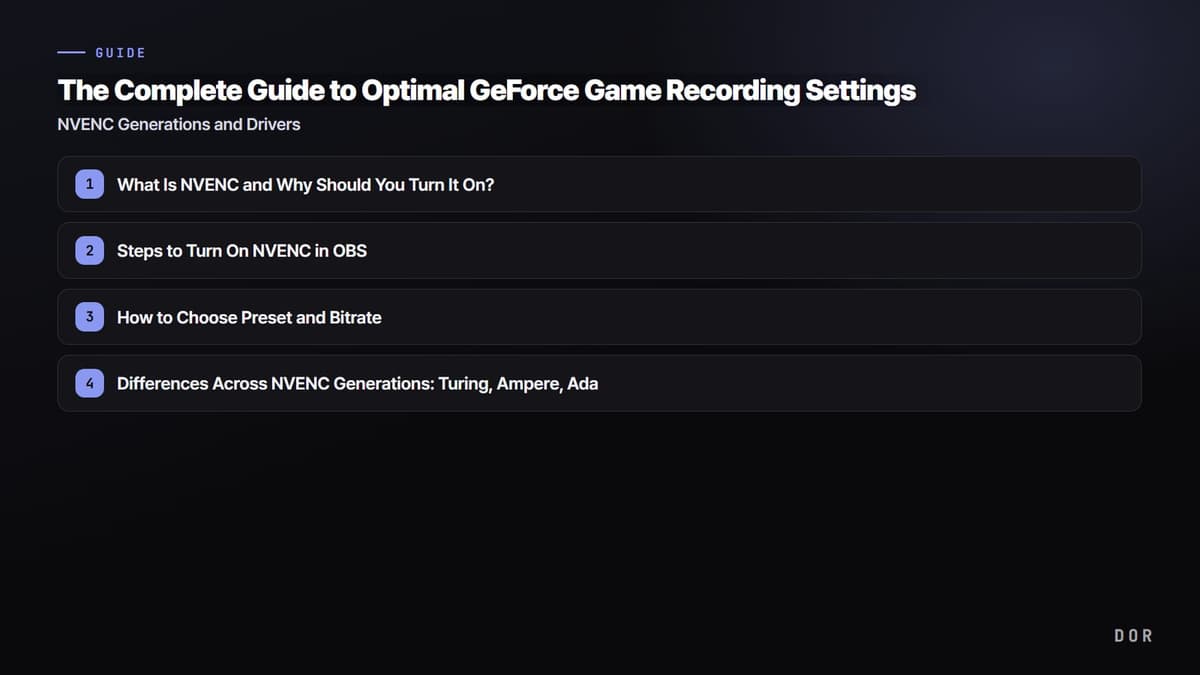
La clave para lograr buena calidad de imagen y buenos FPS al grabar juegos con GeForce es una sola: dejar la codificación no a la CPU, sino a NVENC, el chip de codificación dedicado dentro de tu tarjeta NVIDIA. En este artículo vemos en orden los pasos para activar NVENC en OBS, los valores recomendados de preset y bitrate, las diferencias entre las generaciones Turing, Ampere y Ada, el manejo de drivers y la forma más fácil de saltarte toda esta configuración.
¿Qué es NVENC y por qué deberías activarlo?
NVENC es un codificador de video por hardware integrado en las tarjetas NVIDIA GeForce. Como un circuito dedicado dentro del chip se encarga del trabajo pesado de codificar el video, en lugar de la CPU o los núcleos de cálculo gráfico, casi no afecta el rendimiento de la GPU ni la CPU que mueven tu juego. En la misma PC, lo que con codificación por software (x264) solía costar en promedio 20-30 FPS, al pasarlo a NVENC suele bajar a una pérdida de un solo dígito.
Así que, si usas una tarjeta GeForce, lo primero que debes revisar en tu configuración de grabación no es la resolución ni el bitrate, sino el codificador. Si el codificador está en x264, por mejor que configures todo lo demás, tu juego va a tener tirones.
Pasos para activar NVENC en OBS
Este es el orden para activar NVENC en OBS Studio. Lo configuras una vez y se aplica igual en las siguientes grabaciones.
- Ve a Ajustes → Salida y cambia el modo de salida de arriba de Sencillo a Avanzado. Necesitas el modo Avanzado para elegir tú mismo el codificador y el preset.
- Selecciona la pestaña Grabación. (Es la configuración de grabación para guardar en archivo, no la de transmisión).
- En la opción Codificador, elige NVIDIA NVENC H.264. Si tienes una Ada (serie 40), también puedes elegir NVENC AV1 cuando quieras ahorrar todavía más espacio.
- Pon el control de tasa en CBR o VBR y empieza con un bitrate de 40000 (unos 40 Mbps) para 1080p. Para subir más la calidad, llega hasta 60000.
- Pon el preset en P6 (alta calidad, Slower) y el ajuste en alta calidad.
- Pon el modo multipase en dos pasadas (resolución de un cuarto) y el intervalo de fotogramas clave en 0 o 2.
Ese es el conjunto estándar de valores recomendados. Si te sobra espacio en disco y solo grabas videos cortos, puedes subir más la calidad de grabación, pero los valores de arriba alcanzan de sobra para la mayoría de las grabaciones de juegos.

Cómo elegir el preset y el bitrate
El preset (P1-P7) define cuánto tiempo se dedica a la codificación para subir la calidad de imagen. Mientras más alto el número, mejor la calidad y un poco más de carga, pero en la mayoría de los equipos P6 (alta calidad) es el punto ideal entre calidad y carga. Para grabar, deja el ajuste en alta calidad.
El bitrate define directamente la calidad de imagen. Una grabación de juego en 1080p a 60 fps se ve limpia con 40-60 Mbps, y los FPS de movimiento rápido tienen menos artefactos cerca de 60 Mbps. Si subes a 1440p o 4K, tienes que subir también el bitrate a un rango de 80-100 Mbps para mantener la calidad. Eso sí, mientras más alto el bitrate, más grande el archivo, así que tómalo en cuenta junto con tu espacio en disco.
Diferencias entre las generaciones de NVENC: Turing, Ampere y Ada
La calidad de imagen y las funciones de NVENC cambian según la generación de tu tarjeta GeForce. En términos generales, queda así.
Turing (serie 20)
La calidad de imagen de NVENC mejoró mucho a partir de la generación Turing. Frente a la anterior Pascal (serie 10), la diferencia de calidad percibida con el mismo bitrate es clara, y se considera comparable a la configuración Slow de x264 con el mismo bitrate. Si usas una serie 20, con solo activar NVENC ya tienes muy buena calidad.
Ampere (serie 30)
El codificador de Ampere es en la práctica de la misma generación que el de Turing, así que su calidad de codificación es casi idéntica. Es decir, en calidad de grabación, la serie 20 y la serie 30 se ven parecidas. A cambio, del lado de la decodificación se agregó soporte para decodificar AV1.
Ada (serie 40)
La generación Ada sube un escalón con NVENC de 8.ª generación. Soporta codificación AV1 por hardware, que puede ahorrar alrededor de 40% de bitrate frente a H.264 en 1080p60, y la cantidad de codificadores por chip aumenta hasta 3, lo que da margen para grabar en alta resolución y con muchos FPS. Si quieres ahorrar espacio sin perder calidad, te conviene usar NVENC AV1 en la serie 40.
Los drivers influyen más de lo que crees en la calidad y la estabilidad
Como NVENC funciona a través del driver, un driver viejo puede hacer que la codificación sea inestable o que no aparezcan las opciones nuevas. Si tu grabación sigue con tirones o las opciones de NVENC no aparecen en OBS, sospecha primero del driver.
- Actualiza el driver a la última versión en la NVIDIA App o en GeForce Experience.
- Si sobre todo grabas y transmites, la línea de drivers Studio, de estabilidad comprobada, también es una buena opción.
- Después de actualizar el driver, tienes que reiniciar OBS para que reconozca bien las nuevas opciones de NVENC (presets, AV1, etc.).
- Si los tirones son frecuentes al grabar, prueba una instalación limpia del driver para eliminar conflictos con la configuración anterior.
DOR: NVENC viene por defecto, así que no hay nada que configurar
Si después de leer hasta aquí te da flojera ajustar tú mismo el codificador, el preset y el bitrate, DOR hace ese proceso por ti. DOR aplica NVENC por defecto y usa automáticamente el chip de codificación de tu tarjeta NVIDIA. Una vez instalado, solo abre el juego y la grabación arranca ligera en el codificador dedicado de la GPU; es decir, el interruptor de NVENC que en OBS tienes que activar a mano ya viene encendido desde el principio.
Además, en lugar de guardar un video largo de una sola pieza, en los juegos con clips automáticos DOR detecta automáticamente momentos clave como kills, derribos y aces y los guarda como clips cortos. Puedes juntar highlights como una ronda de ace en Valorant o una racha de kills en PUBG sin presionar el botón de grabar ni una vez. Aunque no sepas nada de la configuración del codificador, aunque se te olvide grabar una gran jugada, el resultado es el mismo.

Conclusión
La clave para grabar juegos con GeForce no es una configuración rebuscada, sino una sola cosa: cambiar el codificador a NVENC. En OBS, basta con poner el modo de salida en Avanzado y configurar NVENC H.264, preset P6 y un bitrate de 40-60 Mbps. Si tu tarjeta es de la serie 40, incluso puedes ahorrar espacio con AV1, y mantener tu driver actualizado también mejora la estabilidad. Si quieres saltarte todo este proceso, abre tu juego con DOR, donde NVENC viene por defecto, y deja que tus highlights se acumulen solos. Puedes ver configuraciones recomendadas y ejemplos de clips automáticos en las páginas de los juegos que más juegas, Valorant y PUBG.
 #Valorant