Cuando el Replay Buffer de OBS no funciona, las causas son menos de las que crees. Casi siempre el búfer simplemente no está activado, el atajo de guardado no tiene tecla o choca con otra, la ruta de guardado no permite escribir o falta memoria. Si las revisas una por una en orden, se resuelve casi todo. Este artículo repasa rápido la configuración y el orden de uso, y luego se enfoca en arreglarlo por causa cuando sigue sin funcionar después de configurarlo.
Respuesta corta: las cuatro revisiones más rápidas cuando el Replay Buffer no guarda nada
Revisa en este orden, que coincide con las causas 1 a 4 de abajo: ① que de verdad presionaste Start Replay Buffer en la ventana principal, ② que el atajo Save Replay en la pestaña Hotkeys de Settings tenga una tecla y no choque con el juego ni con un overlay, ③ que la Recording Path en Settings > Output sea una carpeta local que exista, y ④ que Maximum Replay Time y Maximum Memory vayan con tu PC (verificado el 2026-09-15 con OBS Studio 32.2.2). Si lo que buscas es guardar partidas de un juego compatible con DOR y no transmitir, no necesitas pasar por nada de esto. DOR es una app gratuita para Windows que detecta los juegos compatibles y graba la partida completa de forma automática en su biblioteca, así que no hay búfer que mantener encendido ni tecla de guardado que presionar; recortas lo que necesitas en el editor de clips del navegador (sin instalar nada) y compartes un enlace de dor.gg.
Cómo configurar y usar el Replay Buffer de OBS
- 1Activa Replay Buffer en la configuración de OutputEnciende la opción del búfer y revisa cuántos segundos previos va a guardar y su límite de memoria.
- 2Asigna un atajo de guardadoEn Settings → Hotkeys, elige una combinación que no se cruce con los controles del juego ni con otro overlay.
- 3Inicia el búfer desde la pantalla principalTener la opción activada y tener el búfer corriendo son dos estados distintos. Antes de jugar, confirma que el control de inicio esté activo.
- 4Guarda un archivo de prueba cortoPresiona el atajo y confirma que se crea un archivo con imagen y con el audio del juego.
Primero, acota las causas probables
Estas son las cuatro revisiones de la respuesta corta, en detalle por causa.
- Búfer apagado o sin iniciar: solo lo activaste en la configuración pero no presionaste Start Replay Buffer, o lo encendiste con una transmisión o grabación en curso y todavía no se aplicó
- Problema de atajo: el atajo de guardado está vacío o choca con una tecla del juego o de otro programa
- Problema de ruta de guardado: la carpeta de grabaciones no existe, no tiene permisos o es una unidad de red, así que el archivo no se puede escribir
- Problema de memoria o espacio: el tiempo máximo de repetición es demasiado largo y no alcanza la RAM, o no queda espacio libre en el disco
Causa 1. El búfer está apagado o no inició
Es la causa más común. En Settings > Output la casilla Enable Replay Buffer debe estar marcada; si la activas con todas las salidas detenidas (transmisión, grabación, cámara virtual) y presionas OK o Apply, el botón aparece de inmediato sin reiniciar. Si la activas con una transmisión o grabación en curso, en cualquiera de los dos modos no se aplica hasta que la salida se detiene y se vuelve a aplicar la configuración; así que detén la salida, luego en Settings > Output desmarca y vuelve a marcar Enable Replay Buffer y aplica (algún ajuste de salida tiene que cambiar para que se aplique), o reinicia OBS. Después revisa si el botón Start Replay Buffer aparece en el panel de controles a la derecha de la pantalla principal de OBS, y si de verdad lo presionaste antes de jugar. Si no presionas Start, no se guarda nada en memoria, así que no hay video que guardar aunque presiones el atajo.
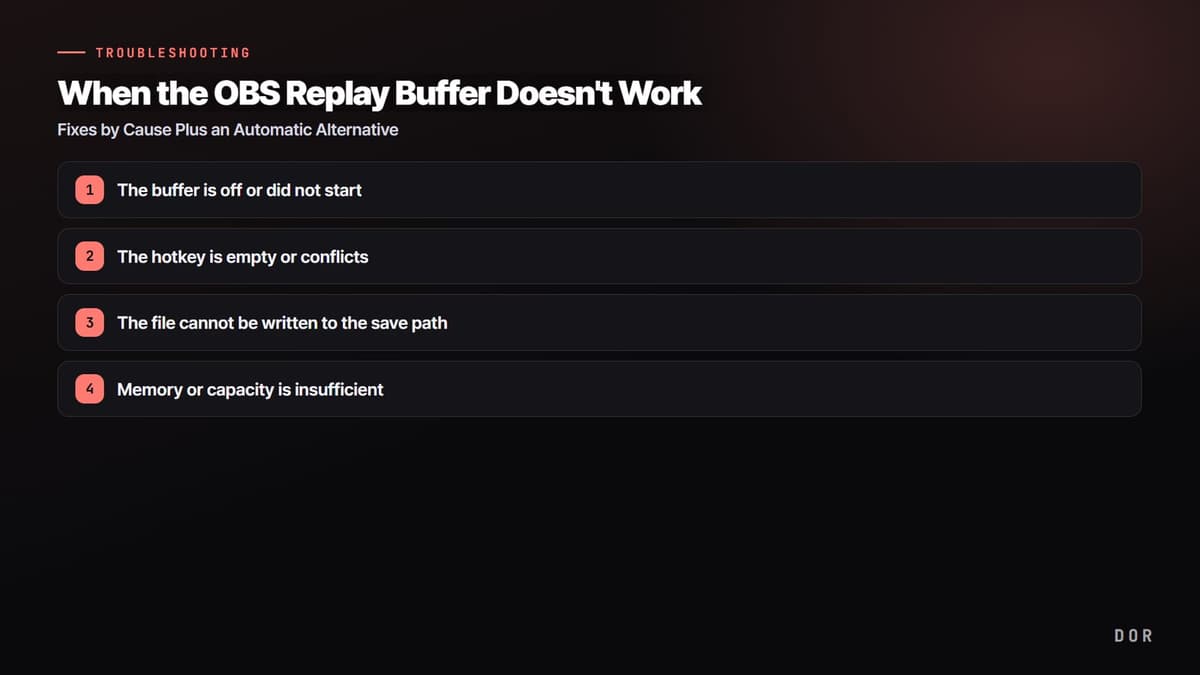
- 1El búfer está apagado o no inició
- 2El atajo está vacío o en conflicto
- 3El archivo no se puede escribir en la ruta de guardado
- 4Falta memoria o espacio
Causa 2. El atajo está vacío o en conflicto
Si el búfer está corriendo pero no guarda al presionar el atajo, nueve de cada diez veces es un problema del atajo. Ve a Settings > Hotkeys y revisa si hay una tecla en la opción Save Replay. Esta opción no está en el grupo de transmisión y grabación de arriba, sino en la sección Replay Buffer más abajo en la lista, y viene vacía por defecto, así que es muy fácil pasarla por alto. Si la tecla está vacía, no responde nada por más que presiones.
Si no funciona aunque tenga tecla asignada, sospecha de un conflicto. Si se cruza con una tecla del juego o con un atajo global de otro programa, como el overlay de Discord o de NVIDIA, la señal ni siquiera llega a OBS. Prueba cambiarla por una tecla que casi no se use en juegos, como F9, o por una combinación con Ctrl o Alt. En particular, hay casos en que el atajo no se registra cuando el juego corre en pantalla completa exclusiva; cambiar a ventana sin bordes resuelve la mayoría.
Causa 3. El archivo no se puede escribir en la ruta de guardado
Si el búfer está corriendo y el atajo se registra, pero nunca aparece ningún archivo, revisa la ruta de guardado. Si la ruta de grabación en Settings > Output apunta a una carpeta que no existe, a un lugar sin permiso de escritura o a una unidad externa o de red que pierde la conexión, el guardado falla sin avisar. Cambia la ruta a una carpeta existente en una unidad local y revisa que haya suficiente espacio libre. También conviene revisar el formato. Dejarlo en mp4 puede, en ciertas situaciones, corromper el archivo o no conservarlo, así que mkv es más seguro para repeticiones y grabaciones.
Si no estás seguro de que se haya intentado guardar, abre el registro reciente en el menú superior Help > Log Files de OBS. Ahí quedan anotados el intento de guardado y el motivo del fallo, así que puedes saber con precisión si es un problema de permisos de la ruta o del codificador.
Causa 4. Falta memoria o espacio
El Replay Buffer siempre guarda en RAM un video igual al tiempo máximo de repetición. Si pones un valor grande, como 120 o 300 segundos, o usas calidad alta como 1080p a 60 fps, el uso de memoria sube mucho, y en un PC con poca RAM el búfer ni siquiera inicia o OBS se vuelve inestable. Prueba bajar el tiempo máximo a 20 o 30 segundos y reducir la resolución y los FPS. Y si la unidad de destino no tiene espacio libre, el archivo obviamente no se queda, así que revisa también la capacidad del disco.
Consulta rápida por síntoma: clips cortos, error al iniciar, Maximum Memory
Los síntomas que más se buscan, revisados con OBS Studio 32.2.2 (verificado el 2026-09-15). El texto entre comillas es la etiqueta exacta en inglés de esa versión de OBS.
| Síntoma | Qué revisar primero | Solución |
|---|---|---|
| Guarda, pero más corto que el tiempo que configuraste | Maximum Replay Time y Maximum Memory en Settings > Output. El búfer descarta lo más antiguo cuando llega al límite de memoria, así que si la memoria se llena primero, el archivo sale más corto que el límite de tiempo. Justo después de iniciar el búfer, solo contiene lo que ha transcurrido hasta ese momento. | Sube Maximum Memory (el tope es el 75% de la RAM instalada) o baja Maximum Replay Time, la resolución de salida y los FPS. Deja correr el búfer al menos durante el Maximum Replay Time antes de guardar. |
| Aparece el aviso "Failed to start replay buffer" | El codificador de grabación no pudo iniciar. Lee el registro como indica el aviso y, si usas el codificador NVENC o AMD, asegúrate de que el driver de video esté actualizado. En modo Advanced, el Replay Buffer no se puede usar si el tipo de grabación es "Custom Output (FFmpeg)". | Lee el motivo del fallo en Help > Log Files > View Current Log y aplica lo que corresponda: actualizar el driver, cambiar el codificador de grabación o regresar el tipo de grabación a "Standard". |
| La casilla "Enable Replay Buffer" aparece en gris | La casilla se desactiva mientras el propio búfer está corriendo, cuando la calidad de grabación del modo Simple es "Lossless Quality" o cuando el tipo de grabación del modo Advanced es "Custom Output (FFmpeg)". Si solo hay una transmisión o grabación en curso, sí puedes marcarla, pero no se aplica hasta que la salida se detiene y se vuelve a aplicar la configuración. | Si el búfer está corriendo, presiona Stop Replay Buffer y vuelve a abrir Settings; si la causa es la calidad sin pérdida o la salida personalizada, cambia la calidad o el tipo de grabación y luego actívala. |
| El PC se pone lento mientras corre el búfer | Mientras corre el búfer, el mismo codificador de la grabación trabaja sin parar, así que la carga es igual a dejar una grabación encendida. Un Maximum Replay Time más largo también sube el uso de RAM, y si Settings avisa que el uso estimado de memoria supera el máximo recomendado, el valor ya es demasiado alto. | Si tu tarjeta gráfica lo admite, pon como codificador de grabación uno por hardware como NVENC y reduce la resolución de salida, los FPS y el Maximum Replay Time. |
| Aparece "Can't start backtrack when no replay buffer is found" | No es un mensaje de OBS; es el error de Backtrack del plugin Aitum Vertical Canvas (a partir de la 1.6.4). Aparece cuando "Enable Replay Buffer" está desactivado en Settings > Output de OBS y por eso no existe ninguna salida de Replay Buffer. Si el tipo de grabación del modo Advanced es "Custom Output (FFmpeg)", en su lugar sale otro mensaje: "Can't start backtrack when recording is set to custom ffmpeg". | Activa "Enable Replay Buffer" en Settings > Output de OBS, deja el tipo de grabación en "Standard" y vuelve a iniciar Backtrack. |
Maximum Memory vs Maximum Replay Time: cuál decide la duración
Los valores predeterminados son 20 segundos de Maximum Replay Time y 512MB de Maximum Memory. El campo Maximum Memory solo aparece, y solo se aplica, cuando la calidad de grabación del modo Simple no es "Same as stream", o cuando el control de tasa del codificador de grabación del modo Advanced no es CBR, VBR ni ABR (modos por calidad como CQP o CRF). En cualquier otra configuración, OBS solo muestra un uso estimado de memoria calculado con el tiempo y la tasa de bits, y la duración la decide únicamente Maximum Replay Time. Donde sí aplica Maximum Memory, subir la calidad reduce cuántos segundos caben en los mismos 512MB, así que si los clips salen cortos, revisa primero este valor.
Cuando el atajo falla solo mientras juegas
- Si Hotkey Focus Behavior en Settings > Advanced está en "Disable hotkeys when main window is not in focus", los atajos dejan de funcionar cada vez que el juego está al frente. Cámbialo a "Never disable hotkeys".
- No se pueden guardar repeticiones mientras una grabación está en pausa. OBS avisa "Replays cannot be saved while recording is paused", así que reanuda o detén la grabación y vuelve a presionar la tecla.
- Cómo saber si es el atajo: con el búfer iniciado, aparece un botón con ícono de guardar (al pasar el mouse dice "Save Replay") junto a Stop Replay Buffer en el dock Controls. Si ese botón guarda pero la tecla no, el problema está en la tecla.
- Cómo confirmar que guardó: si funciona, la barra de estado muestra por un momento "Replay buffer saved to '…'" y el registro (Help > Log Files > View Current Log) agrega una línea Wrote replay buffer to '…'. Si la línea está, abre esa ruta; si no aparecen ni el mensaje de la barra de estado ni la línea del registro, el atajo no disparó ningún guardado.
Una alternativa sin búfer ni atajos: el guardado automático de DOR
Esas son las causas a revisar cuando el Replay Buffer de OBS no funciona. Pero si repetir esta revisión cada vez ya es una molestia, la respuesta es un método que de entrada no usa búfer ni atajo. DOR no te pide activar, iniciar y asignar un atajo como el Replay Buffer. Graba la partida completa por su cuenta cada vez que abres un juego compatible, y en juegos con clips automáticos como League of Legends o Valorant también detecta las kills y los highlights dentro de la partida y guarda esos momentos como clips.

Déjalo instalado y, en cuanto abres un juego compatible como Valorant o League of Legends, trabaja solo y graba la partida completa; en los juegos con clips automáticos, que incluyen esos dos, los highlights de kills también quedan recortados como clips aparte para cuando cierras el juego. En los demás juegos compatibles se conserva la grabación de la partida completa y recortas lo que necesitas en el editor de clips del navegador. Pasos como activar el búfer, presionar Start, asignar un atajo y revisar conflictos o verificar la ruta de guardado desaparecen por completo, así que no hay ninguna causa que buscar. La codificación por hardware NVENC viene por defecto, así que la carga es ligera, y es gratis y sin marca de agua.
En resumen, si quieres manejar tú mismo la transmisión y la edición y elegir a mano qué momentos guardar, identifica la causa y arregla tu Replay Buffer de OBS. En cambio, si ya te cansaste de buscar cada vez por qué no guarda y lo que quieres es conservar sin falla solo los buenos momentos, DOR, que elimina ese proceso con la detección automática, es lo que menos esfuerzo te pide.
 #Valorant

