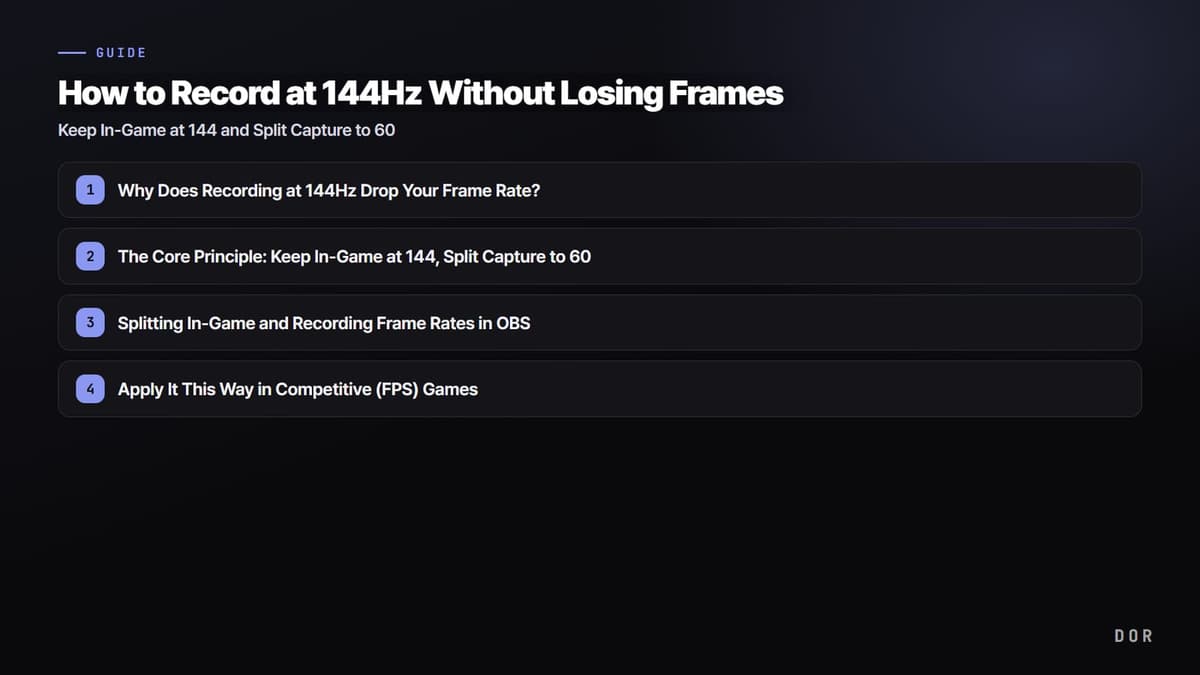
Empecemos por la conclusión. La forma de casi eliminar la pérdida de cuadros al grabar partidas competitivas en un monitor de 144Hz es sencilla: deja los FPS del juego a 144 y separa solo los FPS de grabación (captura) a 60. El movimiento que ves en pantalla sigue fluido a 144, y solo el video guardado se mantiene ligero a 60fps, lo que reduce muchísimo la carga de tu computadora. Para un video guardado, 60fps es más que fluido, y plataformas como YouTube o CHZZK (plataforma de streaming coreana) normalmente solo aceptan hasta 60fps, así que no hay razón para igualar el juego a 144 con la grabación.

¿Por qué bajan los FPS al grabar a 144Hz?
Grabar significa repetir decenas de veces por segundo el proceso de capturar cada cuadro, codificarlo (comprimirlo) y guardarlo en el disco. Si pones la grabación a 144, ese proceso se hace 144 veces por segundo, así que la carga de captura y codificación crece casi 2.4 veces comparado con hacerlo a 60. Eso deja menos recursos para el juego y, al final, los FPS del juego también bajan.
A esto se suma la elección del encoder. Si dejas el encoder en CPU (x264), el juego y la grabación se pelean por el mismo CPU, y los FPS suelen caer fuerte en escenas intensas como los enfrentamientos. En cambio, los encoders de GPU (NVIDIA NVENC, AMD AMF, Intel QuickSync) codifican en un circuito dedicado dentro de la tarjeta gráfica, así que casi no afectan el rendimiento del juego. En resumen, los dos pilares de la pérdida de cuadros son poner los FPS de grabación demasiado altos y usar un encoder de CPU, y con cambiar solo esas dos cosas se resuelven la mayoría de los problemas.
El principio clave: juego a 144, captura aparte a 60
Así que el objetivo de tu configuración es uno solo: correr el juego a 144Hz tal cual y separar solo la parte de grabación a 60fps con encoder de GPU. Así, lo que ves en el monitor sigue fluido a 144 y solo el archivo guardado queda ligero a 60, de modo que conservas casi intacta la sensación competitiva. En pocas palabras, la combinación básica es mantener los FPS del juego a 144 (o a la tasa de refresco de tu monitor), poner la grabación a 60, usar encoder de GPU (NVENC/AMF/QuickSync) y preferir la captura de juego.
Cómo separar los FPS del juego y de la grabación en OBS
OBS Studio es gratis y te deja configurar por separado los FPS del juego y los de grabación, así que es ideal para aplicar este método. Eso sí, tienes que ajustar a mano el método de captura y el encoder, así que configúralo en este orden. Primero, en la pestaña Video de Ajustes, pon el 'Valor de FPS' en 60. Este valor no son los FPS de tu juego sino los que usa OBS al grabar, así que aunque esté en 60 el juego sigue corriendo a 144. Justo aquí es donde separas el juego de la captura.
- FPS de salida: en la pestaña Video de Ajustes, fija los FPS en 60.
- Encoder: en la pestaña Salida de Ajustes, cambia el modo a 'Avanzado' y elige NVIDIA NVENC o AMD AMF.
- Calidad de imagen: usar el modo 'CQP' (basado en calidad) en lugar de bitrate da un resultado más limpio.
- Captura: usar 'Captura de juego' antes que 'Captura de pantalla' significa menos pérdida de cuadros en un entorno de 144Hz.
La parte del encoder es especialmente importante. Pasarle la codificación a la tarjeta gráfica reduce la carga de CPU y memoria que usa el juego, así que los FPS aguantan bien incluso en escenas intensas como los enfrentamientos. La captura de juego es más eficiente en modo pantalla completa exclusiva, así que, si puedes, juega en pantalla completa exclusiva en lugar de modo ventana.
Aplícalo así en juegos competitivos (FPS)
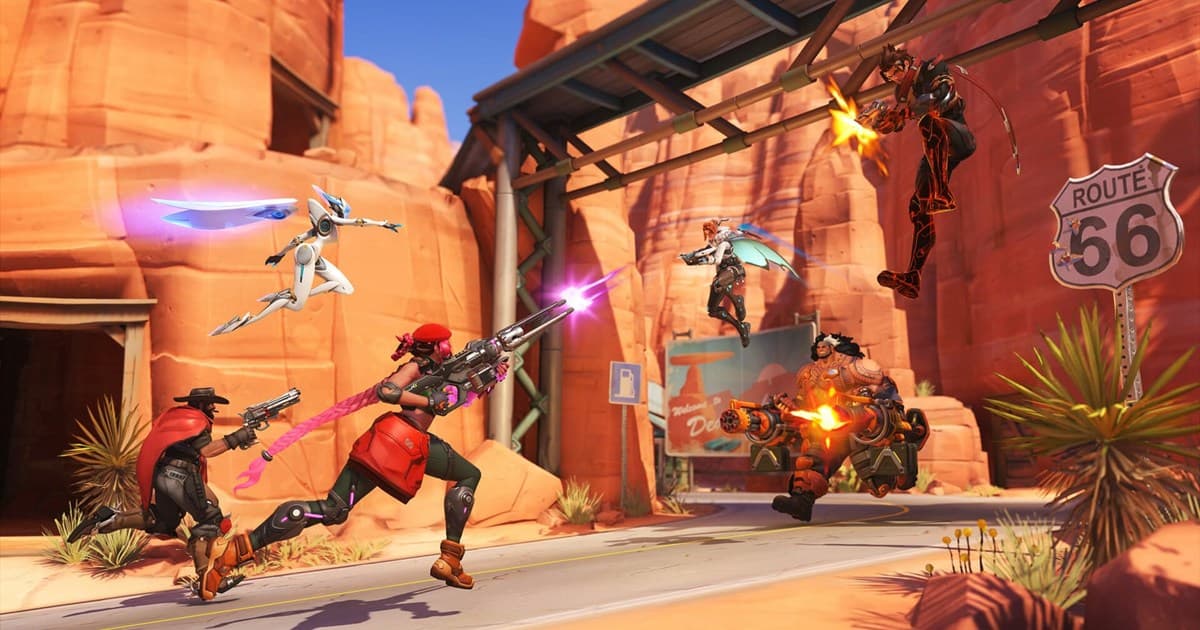
En juegos competitivos como VALORANT u Overwatch, los enfrentamientos se deciden por diferencias de 0.1 segundos, así que si la grabación hace tambalear tus FPS, sale caro. Por eso el principio anterior es especialmente importante. En shooters rápidos como VALORANT u Overwatch, la combinación de juego a 144 más grabación aparte a 60 es prácticamente el estándar.
- Abre el límite de FPS del juego lo suficiente para que esté en la tasa de refresco de tu monitor (144) o por encima.
- Fija la grabación en 60fps y, si te falta calidad de imagen, prioriza la resolución (mantener 1080p) antes que el bitrate.
- Jugar en pantalla completa exclusiva mejora la eficiencia de captura y además reduce el input lag.
- Juegos sensibles a los FPS como Counter-Strike o Apex Legends siguen exactamente el mismo principio.

Más fácil con DOR: FPS de captura y del juego separados
OBS es potente, pero tienes que ajustar a mano cada paso de arriba, y con que te equivoques en uno los FPS pueden bajar todavía más. DOR trae esta estructura separada de forma predeterminada. Los FPS de captura y los del juego se mantienen separados, así que graba mientras tus partidas competitivas a 144Hz siguen intactas. Sin elegir encoder en la configuración ni romperte la cabeza con el método de captura, el juego sigue corriendo a 144 en cuanto lo activas.
Además, DOR detecta tus highlights automáticamente y los guarda como clips. En lugar de grabar todo el video pesado y recortarlo después, organiza directamente tus kills y momentos clave en clips cortos, lo que reduce tanto el uso de disco como el tiempo de edición. Incluso en juegos donde una sola partida dura mucho, como League of Legends, puedes elegir y quedarte solo con los momentos clave.
La clave para reducir la pérdida de cuadros al grabar a 144Hz cabe en una frase: deja el juego a 144 y separa la grabación a 60 con encoder de GPU. Puedes ajustarlo tú mismo en OBS o usar DOR, que separa los FPS de captura y del juego desde el inicio, para lograr lo mismo de forma más simple. Empieza por comprobar si tus FPS en el juego casi no bajan de 144 al activar la grabación y, si quieres conservar tanto la sensación competitiva como tus highlights, prueba desde hoy a separar tu configuración a 60.
 #Valorant