Vamos directo: para que una grabación de juego en 4K salga limpia, tienen que alinearse tres cosas. El códec HEVC (H.265), con su gran eficiencia de compresión; un SSD rápido que reciba archivos de bitrate alto sin perder cuadros; y suficiente bitrate para la resolución 4K. Si falla cualquiera de las tres, aparecen caídas de cuadros, imagen embarrada o tirones en la grabación. En este artículo lo vemos todo en orden, desde la configuración del códec hasta los requisitos de hardware.
Por qué HEVC es la base para 4K
4K tiene aproximadamente cuatro veces los píxeles de 1080p. Para mantener la misma calidad de imagen en H.264, el bitrate sube muchísimo, y con él el tamaño del archivo y la carga del disco. HEVC (H.265) mantiene una calidad parecida y reduce el bitrate entre un 25 y un 50 por ciento frente a H.264. Es decir, puede grabar la misma calidad en un archivo más pequeño, algo que ayuda sobre todo en resoluciones como 4K, donde los datos se disparan.
Si a eso le sumas un codificador por hardware de la GPU, el efecto se duplica. El codificador NVIDIA NVENC HEVC le pasa el trabajo de codificación a un circuito dedicado de la GPU en lugar de a la CPU, así que puede comprimir video 4K casi sin afectar los FPS del juego.

Configuración de grabación en 4K paso a paso
Paso 1: resolución y FPS
Fija la resolución de salida en 3840x2160 y ajusta los FPS según el género del juego. Para RPG o contenido cinematográfico, 30 fps es más que suficiente, pero juegos rápidos como Valorant o PUBG piden 60 fps. Mientras más rápida sea la acción, más desenfoque de movimiento deja una tasa de cuadros baja.
Paso 2: elige códec y codificador
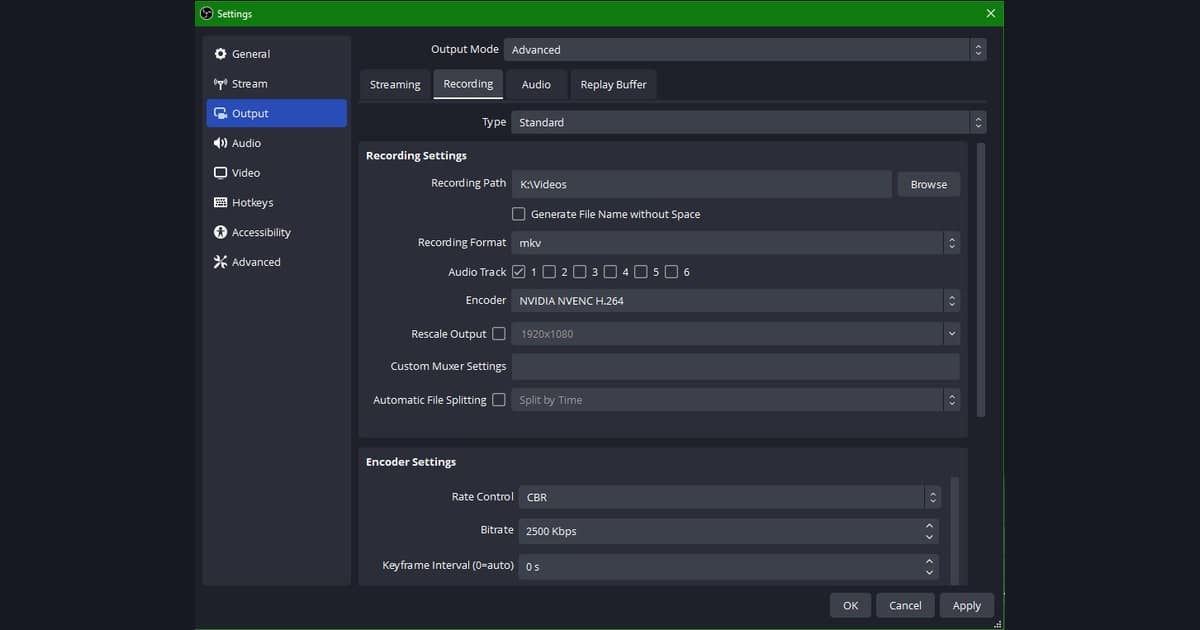
Elige HEVC (H.265) como códec y NVENC (GPU NVIDIA) como codificador. En AMD, AMF HEVC hace el mismo trabajo, y en gráficos integrados Intel es QuickSync HEVC. La clave es usar codificación por hardware de la GPU en lugar de codificación por software (x264). Codificar 4K con la CPU hace caer fuerte los FPS de tu juego.
Paso 3: bitrate y control de tasa
Para el control de tasa, elige entre CQP (o CRF), que mantiene la calidad constante, y CBR/VBR, que hace fácil predecir el tamaño del archivo. Si la calidad va primero, el rango CQP de 18 a 22 es una apuesta segura, y si quieres controlar el tamaño del archivo para subirlo, pon CBR en unos 60 a 100 Mbps para 4K a 60 fps. Para 4K a 30 fps puedes bajarlo a unos 35 a 60 Mbps.
Paso 4: guarda en un SSD rápido
Una grabación 4K de bitrate alto genera de 20 a 50 GB de datos por hora. Si la guardas en un disco que no aguanta ese flujo, los cuellos de botella de escritura retrasan tus cuadros. Lo más seguro es apuntar la ruta de guardado de tus grabaciones a un SSD NVMe con caché DRAM, en una unidad distinta de donde está instalado tu juego.
Especificaciones recomendadas
Abajo tienes especificaciones recomendadas aproximadas según la calidad de grabación 4K que buscas. Tómalas como los requisitos del propio juego más un margen extra para grabar.
- Mínimo (4K a 30 fps, HEVC): GPU compatible con NVENC (serie RTX 20 o posterior), SSD NVMe con caché DRAM, 16 GB de RAM, bitrate de 35 a 60 Mbps
- Recomendado (4K a 60 fps, HEVC): serie RTX 30/40, SSD NVMe PCIe 4.0 (escritura de 2 GB/s o más), 32 GB de RAM, bitrate de 60 a 100 Mbps
- Con margen (sesiones largas en 4K a 60 fps más trabajo simultáneo): serie RTX 40, SSD NVMe dedicado a grabaciones de 1 TB o más, 32 GB de RAM o más, y más ahorro de espacio si tu equipo admite codificación AV1
- Almacenamiento: aproximadamente de 20 a 50 GB por hora en 4K a 60 fps; para sesiones largas, aparta 1 TB o más
Cómo DOR baja la carga en 4K
Si ajustar cada opción te parece demasiado, usa DOR. DOR usa por defecto la codificación por hardware NVENC incluso al capturar en 4K, le pasa la codificación al circuito dedicado de la GPU y baja la carga sobre tu juego. Está diseñado para mantener FPS estables al grabar en alta resolución sin que tengas que meterte a fondo en códecs o control de tasa.

Las prioridades de la grabación en 4K cambian un poco según el juego. En la guía de grabación de Valorant, lo importante es mantener 60 fps en los duelos rápidos de puntería, mientras que la guía de grabación de PUBG muestra por qué importa tener margen de bitrate al capturar mapas amplios y peleas a larga distancia. Revisa después la configuración detallada en la guía de cada juego.
Para cerrar
La grabación de juegos en 4K se reduce a una estructura donde el códec HEVC reduce el tamaño del archivo, el codificador por hardware de la GPU reparte la carga y un SSD rápido recibe el flujo de bitrate alto. Compara tu equipo con la tabla de especificaciones y, si la configuración te da flojera, empezar con DOR, que usa por defecto la codificación por hardware NVENC, es la forma más rápida de lograr resultados estables en 4K.
 #Valorant