En resumen, la clave para grabar juegos fluidos a 60 fps son dos cosas. Primero, fijar los fotogramas de captura (Common FPS Values) en 60. Segundo, pasarle el trabajo de codificación a un codificador por hardware de la GPU, para que la carga de calcular el juego y la de calcular la grabación se repartan en chips distintos. Con solo acertar en estas dos, grabar en 1080p a 60 fps funciona sin tirones en la mayoría de las PCs. Abajo te dejamos los números paso a paso para OBS y los valores recomendados según tu equipo.
Por qué tienes que fijar los FPS de captura en 60
Mucha gente siente que la grabación se traba, y la razón no es la codificación sino que se están perdiendo fotogramas en la etapa de captura. Si los FPS de captura están en 30, el resultado queda en 30 fps aunque el juego corra a 144 fps. Al revés, si pones los FPS de captura en 60, el codificador recibe y procesa 60 fotogramas por segundo de forma constante. Es decir, el punto de partida para grabar a 60 fps no son los ajustes del codificador, sino el ajuste de fotogramas de captura.

El orden paso a paso para configurar la grabación a 60 fps en OBS
- Paso 1 - Pon Ajustes > Video > Common FPS Values en 60. Si lo dejas en 30 o en automático, nunca vas a tener 60 fps.
- Paso 2 - Pon Base Resolution y Output (Scaled) Resolution en Ajustes > Video con el mismo valor, 1920x1080, para eliminar la carga del reescalado.
- Paso 3 - Cambia Ajustes > Salida > Output Mode a Advanced y entra a la pestaña Recording.
- Paso 4 - Elige un codificador por hardware de la GPU. En NVIDIA es NVENC (HEVC/H.264), en AMD es AMF y en Intel es QuickSync.
- Paso 5 - Pon Rate Control en CQP o CBR, y sube el bitrate a 12000–25000 kbps para 1080p a 60 fps. A diferencia del streaming, grabar no tiene límite de red, así que puedes ir más alto.
- Paso 6 - Fija un intervalo de keyframe de 2 segundos. Si lo dejas en 0 (automático), moverte por el video en un editor puede volverse lento.
- Paso 7 - Pon el formato de grabación en mkv. Aunque OBS se cierre a mitad de la grabación, el mkv se conserva hasta el último fotograma, y luego puedes hacer remux a mp4.
Control de tasa: CQP vs. CBR
Para grabación local recomendamos CQP sobre CBR (bitrate constante). CQP ajusta el bitrate de forma variable según la complejidad de la imagen y da mejor calidad por tamaño de archivo. Con NVENC, poner CQP entre 18 y 20 da un resultado casi sin pérdida. Si también haces stream o quieres que el tamaño del archivo sea predecible, usa CBR a 15000–20000 kbps.
Qué significa "repartir la carga del codificador"
Los juegos usan los núcleos de renderizado de la GPU. Pero si grabas con el codificador x264 (CPU), la carga de codificación se le acumula al CPU y los FPS del juego bajan. En cambio, los codificadores por hardware como NVENC, AMF y QuickSync usan un chip de codificación dedicado dentro de la GPU, así que casi no interfieren con los núcleos de renderizado. Al final, el juego corre como juego y la grabación como grabación. El ajuste que más se nota al grabar a 60 fps es justamente esta elección de codificador.
Configuración recomendada para grabar a 60 fps según tu equipo
La combinación que aguanta 60 fps con holgura cambia según las specs de tu PC. Usa la lista de abajo para elegir codificador y bitrate según tu GPU.
- Gama de entrada (clase GTX 1650 / RX 6500) - 1080p a 60 fps, NVENC o AMF, CBR 12000 kbps, keyframe de 2 segundos. Fijar la resolución en 1080p es la clave de la estabilidad.
- Gama media (clase RTX 3060 / RX 6600) - 1080p a 60 fps, NVENC HEVC, CQP 19 o CBR 18000 kbps, keyframe de 2 segundos. 1440p a 60 fps tampoco es problema.
- Gama alta (RTX 4070 o superior / RX 7800 o superior) - de 1440p a 4K a 60 fps, NVENC HEVC, CQP 18 o CBR 25000–40000 kbps, keyframe de 2 segundos. Para 4K puedes subir aún más el bitrate.
- Laptop (casi siempre gráficos integrados) - 1080p a 60 fps, QuickSync, CBR 10000 kbps. Si se calienta demasiado, baja la resolución a 720p a 60 fps para priorizar los fotogramas.
Qué cambia según el juego
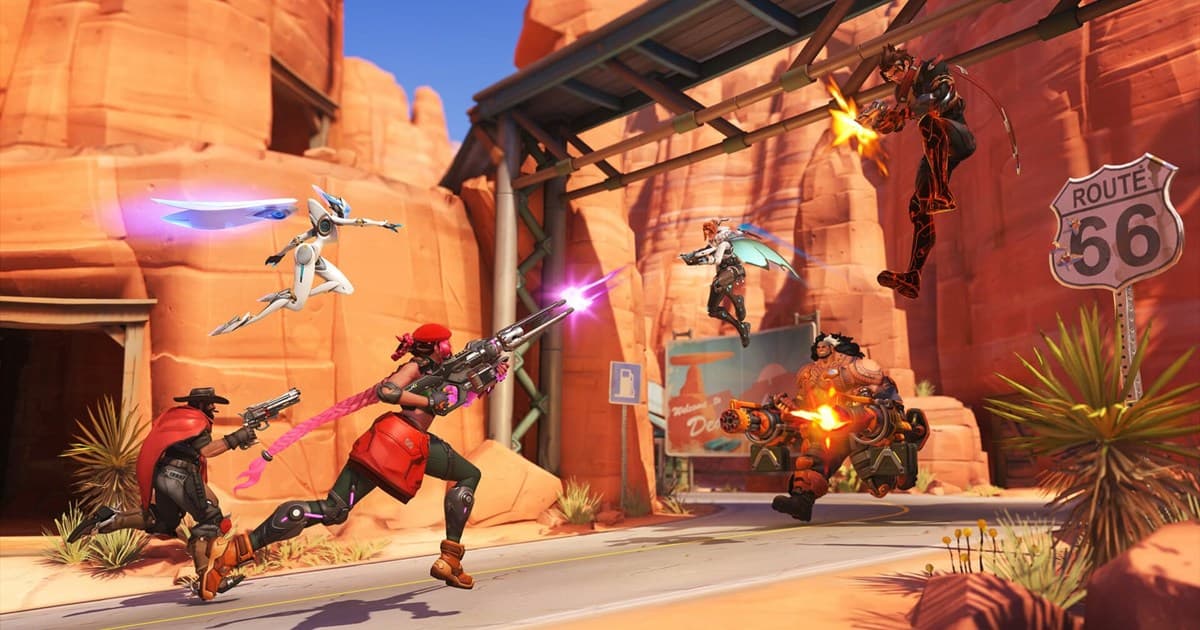
Entre más rápidas son las transiciones de imagen, como en los shooters, más importan los 60 fps y un bitrate suficiente. Por ejemplo, en títulos con muchos duelos de aim rápidos como VALORANT o Counter-Strike, grabar a 30 fps hace que el movimiento del mouse en un clutch se vea embarrado. En Overwatch, con teamfights constantes, los 60 fps también mantienen nítidos los efectos de las ultis y los cambios de posición de los enemigos. En estos juegos es más seguro subir el bitrate un escalón por encima del valor recomendado.
Grabar con DOR es todavía más sencillo
Los pasos hasta aquí son para configurar OBS tú mismo. DOR trae los fotogramas de captura optimizados por defecto, así que grabar a 60 fps casi no necesita configuración extra. Sin que ajustes uno por uno el reparto de carga del codificador, los keyframes y el bitrate, con el juego abierto y la grabación en marcha se guarda un resultado fluido a 60 fps. La diferencia es que capturas tus partidas de inmediato en lugar de perder ese tiempo en pantallas de ajustes.

Qué revisar después de grabar
- Haz clic derecho en el archivo y abre sus propiedades para confirmar que de verdad se capturó a 60 fps.
- Si los fotogramas no llegan a 60, vuelve a revisar que los FPS de captura estén fijos en 60 y que el codificador esté en hardware.
- Si la imagen se ve embarrada, sube el bitrate o baja el valor CQP hacia 18. Entre más bajo el número, mejor la calidad.
 #Valorant