Para ir directo al grano: cuando una grabación larga se traba a la mitad, la causa casi siempre es una de dos. Una es la baja velocidad de escritura, cuando el disco no alcanza a escribir los datos del video; la otra es un video que sigue creciendo como un solo archivo enorme. La solución es igual de clara. Mueve la ubicación de grabación a un SSD rápido y divide automáticamente la grabación larga en archivos más pequeños, y hasta una sesión de dos o tres horas se grabará fluida hasta el final.
La grabación en alta calidad no manda los datos a un ritmo constante; escribe en el disco a ráfagas, momento a momento. Cuando el disco no aguanta el volumen de escritura de ese momento, se pierden fotogramas y el video se traba aunque el uso de CPU y GPU se vea perfecto. Es decir, muchas veces los tirones no son un problema de rendimiento, sino un cuello de botella del almacenamiento.
Por qué solo se traba en grabaciones largas
Hay una razón por la que las grabaciones cortas salen bien pero los tirones empiezan después de una hora. Cuanto más dura la grabación, más datos se acumulan en el disco, y cuando un solo archivo llega a decenas de gigabytes, también crece el trabajo del sistema operativo para actualizarlo. Si encima se reduce el espacio libre, la velocidad de escritura baja todavía más.
- Disco lento: un HDD o un disco externo USB no aguanta las ráfagas de escritura de una grabación en alta calidad.
- Archivo único demasiado grande: un video que sigue creciendo como un solo bloque acumula carga de actualización.
- Poco espacio libre: cuanto más lleno está el almacenamiento, más se nota que baja la velocidad de escritura.
- Sincronización en segundo plano: grabar en una carpeta sincronizada con la nube choca con la escritura en tiempo real y provoca tirones.
Paso 1: mueve la ubicación de grabación a un SSD rápido
Es la medida más efectiva. Un SSD tiene una velocidad de escritura sostenida mucho más estable que un HDD, así que muchas veces los tirones desaparecen con la misma configuración. Es más estable poner la carpeta de grabación en un SSD interno distinto al disco donde está instalado el juego, porque así la carga del juego y la escritura de la grabación no compiten en el mismo disco.
- Elige como primera opción un SSD interno y, si puedes, sepáralo del disco del juego.
- Evita almacenamiento conectado por USB 2.0 o a un hub compartido.
- Excluye de tus destinos de grabación las carpetas con sincronización en la nube (Drive, OneDrive, etc.).
- Deja siempre al menos un 20% de espacio libre en el disco de grabación.
Paso 2: activa la división automática de archivos
En OBS Studio, ve a Settings > Output, cambia el modo de salida a Advanced y activa la opción de división automática de archivos en la pestaña Recording. La grabación se guarda en un archivo nuevo cada cierto intervalo de tiempo o de tamaño. Como un solo archivo no crece sin fin, baja la carga de actualización del disco, y aunque haya un cierre inesperado a la mitad, las piezas hasta ese punto quedan intactas.
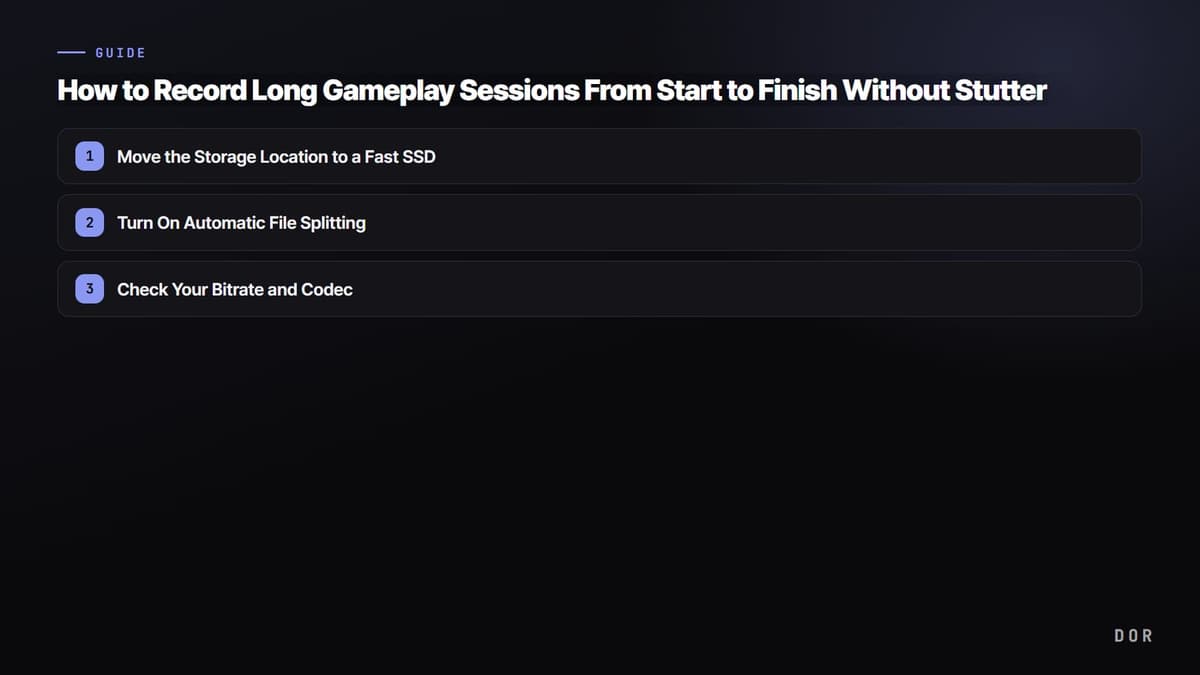
- 1Mueve la ubicación de grabación a un SSD rápido
- 2Activa la división automática de archivos
- 3Revisa tu bitrate y tu códec
Un límite de división de unos 15 minutos o 1 GB suele funcionar bien. Dividir demasiado fino vuelve tedioso unir las piezas al editar, y un valor demasiado grande reduce el beneficio de dividir. Si quieres conservar una sesión larga completa, dividir cada 30 minutos es más que suficiente.
Paso 3: revisa tu bitrate y tu códec
Si sigue trabándose después de pasar a un SSD y dividir los archivos, puede que el bitrate que configuraste supere la capacidad del disco. La grabación en 4K con bitrate alto tiene ráfagas de escritura muy grandes, así que si la calidad te parece excesiva, baja el bitrate un nivel para darle margen al disco. Usar un codificador por hardware de la GPU (NVENC, etc.) te permite grabar de forma estable y con menos carga para la CPU.
- Si se traba en 1080p a 60 FPS, prueba primero a bajar el bitrate.
- Usa un codificador por hardware de la GPU cuando puedas para repartir la carga de la CPU.
- Para 4K, un SSD es prácticamente obligatorio, y deja también bastante espacio libre.
DOR mantiene los archivos en un tamaño manejable
Eso cubre cómo evitar tirones en una grabación continua, pero es todavía más simple si cambias el enfoque. DOR graba automáticamente cada partida en su propio archivo mp4, así que en lugar de un solo archivo con dos o tres horas tienes un video por partida. Además, en juegos como VALORANT o PUBG separa automáticamente los momentos clave en clips cortos, y cuando el espacio asignado se llena, ordena primero los videos más antiguos que no marcaste como favoritos.

Como cada archivo corresponde a una partida y no a toda la sesión, no se forma un archivo gigante que crece durante horas. Ya sea una ronda rápida de VALORANT o una partida larga de PUBG, puedes quedarte solo con las escenas que necesitas como clips sin tener que administrar aparte un archivo de grabación continua.
En resumen, el orden es simple. Primero mueve la ubicación de grabación a un SSD rápido, activa la división automática de archivos y, si sigue trabándose, ajusta el bitrate. Si administrar el disco para una grabación continua te resulta pesado, cambiar el enfoque a DOR, que guarda un video por partida y separa los momentos clave en clips, también es una buena opción.
 #PUBG: Battlegrounds