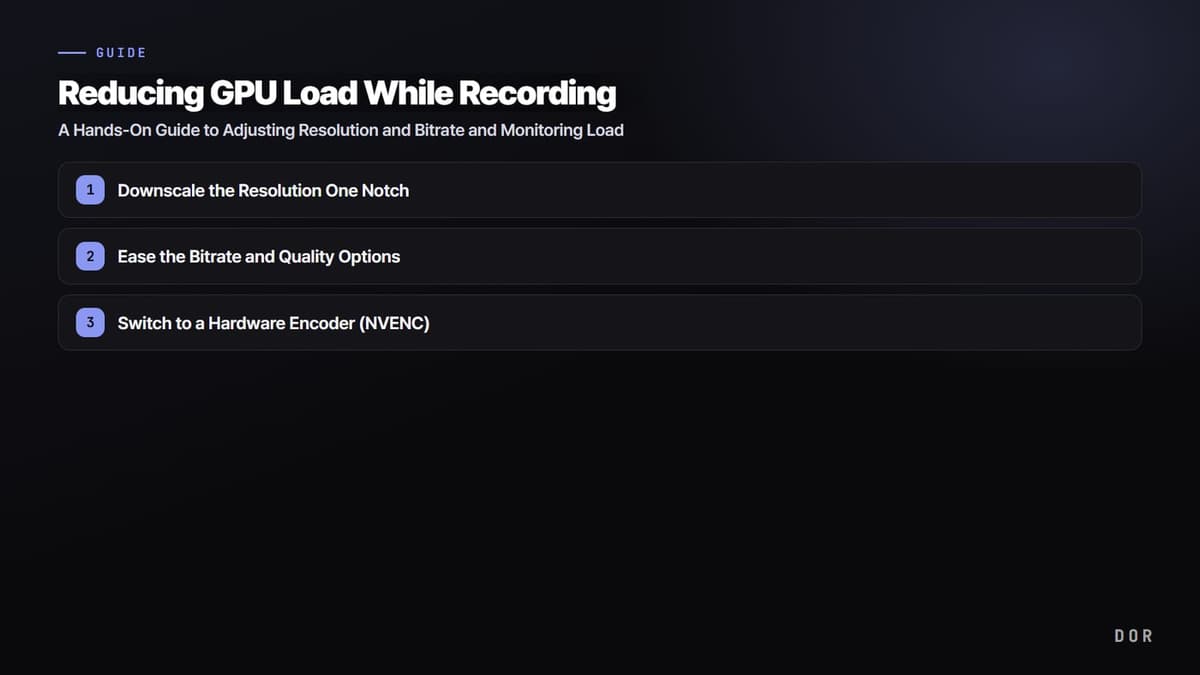
Vamos directo al punto: reducir la carga de la GPU al grabar se reduce a tres cosas. Primero, baja un paso la resolución de grabación; segundo, aligera el bitrate (o la opción de calidad); y tercero, usa el codificador por hardware de la tarjeta gráfica (NVENC) en lugar de la codificación por software. Con solo aplicar estas tres en orden se resuelven la mayoría de los tirones y caídas de FPS.
¿Por qué grabar le pesa a la GPU? Convertir la pantalla en un archivo de video requiere un cálculo de codificación que comprime cada fotograma. Si ese cálculo se hace con los mismos recursos de GPU que usa el juego, el juego y la grabación terminan repartiéndose el mismo pastel, y bajan los FPS. Por eso la estrategia para reducir la carga se resume en reducir los recursos que se come la codificación o pasar la codificación a un circuito dedicado.
Paso 1: baja un paso la resolución
Es el método más efectivo y más rápido. Baja un paso la resolución de salida de la grabación: de 1440p a 1080p, o de 1080p a 900p (1600x900) o 720p. Al bajar la resolución, disminuye la cantidad de píxeles que el codificador tiene que procesar, y el cálculo de codificación en la GPU se aligera de inmediato. Deja el juego en su resolución original y baja solo la salida de la grabación: así reduces la carga sin sacrificar tu pantalla de juego.
Pasar de 1920x1080 a 1280x720 reduce la cantidad de píxeles a cerca del 44%. La carga de codificación se aligera en esa medida, así que si quieres cuidar tus FPS en juegos de pantalla rápida como Valorant o PUBG, grabar en 720p es una opción totalmente práctica.
Paso 2: aligera el bitrate y las opciones de calidad
El bitrate es la cantidad de datos que se meten en el video por segundo. Mientras más alto, mejor calidad, pero el codificador tiene que hacer más cálculo. Si usas el método CQ (calidad constante), común para grabar, sube el valor a alrededor de 18 a 22 para relajar un poco la compresión. Si defines el bitrate directamente con CBR/VBR, empieza en el rango de 40,000 a 60,000 kbps para 1080p a 60 fps, y bájalo un paso a la vez si andas justo de carga.
VBR (bitrate variable) sube el bitrate solo cuando la pantalla se mueve rápido y lo baja en las escenas estáticas, lo que reduce el tamaño del archivo y la carga en relación con la calidad. En juegos con mucho movimiento en pantalla, VBR conviene para bajar la carga promedio.
Paso 3: cambia a un codificador por hardware (NVENC)
Esta es la clave. Los codificadores por software como x264 comprimen con la CPU, y algunos modos de codificación por GPU también usan las unidades de cálculo gráfico (shaders). NVENC, en cambio, es un circuito aparte integrado dentro de la GPU y dedicado solo a codificar video. Es decir, está separado físicamente de la unidad de cálculo gráfico que usa el juego, así que grabar con NVENC baja el impacto en los FPS del juego a alrededor del 5%.
Con una tarjeta gráfica NVIDIA (serie GTX 600 o posterior) puedes usar NVENC H.264, y con una GTX 950 o posterior también puedes elegir NVENC HEVC (H.265), que comprime mejor. En los gráficos integrados de las CPU Intel está Quick Sync, y en AMD está AMF: son los codificadores por hardware que cumplen la misma función. Si ves "NVENC" en la configuración del codificador, con solo cambiar a él cambia la forma en que se reparte la carga.
- 1Baja un paso la resolución
- 2Aligera el bitrate y las opciones de calidad
- 3Cambia a un codificador por hardware (NVENC)
Cómo ver con tus propios ojos la carga de la GPU
Después de cambiar la configuración, tienes que confirmar que la carga de verdad bajó. Lo más simple es el Administrador de tareas de Windows. Ábrelo con Ctrl+Shift+Esc y mira el elemento GPU en la pestaña "Rendimiento". Si haces clic en la gráfica, puedes desglosarla en "3D", "Video Encode", etc., y la carga de grabación normalmente aparece en "Video Encode". Ver cómo cambia ese valor al activar y desactivar la grabación te da una idea de cuánto está usando el codificador.
- Administrador de tareas > Rendimiento > GPU: revisa el uso total y el uso de Video Encode. Si 3D llega a 95% una y otra vez, es señal de que el propio juego está exprimiendo la GPU al máximo.
- Ventana de estadísticas de OBS (Ver > Estadísticas): si suben los "fotogramas perdidos por retraso de codificación", el codificador no da abasto, así que tienes que bajar más la resolución y el bitrate.
- Monitoreo de FPS en el juego: comparar la diferencia de FPS promedio con la grabación activada y desactivada muestra de un vistazo cuánto se come realmente la grabación.
- Deja margen en la GPU: si el juego usa el 100% de la GPU, no queda espacio para que entre el codificador. Bajar un poco las opciones del juego para dejar un margen de 10 a 20% hace que la grabación vaya más fluida.
Qué revisar cuando la carga sigue sin bajar
- Baja los FPS: pasar de 60 a 48 o 30 fps reduce la cantidad misma de fotogramas que hay que codificar, así que la carga baja en proporción.
- Aligera el preset del codificador: bajar el preset de NVENC uno o dos pasos hacia el lado más rápido (P4, etc.) desde uno de alta calidad como P6 aligera el cálculo con poca pérdida de calidad.
- Cierra las apps en segundo plano: el overlay de Discord, los navegadores, el software de control RGB y similares le van quitando recursos a la GPU. Apaga los overlays innecesarios mientras grabas.
- Actualiza los drivers: un driver de gráficos desactualizado puede reducir la eficiencia de NVENC, así que mantenlo al día.
Por qué DOR es más ligero
DOR usa por defecto el chip de codificación NVENC de la GPU y pasa el cálculo de la grabación a un circuito dedicado de la GPU. Como la codificación se procesa en un área separada de la unidad de cálculo gráfico que usa el juego, la carga de cálculo de la GPU se mantiene baja y la pérdida de FPS en el juego es pequeña. Sin que tengas que romperte la cabeza con tipos de codificador o tablas de bitrate complicadas, con solo elegir la resolución y la calidad la grabación corre internamente por un camino de baja carga.

Por eso el efecto es grande en juegos con cambios de pantalla rápidos y frecuentes. En juegos como Valorant, donde la puntería se define por un pelo, o PUBG, donde los FPS significan sobrevivir en el tiroteo final, perder aunque sea unos cuantos FPS por la grabación se nota mucho, y pasar la carga de codificación a un chip dedicado te permite reducir al mínimo esa pérdida.
En resumen, ajusta la carga de GPU al grabar un paso a la vez en el orden bajar resolución > aligerar bitrate > cambiar a un codificador por hardware, y encuentra el punto de equilibrio de tu PC confirmando el efecto con el Administrador de tareas y las estadísticas de OBS. Si quieres ahorrarte el lío de la configuración, empezar con DOR, donde un camino de baja carga con NVENC viene por defecto, también es un buen punto de partida.
 #Valorant