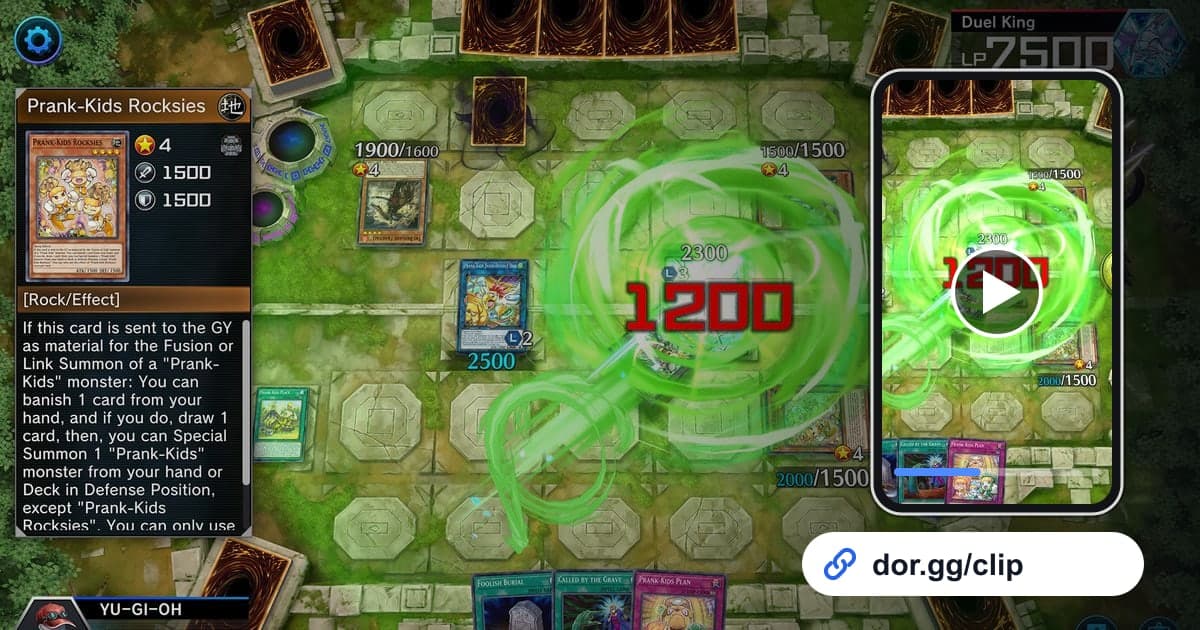
Yu-Gi-Oh! Master Duel es una versión digital gratuita del juego de cartas Yu-Gi-Oh! para PC, así que los amigos que estudian decks juntos muchas veces quieren enseñarse un combo. Una kill en un turno que borró los life points del rival, un turno en el que se apilaron tres o cuatro cadenas mientras ambos jugadores se respondían, o un duelo que se volteó con el último robo: explicarlo con palabras toma una eternidad, pero en video se entiende al instante. Esta guía explica cómo grabar Yu-Gi-Oh! Master Duel con DOR, recortar solo el turno que vale la pena de una serie de duelos seguidos y mandarlo a tus amigos del deck como enlace de dor.gg.
Juegues los duelos que juegues, es una sola grabación
DOR captura Yu-Gi-Oh! Master Duel con grabación de sesión completa. Los duelos ranked, el Solo Mode y hasta el editor de decks quedan juntos en un solo video, desde que abres el juego hasta que lo cierras. Tú encuentras el turno en la grabación y lo cortas con la herramienta de recorte, y si quieres guardar algo en el momento, F8 guarda los últimos 30 segundos. Los turnos de combo suelen durar más de lo que crees, así que importa dónde empiezas y dónde terminas; lo básico para elegir el inicio y el final está en cómo recortar clips de juegos.
Cómo mandar un turno de combo de una serie de duelos
- 1Instala DOR y juega tus duelos como siempreDOR es una app de escritorio gratuita para Windows que detecta el juego automáticamente y empieza a grabar cuando lo abres. No hay botón de grabar que presionar; solo entra a tus duelos ranked o eventos como siempre. El audio del juego y tu micrófono se graban juntos, así que también puedes conservar tu voz explicando el combo.
- 2Recuerda qué duelo fueJugar varios duelos seguidos acumula partidas parecidas en la grabación. Cuando salga un combo que valga la pena mostrar, recuerda solo qué duelo del día fue y la hora aproximada, y después podrás ir directo a ese duelo en la grabación.
- 3Separa los duelos con las pantallas de inicio y de resultadoAbre la grabación en la biblioteca y usa como límites la pantalla que aparece al iniciar un duelo y la de victoria o derrota al final. Los OTKs y las remontadas están justo antes de la pantalla de victoria, así que es más rápido retroceder desde ahí para encontrar el turno en el que empezó el combo.
- 4Corta dos veces: el turno completo y una versión cortaPara tus amigos del deck, incluye el turno completo desde la primera activación hasta el remate para que puedan seguir lo que hiciste. Para amigos que no conocen el combo, un corte aparte de 10 a 20 segundos con solo el ataque final y la pantalla de victoria es fácil de ver.
- 5Elige un formato en el que se lean los efectos de las cartasLos turnos de combo en los que hay que ver todo el campo y el texto de los efectos se leen mejor en 16:9. Pasar a 9:16 estrecha el cuadro, así que deja el formato vertical para clips cortos que solo necesitan mostrar en grande un momento, como el ataque final.
- 6Manda el enlace de dor.gg a tus amigos del deckCuando termines de recortar, obtienes un enlace de dor.gg. Pégalo en el chat de grupo o en el canal de Discord de los amigos que estudian el mismo deck, y cualquiera que lo reciba puede volver a ver el combo en el navegador, incluso en el celular, sin abrir el juego.
Escenas de duelo: qué buscar y qué conservar
| Escena del duelo | Qué buscar en la grabación | Tramo que conviene conservar |
|---|---|---|
| Remate con OTK | El punto en que los life points del rival llegan a 0 y aparece la pantalla de victoria | Desde la primera carta del combo hasta la pantalla de victoria |
| Batalla de cadenas | Un turno en el que las cartas se activan una tras otra y se apilan cadenas | Desde la primera activación hasta que se resuelven todas las cadenas |
| Remontada en el último robo | El último robo desde una posición perdida | Desde la situación de life points justo antes del robo hasta la victoria |
| Duelo de ascenso de rango | La pantalla de resultados después de ganar el duelo que decidió el ascenso | El último turno y la pantalla de resultados |
| Duelo de historia del Solo Mode | La primera vez que superas un duelo de historia | El ataque final y el momento justo después de superarlo |
| Duelo con reglas de evento | Un turno en el que se nota la identidad de tu deck con reglas exclusivas del evento | Ese turno de principio a fin |
Revisa esto antes de mandar un video de combo
- Está incluido el campo antes de la primera activación, para que quede claro dónde empezó el combo.
- El clip dura hasta la pantalla de victoria o el momento en que los life points llegan a 0.
- Los turnos en los que hay que leer efectos de cartas están exportados en 16:9.
- Las partes que no tienen que ver con el duelo, como editar el deck o las pantallas de espera, están recortadas.
- Revisaste que está bien que aparezca el nombre de tu rival en el video.
- Antes de un día largo de duelos seguidos, confirmaste que el disco de grabación tiene bastante más de 20 GB libres.
Cómo graba DOR Yu-Gi-Oh! Master Duel
Yu-Gi-Oh! Master Duel se agregó como juego compatible con DOR en la actualización de la app de octubre de 2026. DOR es una app de escritorio gratuita para Windows: abre el juego y lo detecta automáticamente, grabando todo desde que lo abres hasta que sales como un mp4 que vuelves a ver en la biblioteca de la app. En PC con tarjeta gráfica NVIDIA se usa por defecto la codificación por hardware NVENC. Jugar muchos duelos de una sentada genera una grabación larga, y la grabación se detiene sola cuando el espacio libre baja de 20 GB. En la herramienta de recorte de la biblioteca, marca un inicio y un final y elige 16:9, 9:16 o 1:1 para crear un enlace de dor.gg que se reproduce al instante para quien lo abra, sin necesidad de la app. Para juntar combos de varios duelos en una muestra del deck y agregar el nombre del deck o notas como texto, DOR Studio se abre en el navegador sin instalar nada y te deja unir videos y agregar texto y música de fondo. Revisa el editor de clips de DOR en el navegador para conocer el editor más a fondo. Si prefieres no grabar este juego, puedes apagarlo por juego en el grupo de grabación de sesión completa de la configuración.