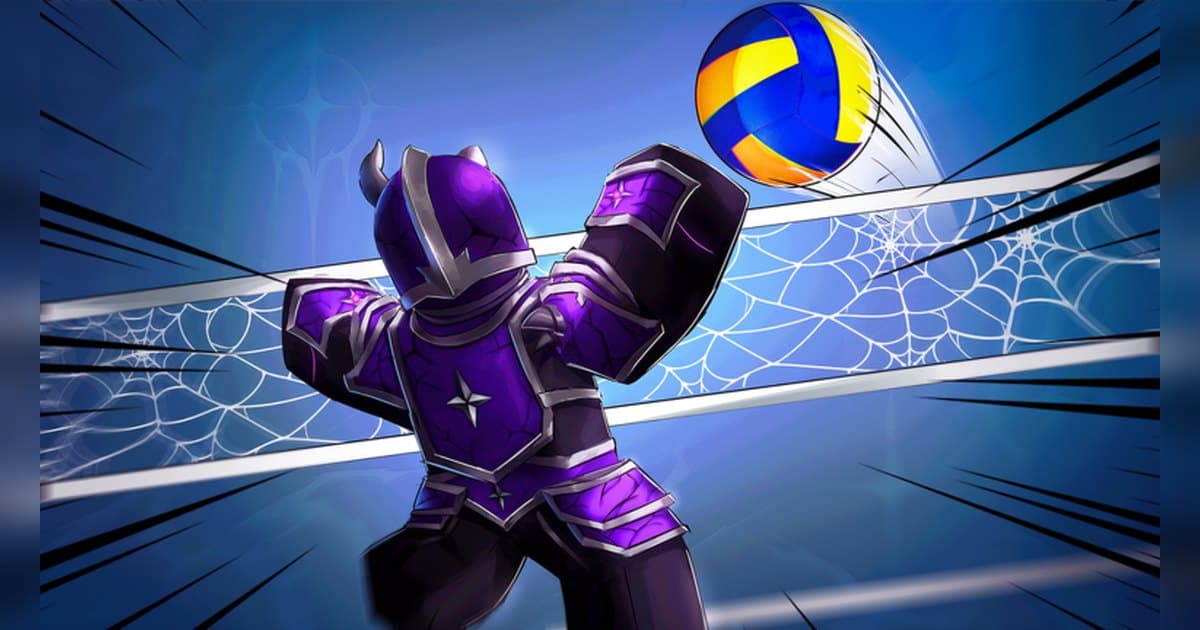
Volleyball Legends abre su descripción oficial diciéndote que te vuelvas el rey de la cancha, y se llama a sí misma vóley 6v6 de ritmo rápido. Se creó el 17 de diciembre de 2024 por Volleyball Game Group, con una actualización el 17 de octubre de 2026, y la descripción dice que las actualizaciones nuevas caen cada semana los sábados a las 11:30am EST. Un servidor admite 12 jugadores, que es exactamente 6v6, y la descripción nombra dos formas de jugar: un partido informal con amigos, o una partida ranked contra cualquiera. Al 19 de octubre de 2026 había unas 33.000 personas jugando a la vez, contra unos 4 mil millones de visitas acumuladas y 5,6 millones de favoritos. El vóley es un deporte de tres acciones en orden, recibir, levantar y golpear, así que el orden en que aprendes los inputs es casi toda la habilidad. Esta guía empieza con los controles de PC exactamente como los lista la descripción oficial, cubre cómo se ejecuta un saque y muestra cómo un punto se reparte entre compañeros. Después pasa a conservar esos momentos como video, porque un punto se termina en pocos segundos y el arrepentimiento normalmente llega justo cuando se acaba. Grabar mientras juegas saca ese problema del medio. La configuración general de grabación en PC para Roblox está en cómo grabar partidas de Roblox. Los datos de la experiencia se revisaron el 19 de octubre de 2026, y con actualizaciones semanales la lista de estilos y habilidades puede cambiar.
La respuesta corta: aprende cuatro inputs y después clipea el punto en cuanto quede definido
La descripción oficial lista cuatro inputs de PC. Un clic del mouse es un golpe bajo (bump), la acción que recibe la pelota y la levanta; hacer clic mientras estás en el aire es un remate (spike). Q es colocar (set), el pase que le da a un compañero algo para golpear; presionar Q en el aire es un bloqueo. Ctrl es la plancha. El mismo botón hace cosas distintas en el suelo y en el aire, lo que significa que tu timing de salto es lo que elige la acción. El saque corre en dos clics: cuando es tu turno, haz clic en la pantalla para empezar y después haz clic otra vez para elegir la potencia. De ahí puedes saltar y rematar la pelota, e inclinarte cambia la dirección en que viaja. La descripción también señala que puedes dejar caer la pelota y mandarla con un golpe bajo, que es la opción más pareja mientras todavía estás aprendiendo a controlar la potencia. Los roles se reparten según esas mismas tres acciones: un jugador recibe, otro la levanta con Q y un tercero salta y hace clic para golpear. Mantén ese ritmo de tres tiempos y los puntos se alargan. La experiencia tiene estilos y habilidades que equipas en casillas, y los Yen se acumulan con las victorias; la descripción oficial señala que los miembros de Roblox Premium reciben 10% más Yen. La tienda lista opciones como VIP, que da el doble de Yen por victoria, y un pase que duplica las casillas de emotes, con precios y contenidos cambiando con las actualizaciones semanales, así que revisa las condiciones actuales dentro de la experiencia. Aprender inputs y entrenar un orden es el mismo trabajo que en una experiencia de pelea, así que la rutina de práctica de la guía de combos de The Strongest Battlegrounds se traslada igual, y también el enfoque de timing primero de la guía de parry de Blade Ball. La grabación se separa por dispositivo. Roblox tiene una Capture integrada en el menú de la experiencia que guarda un video de hasta 30 segundos; según las páginas de ayuda oficiales graba la pantalla, el archivo se queda en el almacenamiento de la app de Roblox, y exportarlo lo mueve a tu carpeta Videos en PC o al carrete de tu teléfono. Un punto dura segundos, así que en PC lo más simple es jugar con la grabación activa y levantar los buenos puntos con una tecla a medida que cada punto termina.
Aprender los controles y conservar el punto, en orden
- 1Activa la grabación y elige una duración de clipUn punto se termina en segundos, así que empezar una grabación después de un buen momento ya es tarde. Con DOR en PC, deja la app corriendo y abre la versión de PC de Roblox desde roblox.com, y la grabación empieza cuando entras a la experiencia. La duración del clip por tecla puede ser de 15, 30, 45 o 60 segundos: 15 le va a un solo remate, mientras 30 cubre al compañero que lo armó. En el teléfono, el menú Capture de la experiencia guarda un video de hasta 30 segundos que se exporta al carrete.
- 2Entra y empieza con un partido informalBusca Volleyball Legends en Roblox, confirma que el creador sea Volleyball Game Group y entra. La descripción oficial nombra tanto un partido informal con amigos como una partida ranked contra cualquiera. Un servidor admite 12 jugadores, que completa el 6v6 exacto. Antes de que los inputs se sientan automáticos, usa los partidos informales para repetir saques y remates tantas veces como necesites.
- 3Mete primero las dos acciones de clic en las manosEl input que más usas es el clic del mouse. En el suelo recibe, levantando la pelota; después de un salto, hacer clic en el aire remata. Como un solo botón se divide según si tienes los pies abajo, decirlo en voz alta mientras practicas, recibir en el suelo, golpear en el aire, mantiene las dos acciones separadas. Cuando tu salto calza con la altura del pase que viene, los remates empiezan a entrar rápido.
- 4Reparte Q entre colocar y bloquearEn el suelo, Q coloca, el levante que le da a un compañero una pelota para golpear. En el aire, Q es un bloqueo contra un remate rival. Un pase tiene que ir a donde está saltando tu rematador, y un bloqueo tiene que salir del suelo cuando el rival sale. Igual que con el clic, el salto decide la acción, así que en la red elige qué vas a hacer antes de despegar del piso.
- 5Usa Ctrl para la plancha solo después de moverteCtrl es la plancha. Lanza tu cuerpo hacia una pelota que cae, así que tienes que estar cerca de donde va a caer antes de apretarlo. Una pelota salvada con plancha se vuelve punto seguido y se lee claro en video. En lugar de perseguir pelotas que se van largas detrás de ti, empieza practicando con pelotas que caen justo adelante, donde la tasa de éxito es mucho más alta.
- 6Cierra un saque en dos clicsCuando llega tu turno, haz clic en la pantalla para empezar el saque y después haz clic otra vez para elegir la potencia. De ahí puedes saltar y golpear la pelota, e inclinarte cambia la dirección en que va. La descripción oficial también señala que puedes dejar caer la pelota y mandarla con un golpe bajo, que es el camino más seguro mientras el control de potencia sigue tosco. El saque es el único momento que el juego te avisa que viene, lo que lo vuelve el más fácil de grabar a propósito.
- 7Guarda los buenos puntos cuando terminen y después edita la colecciónPresiona F8 justo cuando termine un punto y los segundos anteriores se guardan como clip; esperar a que el punto quede confirmado trae el cierre con él. Después del partido, abre los clips guardados junto con la grabación completa en la biblioteca y corta piezas cortas para los remates, los bloqueos y las planchas. Exporta 9:16 para shorts, y para combinar varios momentos en una sola pieza, únelos en el navegador y agrega música.
Momentos de Volleyball Legends y cómo guardarlos
| Momento que hay que guardar | Input y timing | Cómo guardarlo |
|---|---|---|
| Un remate que entra limpio | Salta y después haz clic en el aire para golpear. El timing del salto contra la altura del pase es toda la habilidad. | Presiona F8 cuando termine el punto y los segundos anteriores se guardan. Usa 30 segundos para incluir al compañero que lo armó. |
| Un bloqueo que corta el remate rival | Q en el aire es un bloqueo. Tienes que saltar cuando el rival salta para que tus manos estén arriba a tiempo. | Se termina en un tiempo, así que un clip de 15 segundos alcanza, y los clips cortos salen directo como shorts. |
| Una pelota salvada con una plancha | Ctrl hace la plancha. Primero muévete a donde va a caer la pelota y después aprieta, o vas a caer corto. | Una pelota salvada se vuelve punto seguido, así que espera a que el punto termine del todo y el punto viene con él. |
| Un saque que define el punto solo | Haz clic para empezar tu saque, clic otra vez para la potencia, y después salta y golpea o déjala caer y mándala con golpe bajo. | El saque es el único momento que sabes que viene, así que revisa antes la duración del clip y guarda cuando caiga la pelota. |
| El último punto de una partida ranked y la pantalla de resultado | Sostén el ritmo de tres tiempos de recibir, colocar y rematar hasta el punto final en lugar de forzar un golpe. | Para incluir la pantalla de resultado, sube la duración del clip a 45 o 60 segundos y guarda cuando el puntaje quede final. |
| El primer partido con un estilo o habilidad nueva equipada | Ponla en la casilla y después dedica el primer partido a recalibrar tu timing de inputs alrededor de ella. | Las actualizaciones llegan cada semana, así que graba desde el primer partido después de un cambio y corta de ahí las partes que funcionaron. |
Revisa antes de grabar Volleyball Legends
- Roblox está corriendo desde la versión de PC descargada en roblox.com.
- La app de grabación está corriendo con lugar para varios partidos; más de 30GB libres es cómodo.
- La duración del clip calza con el momento: 15 segundos para un solo remate, 30 para el saque hasta el punto.
- Si quieres que los intercambios rápidos se vean más suaves, los 60fps están puestos antes de que empiece el partido.
- La tecla de clip está lejos del clic, de Q y de Ctrl (F8 por defecto).
- Los compañeros en voz saben que van a estar en el video, y los clips de remate están planeados para una exportación 9:16.
Conservar puntos y remates con DOR
DOR es una app gratuita para PC con Windows que detecta la versión de PC de Roblox descargada desde roblox.com. La grabación empieza cuando entras a una experiencia y termina cuando sales, viene activada y se ajusta en el ajuste de grabación completa del juego, así que varios partidos jugados uno tras otro se quedan en una sola grabación mientras sigas dentro de la experiencia. Justo después de un buen punto, presiona F8 (se puede reasignar) y los 30 segundos anteriores se guardan como un clip aparte, con 15, 30, 45 y 60 segundos disponibles: 15 para un solo remate, 30 para tomar el saque y el punto. La tecla funciona mientras grabas dentro de una experiencia. Como el partido mismo usa el clic, Q y Ctrl, dejar la tecla de clip en un valor por defecto como F8 la mantiene lejos de tu mano de juego. El sonido del juego y tu micrófono se graban juntos en una sola pista con supresión de ruido, así que los avisos entre compañeros y el sonido de la pelota se quedan en el video. La calidad es 1080p a 30fps por defecto con 60fps disponible, y vale la pena dejar 60fps antes de un partido si quieres que los intercambios rápidos se vean más suaves; la resolución y los cuadros por segundo se eligen antes de que empiece la grabación. Después, la herramienta de recorte de la biblioteca de la app fija un inicio y un fin y exporta 16:9, 9:16 o 1:1, con texto disponible en la salida 1:1, mientras que un enlace para compartir de dor.gg se reproduce directo en el navegador del teléfono. DOR Studio corre en el navegador sin instalar nada: une remates, bloqueos y planchas, agrega texto, música de fondo y plantillas de efectos como punch zoom, shake zoom, cámara en mano y transiciones glitch, y después descarga el mp4. En un día de muchos partidos, revisa primero tu almacenamiento, porque aparece un aviso cuando el espacio libre baja de 30GB. La descripción oficial menciona recompensas por unirse al grupo, y cómo buscar y unirte a un grupo de Roblox cubre cómo hacerlo.
 #Roblox
