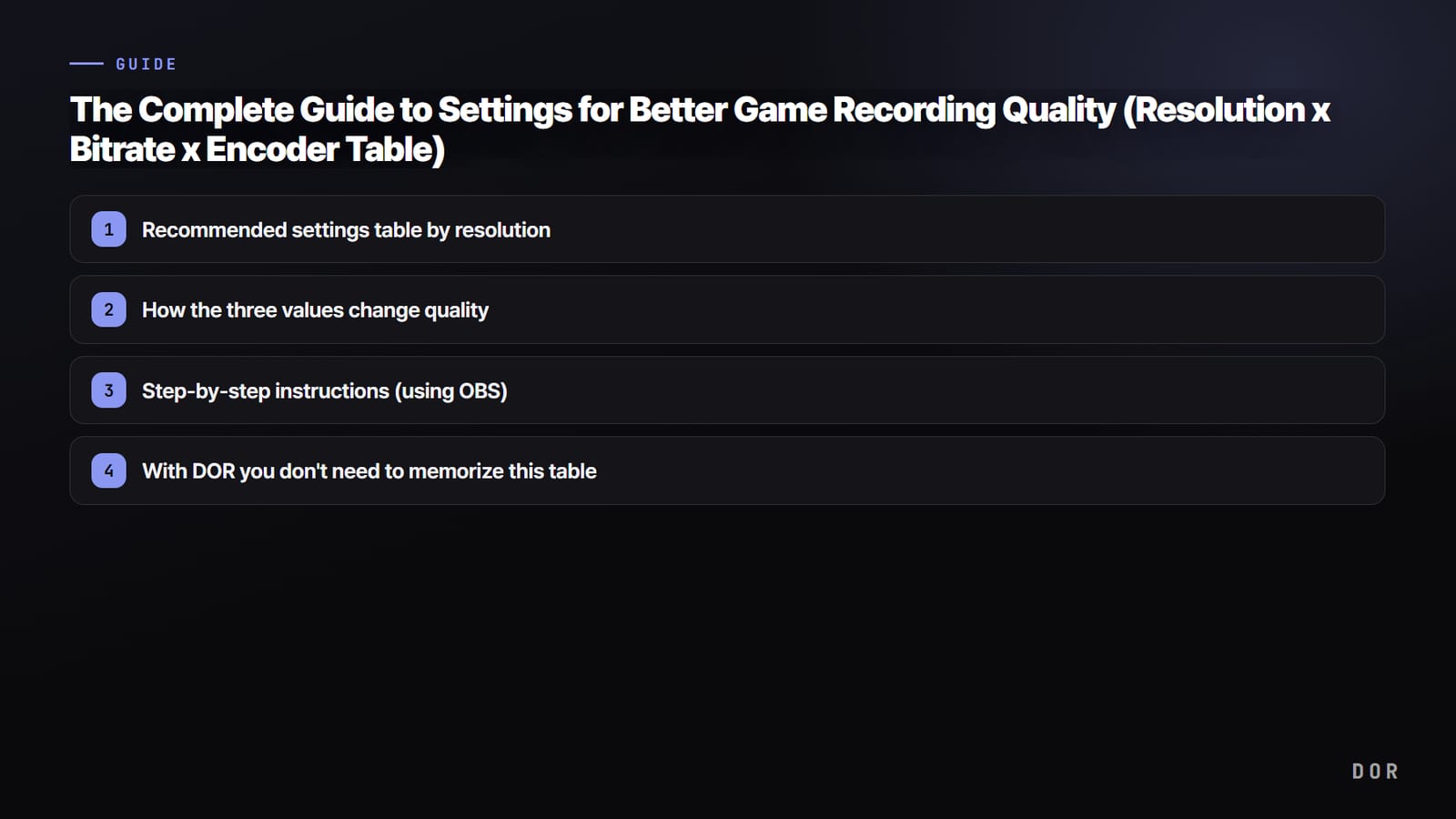

Allons droit au but : la qualité d'un enregistrement de jeu tient à trois choses, la résolution, le débit et l'encodeur.
En 1080p, réglez le débit autour de 25 000 kbps, prenez un encodeur matériel côté carte graphique (NVENC, AMF, QuickSync) et enregistrez en 60 fps : dans la plupart des jeux, le résultat sera propre. Plus vous montez en 1440p ou en 4K, plus il faut augmenter le débit en conséquence. Suivre le tableau ci-dessous suffit.
Si votre vidéo paraît floue ou pleine de blocs, c'est souvent que ces trois valeurs sont déséquilibrées : la résolution a augmenté sans que le débit suive, ou l'encodeur est trop lourd pour votre PC et les images sautent.
Si vous préférez garder la partie de ce soir avant de régler chaque valeur du tableau, laissez tourner DOR, une appli Windows gratuite.
Il enregistre toute la partie d'un jeu pris en charge avec ses réglages par défaut, sans que vous ouvriez le moindre écran de paramètres, et chaque enregistrement arrive dans My Clips.
La réponse courte : les réglages recommandés en une ligne
En plus des valeurs ci-dessus, passez le contrôle du débit en CQP (CQ 18-20) et l'intervalle d'images clés à 2 secondes ; pour le débit et le codec conseillés à chaque résolution, reportez-vous au tableau plus bas.
Si votre but est de garder la partie plutôt que de peaufiner des réglages, DOR est une appli Windows gratuite qui détecte les jeux pris en charge, enregistre automatiquement toute la partie, capte le son du jeu et votre micro ensemble, puis range le tout dans My Clips. La liste des jeux pris en charge se trouve dans la liste des jeux.
Tableau des réglages recommandés par résolution
Nous nous sommes concentrés sur les trois résolutions les plus courantes. Les débits indiqués partent du principe que vous enregistrez en 60 fps ; en 30 fps, vous pouvez descendre à environ 60-70 % des valeurs du tableau.
- 1080p (1920x1080) · 60 fps · débit 20 000-25 000 kbps · encodeur NVENC (H.264/HEVC) ou x264 (CPU rapide) · conseillé pour : FPS et MOBA compétitifs comme Valorant et League of Legends
- 1440p (2560x1440) · 60 fps · débit 40 000-50 000 kbps · encodeur NVENC HEVC ou AV1 (cartes compatibles) · conseillé pour : Overwatch et des rushs de haute qualité pour monter vos highlights
- 4K (3840x2160) · 60 fps · débit 80 000-100 000 kbps · encodeur NVENC AV1/HEVC conseillé · conseillé pour : une source de qualité maximale avant l'envoi sur YouTube
- Réglages communs conseillés : intervalle d'images clés de 2 secondes, format de couleur NV12 (ou P010 en HDR), profil high
Comment ces trois valeurs jouent sur la qualité
La résolution : le plafond de détail
La résolution, c'est le nombre de pixels à l'écran. C'est elle qui décide si les petits détails survivent, comme une minuscule icône de la mini-carte ou la silhouette d'un ennemi au loin. Mais si vous augmentez seulement la résolution en laissant le débit tel quel, chaque pixel reçoit trop peu de données et l'image finit par baver. Monter la résolution impose de monter le débit avec.
Le débit : le vrai cœur de la qualité
Le débit (bitrate), c'est la quantité de données contenue dans chaque seconde de vidéo. À résolution égale, un débit trop bas se décompose en blocs dès que ça bouge vite, alors qu'un débit suffisant reste net. Plus l'écran entier change rapidement, comme dans les FPS et les MOBA, plus il est prudent de viser les valeurs hautes du tableau.

L'encodeur : l'équilibre entre qualité et charge
L'encodeur est la méthode de compression de la vidéo. x264 passe par le processeur et offre une meilleure qualité à débit égal, mais si le jeu sollicite déjà beaucoup le CPU, vos fps chutent.
NVENC (Nvidia), AMF (AMD) et QuickSync (Intel) s'appuient sur un circuit dédié de la carte graphique et n'ont presque aucun impact sur les performances en jeu.
Les encodeurs matériels AV1 des cartes récentes sont nettement plus propres que le H.264 à débit égal : si votre carte le gère, c'est le premier choix à envisager.
Débit d'enregistrement selon les fps : 60 fps ou 30 fps (1080p, 1440p, 4K)
Voici quel débit régler si vous enregistrez en 30 fps. Le débit nécessaire dépend de la résolution, des fps et du codec, pas du logiciel d'enregistrement : la même base vaut donc dans n'importe quel outil à résolution, fps et codec identiques, y compris pour les fonctions de relecture instantanée. En 30 fps, 60-70 % de la valeur en 60 fps suffisent.
| Résolution | Base en 60 fps | Base en 30 fps (60-70 %) |
|---|---|---|
| 1080p (1920x1080) | 20 000-25 000 kbps | environ 12 000-17 500 kbps |
| 1440p (2560x1440) | 40 000-50 000 kbps | environ 24 000-35 000 kbps |
| 4K (3840x2160) | 80 000-100 000 kbps | environ 48 000-70 000 kbps |
Le réglage pas à pas (avec OBS)
- Étape 1 : allez dans Paramètres > Sortie et passez le Mode de sortie sur « Avancé ». Vous pourrez ainsi choisir vous-même l'encodeur et le mode de débit.
- Étape 2 : dans l'onglet « Enregistrement », sélectionnez un encodeur matériel (NVENC/AMF/QuickSync). Si le jeu sollicite beaucoup la carte graphique, essayez x264 et comparez.
- Étape 3 : réglez le contrôle du débit sur CQP (ou CRF) et entrez une valeur CQ de 18-20. Si la taille des fichiers vous inquiète, vous pouvez monter jusqu'à 22.
- Étape 4 : dans Paramètres > Vidéo, choisissez une résolution de base et de sortie parmi celles du tableau, et fixez la valeur FPS commune à 60.
- Étape 5 : réglez Sortie > Format d'enregistrement sur mp4 (ou enregistrez en mkv puis remuxez en mp4), avec un intervalle d'images clés de 2 secondes et le profil high.
- Étape 6 : faites un test d'environ 60 secondes, puis zoomez sur une scène de combat rapide pour vérifier. Si l'image se dégrade, baissez la valeur CQ d'un ou deux crans ou augmentez le débit.
Avec DOR, inutile de retenir ce tableau
Si vous avez lu jusqu'ici en notant le tableau quelque part, pour être honnête, c'est justement pour vous éviter cette étape que nous avons créé DOR. Avec DOR, pas de tableau à mémoriser ni de réglages à faire à la main : il enregistre dès que vous le lancez.
Il identifie votre carte graphique et choisit lui-même l'encodeur d'enregistrement, vous n'avez donc ni encodeur ni débit à choisir. Sur les cartes graphiques NVIDIA prises en charge, comme la série RTX, il enregistre avec l'encodage matériel NVENC, ce qui garde la charge sur votre jeu faible.
Comme vous ne saisissez jamais vous-même l'encodeur ni le débit, il n'y a ni tableau à consulter avant chaque session, ni valeur à rater.
Que vous gardiez une partie entière intacte avec l'enregistrement Valorant, ou que vous organisiez vos highlights League of Legends et vos actions sur Overwatch, vous pouvez vous concentrer sur le jeu plutôt que sur un écran de paramètres.

Trouver l'équilibre entre taille de fichier et qualité
Une source de haute qualité, ça pèse lourd. Même en 1080p 60 fps, une heure d'enregistrement peut atteindre plusieurs dizaines de Go.
Pour de l'archivage, montez légèrement la valeur CQ à 20-22 pour réduire la taille ; pour une source qui sera recompressée, comme une vidéo destinée à YouTube, mieux vaut viser haut avec les valeurs supérieures du tableau. Plus une source passera par le montage, moins vous perdez à garder un débit généreux.
En résumé
La formule d'un bon enregistrement de jeu est simple : fixez la résolution, donnez-lui un débit suffisant et protégez les performances en jeu avec un encodeur matériel.
Prenez comme base 25 000 kbps en 1080p, 50 000 kbps en 1440p et 80 000 kbps ou plus en 4K, avec un CQP de 18-20, et vous obtiendrez un résultat quasi sans perte.
Si régler ces valeurs à chaque fois vous pèse, commencer avec DOR, qui enregistre automatiquement sans configuration, est aussi un bon choix.