
Pour aller droit au but : dans la plupart des cas où un enregistrement est corrompu ou refuse de se lire, le fichier n'a pas disparu, l'enregistrement n'a simplement pas été finalisé.
Un fichier vidéo écrit son index (sa table des matières) tout à la fin, au moment où l'enregistrement s'arrête normalement.
Mais si le logiciel est fermé de force en pleine capture ou si le PC perd l'alimentation, cette étape de finalisation saute, et le lecteur, qui ne sait plus comment lire le fichier, refuse de le lancer.
La récupération repose donc sur deux méthodes. D'abord le remux, qui réemballe la partie intacte et reconstruit l'index ; ensuite, si le remux échoue, l'extraction des données avec un outil de réparation dédié. Il suffit de suivre l'ordre ci-dessous.
Premier réflexe : le fichier est-il récupérable ?
Avant de vous lancer dans une vraie récupération, regardez d'abord la taille du fichier. C'est le moyen le plus rapide d'estimer vos chances.
- Si la taille est de 0 Ko ou de quelques Ko : presque aucune donnée vidéo n'a été enregistrée, la récupération est difficile.
- Si la taille est normale, quelques dizaines de Mo ou plus : les données vidéo sont là et seule la finalisation manque, les chances de récupération sont élevées.
- Si le fichier est lourd mais affiche 0 seconde ou n'a pas de miniature : c'est le symptôme typique d'un index manquant, un bon candidat pour le remux.
Étape 1 : essayer d'abord un autre lecteur
Avant de passer à la récupération, essayez d'ouvrir le fichier avec le lecteur VLC. VLC sait lire des fichiers partiellement corrompus, voire réparer automatiquement les parties abîmées. Dans VLC, allez dans [Outils], puis [Préférences], puis [Entrée / Codecs] et réglez l'option « Fichier AVI endommagé ou incomplet » sur « Toujours réparer » pour augmenter vos chances de lecture.
Si la vidéo se lit dans VLC, utilisez la fonction « Convertir / Enregistrer » du même menu pour la sauvegarder dans un nouveau fichier. Étonnamment souvent, cela suffit à obtenir un fichier sain. Pour une action unique comme un clip Valorant (enregistrer Valorant) ou une partie de PUBG (enregistrer PUBG), la récupérer à cette étape suffit largement.
Étape 2 : remuxer pour reconstruire l'index
Le remux laisse les données vidéo et audio telles quelles et les place simplement dans un nouveau conteneur pour reconstruire l'index. Il ne fait perdre aucune qualité et il est rapide : c'est la méthode numéro un pour récupérer un fichier inachevé. Si vous avez enregistré avec OBS, la fonction est intégrée à OBS.
- Ouvrez OBS Studio et choisissez [Fichier], puis [Remuxer des enregistrements] en haut.
- Chargez le fichier corrompu, choisissez mp4 comme format de sortie et cliquez sur « Remuxer ».
- Avec un fichier mkv, le taux de réussite est particulièrement élevé : le mkv est conçu pour rester lisible jusqu'au point de coupure, même interrompu en cours de route.
Si vous n'avez pas OBS ou voulez un outil plus puissant, utilisez l'outil gratuit ffmpeg. Dans une invite de commandes, la ligne ffmpeg -i corruptedfile.mkv -c copy recovered.mp4 copie les données telles quelles et les réemballe dans un nouveau mp4. Grâce à l'option -c copy, la qualité d'origine est conservée, sans réencodage.
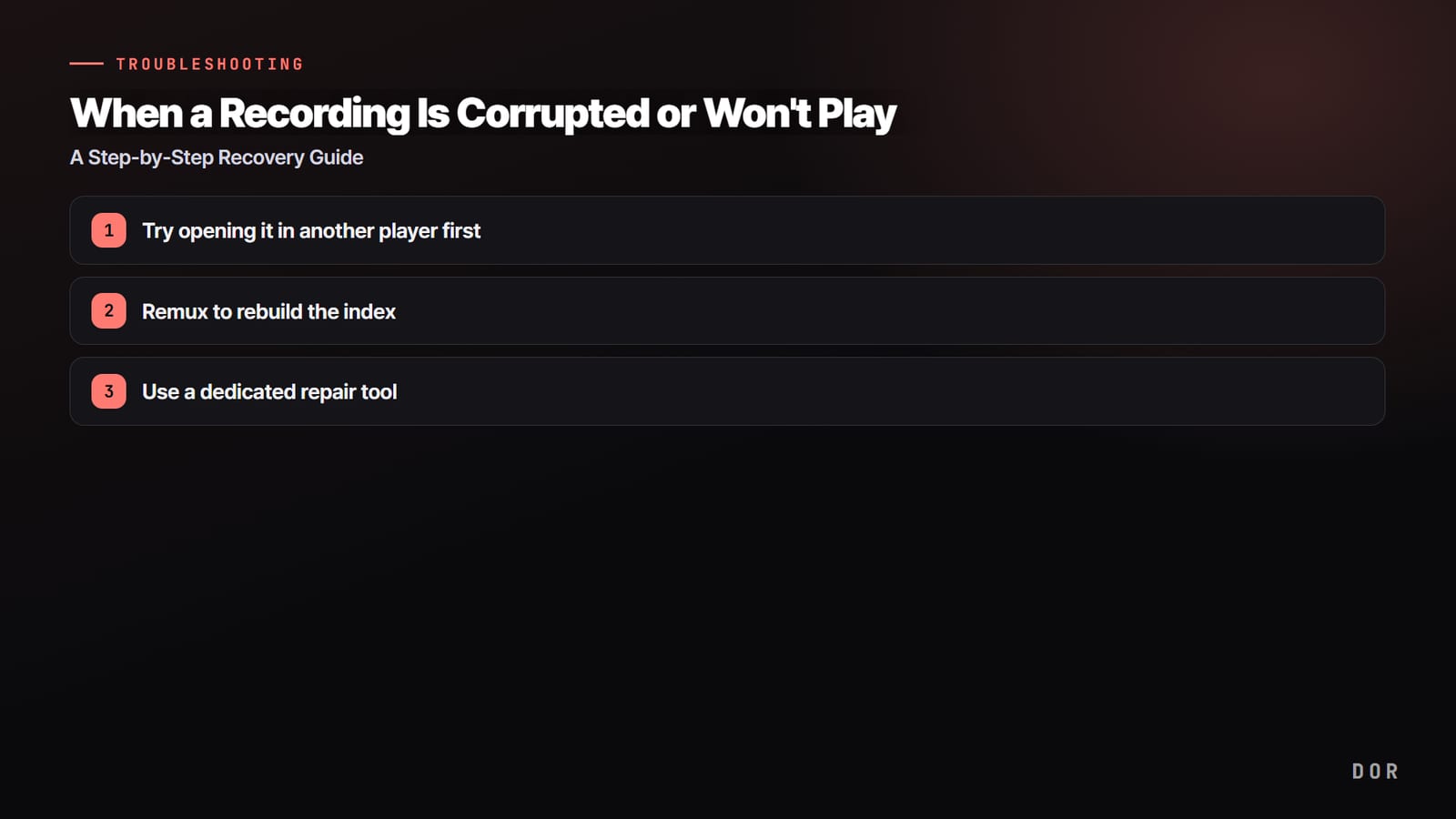
- 1Essayer d'abord un autre lecteur
- 2Remuxer pour reconstruire l'index
- 3Utiliser un outil de réparation dédié
Étape 3 : utiliser un outil de réparation dédié
Si le fichier ne s'ouvre toujours pas après le remux, place aux outils dédiés aux vidéos corrompues. Ils prennent un fichier sain comme « échantillon de référence » et complètent l'en-tête et les informations de codec manquants du fichier corrompu. Si vous avez ne serait-ce qu'une vidéo intacte enregistrée avec le même logiciel et les mêmes réglages, le taux de réussite grimpe nettement.
- BandiFix : outil de réparation gratuit installé avec Bandicam, qui répare les fichiers avi et mp4 restés cassés après un arrêt anormal d'un enregistrement Bandicam. Pour les fichiers créés par d'autres logiciels, il ne répare que l'avi.
- Wondershare Recoverit : logiciel de réparation payant qui analyse la cause de la corruption et restaure les données, avec une vidéo échantillon dans son mode de réparation avancée.
- Services de réparation en ligne (Clever Online Video Repair et autres) : vous envoyez un mp4 ou un mov et tentez la réparation sans rien installer.
Enregistrement Bandicam ou oCam corrompu : BandiFix et récupération propre à chaque logiciel
Si le plantage est survenu pendant un enregistrement avec Bandicam ou oCam, essayez d'abord ce que recommande le logiciel lui-même avant les méthodes générales ci-dessus. Bandicam est livré avec un outil de réparation gratuit, BandiFix (bdfix.exe).
Il répare les enregistrements avi et mp4 que Bandicam était en train d'écrire quand l'enregistrement s'est arrêté anormalement ; pour les fichiers d'autres logiciels, seul l'avi est pris en charge (d'après le guide officiel de Bandicam, novembre 2026).
- Relancez Bandicam. S'il détecte un enregistrement endommagé, il propose une réparation : cliquez sur Oui et attendez le message de fin.
- Si aucune proposition n'apparaît, lancez bdfix.exe depuis le dossier d'installation de Bandicam (par défaut C:\Program Files\Bandicam), cliquez sur Ouvrir et choisissez le fichier cassé.
- Pour un mp4, double-cliquez sur le fichier .bfix laissé dans le dossier de sortie. Bandicam 4.5.0 et versions ultérieures laissent ce fichier d'index quand un enregistrement est interrompu, et si les extensions de fichiers sont masquées, son nom peut sembler se terminer par .mp4.
- Toujours cassé ? Mettez Bandicam à jour vers la dernière version et réessayez. Les fichiers enregistrés avec la mise en cache d'écriture sur disque activée dans les paramètres de sortie avancés peuvent être irréparables, et le guide décrit aussi l'envoi au support officiel du fichier cassé accompagné d'un échantillon de 10 secondes enregistré avec les mêmes réglages.
L'aide officielle d'oCam mise sur la prévention plutôt que sur un outil de réparation. Choisir le conteneur MKV dans le menu Codec garde le fichier lisible jusqu'au moment où oCam a été fermé de force ou le jeu a planté, alors qu'un MP4 dans la même situation peut être irrécupérable.
Si un enregistrement MP4 a déjà été coupé, suivez les étapes 1 à 3 ci-dessus dans l'ordre (VLC, remux, outil de réparation), puis passez en MKV pour la session suivante. Les bases d'oCam sont expliquées dans comment utiliser oCam, et le choix du format et du codec dans Bandicam dans paramètres Bandicam pour enregistrer vos jeux.
Prévention 1 : enregistrer en mkv et convertir en mp4 ensuite
Enregistrer de façon à éviter la corruption est bien plus fiable que de sauver un fichier une fois cassé. L'habitude la plus efficace : enregistrer en mkv dès le départ plutôt qu'en mp4.
Le mp4 écrit son index d'un seul coup à la fin, quand l'enregistrement s'arrête normalement : un arrêt forcé avant ce moment rend tout le fichier inutilisable.
Le mkv, lui, est conçu pour écrire les données en continu pendant l'enregistrement : même coupé en cours de route, tout ce qui précède reste intact.
Enregistrez en mkv et convertissez en mp4 avec le remux ci-dessus seulement quand vous devez monter ou publier. Dans OBS, activez dans [Paramètres], puis [Avancé], l'option d'enregistrement « Remuxer automatiquement en mp4 » pour que cela se fasse tout seul.
Prévention 2 : fixer une fréquence d'images constante (CFR) au lieu de variable (VFR)
Si la vidéo se lit mais que l'image et le son se décalent, ou qu'elle saccade dans votre logiciel de montage, la fréquence d'images variable (VFR) est souvent en cause.
Quand le nombre d'images par seconde varie selon la charge du jeu, les horodatages dérivent lors de la conversion en mp4 et la synchronisation se casse. Imposer une fréquence d'images constante (CFR, un nombre fixe d'images par seconde) règle le problème.
- Dans OBS, sous [Paramètres], puis [Avancé], puis Vidéo, vérifiez les options de format de couleur et d'images, et fixez la fréquence de sortie sur un entier comme 60.
- Si le fichier est déjà converti, vous pouvez créer un mp4 à fréquence d'images constante avec des options comme ffmpeg -i input.mkv -fps_mode cfr -r 60 output.mp4.
- Pour les vidéos destinées au montage et à la publication, rester en CFR est le moyen le plus sûr d'éviter les décalages.
Avec DOR, le risque de fichier corrompu est faible
Toutes les méthodes de récupération et de prévention présentées ici visent le même but : que l'enregistrement se termine proprement jusqu'au bout. DOR s'en charge tout seul.
Il est conçu pour finaliser et sauvegarder automatiquement le fichier à la fin de l'enregistrement : même en cas d'arrêt forcé ou de souci soudain du PC, le risque que tout le fichier soit corrompu est faible. Vous obtenez un résultat sûr sans avoir à régler vous-même le mkv ou le CFR.

Cette fiabilité compte encore plus dans les jeux où un moment fort ne se reproduit pas. Pour des scènes uniques comme un clutch sur Valorant (enregistrer Valorant) ou un Top 1 sur PUBG (enregistrer PUBG), un enregistrement qui se sauvegarde proprement dès le départ rassure bien plus que de compter sur une éventuelle récupération.
En résumé
Quand un enregistrement est corrompu, procédez dans l'ordre : (1) estimer les chances selon la taille du fichier, (2) l'ouvrir dans VLC, (3) le remuxer, (4) passer à un outil de réparation dédié ; la plupart des cas se règlent ainsi.
Et pour la suite, deux habitudes suffisent à faire presque disparaître la corruption : enregistrer en mkv puis convertir en mp4, et fixer le CFR.
Si tout cela vous semble fastidieux, un outil comme DOR, qui finalise les enregistrements automatiquement et en toute sécurité, est la solution la plus simple.


