

L'essentiel d'abord : vos FPS sur CS2 montent tout de suite en changeant une seule ligne d'options de lancement et quelques paramètres vidéo.
La combinaison la plus efficace consiste à mettre -high -novid +fps_max 0 dans les options de lancement et à passer textures et shaders en bas dans les paramètres vidéo. Cet article présente ces deux points dans l'ordre pour que vous n'ayez qu'à suivre.
Dans CS2, les FPS ne sont pas qu'une question de fluidité : ils jouent directement sur la précision de la visée. Quand les images fluctuent, un léger décalage s'installe entre vos actions et l'écran, et vos sprays comme vos flicks ratent de peu. C'est pourquoi des images stables passent avant les graphismes flatteurs.
La réponse courte : options de lancement -high -novid +fps_max 0 et textures/shaders en bas
Deux endroits comptent.
Mettez -high -novid +fps_max 0 dans les options de lancement Steam, et dans les paramètres vidéo passez en bas les détails des modèles, des textures, des shaders et des particules, tout en gardant la qualité globale des ombres en moyen ou plus pour l'information, le rendu multicœur activé et la synchronisation verticale désactivée.
L'objectif : un nombre d'images qui reste au-dessus de la fréquence de rafraîchissement de votre écran, et cl_showfps 1 vous permet de comparer avant et après.
Le piège classique ici, c'est l'enregistrement : les images que vous venez de gagner sont souvent mangées par la charge d'un logiciel comme OBS. Sur les cartes NVIDIA prises en charge comme la série RTX, DOR enregistre avec l'encodage matériel NVENC, ce qui pèse peu sur les images du jeu.
Il détecte aussi Counter-Strike, enregistre toute la partie et sauvegarde vos kills en clips automatiques. Pour avoir vos clips de clutch après les réglages, aucun paramètre d'enregistrement à toucher : laissez-le simplement tourner. Ci-dessous, on commence par les options de lancement.
Étape 1 : réglez vos options de lancement
Les options de lancement sont des commandes appliquées avant le démarrage du jeu, leur effet est donc fiable. Faites un clic droit sur Counter-Strike 2 dans votre bibliothèque Steam, ouvrez Propriétés, et vous trouverez le champ Options de lancement dans l'onglet Général. Collez-y simplement les commandes sur une seule ligne, séparées par des espaces.
Les options de lancement recommandées sont les suivantes : -novid -high +fps_max 0 -forcenovsync. Elles sont courtes, mais chacune a un rôle précis.
- -novid : saute la vidéo d'intro de Valve pour réduire le temps de chargement.
- -high : donne à CS2 une priorité processeur élevée pour stabiliser les images.
- +fps_max 0 : supprime la limite de FPS pour pousser jusqu'au maximum d'images que votre écran peut afficher.
- -forcenovsync : désactive la synchronisation verticale et élimine les soucis liés au plafonnement des FPS.
Étape 2 : ajustez vos paramètres vidéo (graphismes)
Une fois le jeu lancé, modifiez les options graphiques dans l'onglet Vidéo des paramètres. Le plus efficace est de les baisser dans l'ordre, en commençant par celles qui coûtent le plus de FPS. Passer les détails des modèles/textures, des shaders et des particules en bas vient en premier.
Certaines options ne doivent pourtant pas rester en bas. Gardez la qualité globale des ombres en moyen ou en élevé. Dans CS2, l'ombre d'un adversaire est une information clé que vous voyez en premier derrière un angle. Couper les ombres vous fait gagner quelques images, au prix d'informations précieuses en duel.
- Détails des modèles/textures : bas
- Détails des shaders : bas
- Détails des particules : bas
- Qualité globale des ombres : moyenne ou élevée (pour garder l'information)
- Rendu multicœur : activé
- Synchronisation verticale : désactivée
Résolution et format d'image
Une résolution 4:3 étirée élargit horizontalement les modèles des joueurs, qui deviennent plus faciles à toucher, et selon votre configuration vous pouvez gagner 20 à 40 % de FPS en plus. Contrepartie : un champ de vision plus étroit. Si votre PC saccade beaucoup, essayez d'abord le 4:3 et revenez au 16:9 si la perte de champ de vision vous gêne.
Étape 3 : finalisez avec les valeurs recommandées
Fixez votre objectif de FPS au niveau ou au-dessus de la fréquence de votre écran. Sur un écran 144 Hz, réglez vos paramètres pour tenir au moins 144 de façon stable. L'image et les commandes sont les plus régulières quand les FPS restent constamment au-dessus de la fréquence de rafraîchissement.
Appliquez tout ce qui précède et les saccades diminuent nettement, même sur un PC modeste. Vous pouvez afficher les FPS avec cl_showfps 1 ou les commandes de la famille +fps_perf_logging dans la console : comparez vous-même avant et après.
Comment préserver vos FPS tout en sauvegardant vos clutchs
CS2 est un jeu où les FPS sont directement liés à la visée. Si votre logiciel d'enregistrement dévore vos images, vous y perdez quel que soit le soin apporté à vos réglages.
DOR utilise une capture à faible charge : il maintient vos FPS tout en sauvegardant automatiquement en clips les moments décisifs comme les clutchs et les aces. Vous gardez les images gagnées grâce à vos réglages et ne conservez que les meilleurs moments.
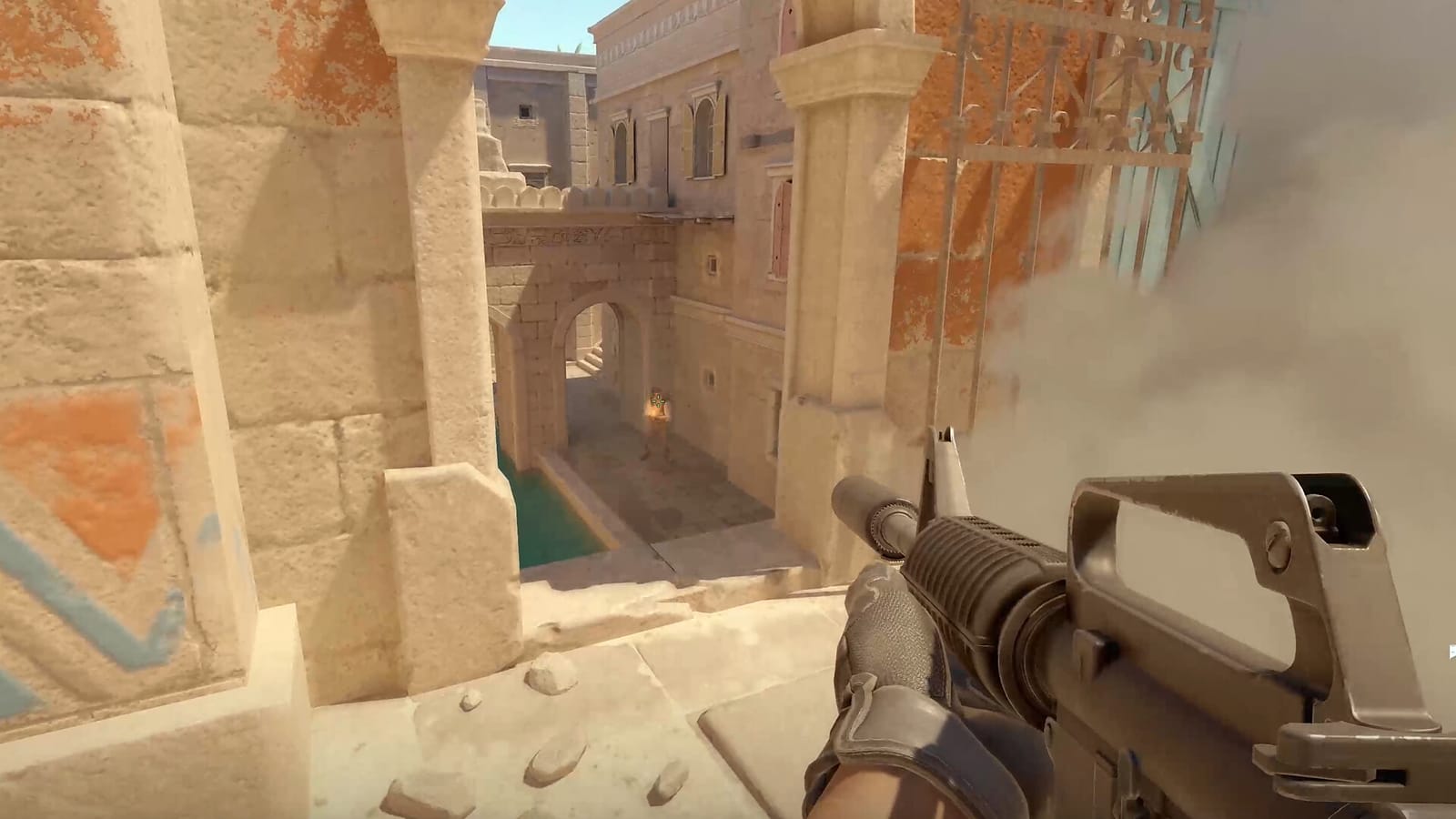
De la même façon, vous pouvez enregistrer vos parties en préservant vos FPS sur Valorant et d'autres FPS. Récupérer automatiquement vos clutchs sur Counter-Strike rend l'analyse et le partage bien plus simples. Sécurisez d'abord vos images avec les réglages ci-dessus, puis ajoutez un enregistrement à faible charge par-dessus.

