
Dans Delta Force, le moyen le plus rapide de changer vos sensations de jeu n'est pas d'activer des options graphiques gourmandes, mais d'ajuster l'écran à votre façon de jouer, de stabiliser les FPS et de rendre les ennemis plus faciles à voir.
Cet article présente les paramètres d'affichage, de graphismes et de visée sous forme de valeurs à recopier telles quelles. Tout est détaillé étape par étape pour que vous puissiez suivre, même sur un PC modeste.
La réponse courte : plein écran, V-Sync désactivée, FOV 110–120, et ne sacrifiez jamais les textures ni la distance d'affichage
Les valeurs d'abord : dans l'onglet Affichage, plein écran, V-Sync désactivée, limite d'images illimitée et FOV 110–120 ; côté graphismes, gardez la qualité des textures et la distance d'affichage de la scène en élevé, et désactivez le flou de mouvement ainsi que l'effet de grossissement de la lunette ; pour la visée, partez de 800 DPI avec une sensibilité de 1,0 et un coefficient de distance d'écran de 1,33.
Objectifs réalistes : plus de 200 FPS sur un PC haut de gamme, 100–150 sur un milieu de gamme, et 60+ stables avec l'upscaling sur une petite config.
Pour savoir si ces valeurs conviennent à votre PC, le mieux est de revoir une partie plutôt que de fixer un compteur de FPS : un ennemi repéré trop tard sur un flanc ou une chute de FPS en plein combat ne se voient qu'en vidéo.
Avec DOR lancé, Delta Force est détecté et chaque partie est enregistrée en entier en mp4 : vous pouvez revoir la partie d'après le changement à côté de celle d'avant et ne découper que les moments utiles dans l'éditeur en ligne. Voici dans quel ordre saisir ces valeurs.
Pourquoi les FPS et la visibilité passent en premier
Que vous soyez en pleine guerre totale ou en opération, ce qui détermine votre précision, ce ne sont pas des graphismes spectaculaires mais des FPS stables et une faible latence d'entrée.
Rien qu'en passant en plein écran et en désactivant la V-Sync et le flou de mouvement, votre visée devient plus nette. Suivez l'ordre ci-dessous : réglez d'abord l'affichage, puis passez aux graphismes et à la visée.
Étape 1 : paramètres d'affichage
Dans Paramètres, onglet Affichage, réglez les options dans l'ordre suivant. Nous avons placé en tête celles qui influencent directement la latence d'entrée et la régularité des images.
- Mode d'affichage : Plein écran. Moins de latence d'entrée qu'en fenêtré ou en fenêtré sans bordure.
- Synchronisation verticale (V-Sync) : Désactivée. C'est l'un des principaux responsables de la latence d'entrée.
- Limite d'images : laissez sur Illimité pour obtenir le maximum de FPS que votre PC peut produire. Si le tearing est trop gênant, bloquez-la juste en dessous de la fréquence de votre écran.
- FOV (champ de vision) : élargissez-le entre 110 et 120. Vous repérez plus tôt les ennemis sur vos flancs et sur les routes de contournement.
- Résolution : gardez la résolution native de votre écran. S'il vous manque des FPS, compensez avec l'upscaling ci-dessous plutôt qu'en baissant la résolution.
Étape 2 : paramètres graphiques
Dans Paramètres, onglet Graphismes, choisissez des valeurs qui préservent à la fois les FPS et la visibilité. Le principe : garder en élevé ce qui rend les ennemis visibles, et en bas les effets qui gênent la vue ou ne font que manger des FPS.
- Qualité des textures : Élevée. Les silhouettes ennemies et le terrain sont nets, ce qui aide directement la visibilité.
- Qualité des ombres : Moyenne. Par rapport à Faible, le coût en FPS est minime, et l'ombre d'un ennemi derrière un angle peut vous servir d'indice.
- Occlusion ambiante : Moyenne. Dans certains cas, elle donne même un peu plus de FPS que Faible : comparez sur une partie avant de choisir.
- Distance d'affichage de la scène : Élevée. Les ennemis et objets lointains sont bien dessinés, ce qui vous aide à les repérer en premier.
- Flou de mouvement : Désactivé. Il gêne le suivi des ennemis dans les combats rapides et ne fait qu'ajouter de la charge au GPU.
- Effet de grossissement de la lunette : Désactivé. Réaliste, mais coûteux à afficher et pénalisant pour les FPS.
- Autres effets (reflets, post-traitement, etc.) : Faible à Moyen. Ce sont les premiers réglages à baisser quand les FPS manquent.
Upscaling (DLSS · FSR · XeSS)
S'il vous manque des FPS, activez l'upscaling avant de baisser franchement la résolution. Le jeu est rendu à une résolution interne plus basse puis reconstruit avec netteté, ce qui augmente les FPS sans perdre beaucoup en qualité d'image.
- Cartes Nvidia RTX : DLSS en mode Qualité. C'est le mode qui dégrade le moins l'image.
- Cartes AMD et anciennes GeForce : FSR en mode Qualité.
- Cartes Intel Arc : XeSS en mode Qualité.
- Si vous n'atteignez toujours pas 240 FPS, descendez d'un cran et testez le mode Équilibré.
Étape 3 : visée et sensibilité
Ces réglages se trouvent dans Paramètres, puis Commandes, puis les options de sensibilité. Partir de valeurs standard puis affiner partie après partie est le moyen le plus rapide de trouver vos repères.
- Sensibilité horizontale/verticale : partez de 1,0. Baissez-la si vous visez surtout avec le poignet, laissez-la telle quelle si vous jouez avec tout le bras.
- Méthode de sensibilité en visée (ADS) : la régler sur la base du MDV (Monitor Distance Vertical) garde une sensibilité cohérente quel que soit le grossissement.
- Coefficient de distance d'écran : 1,33. Les sensations restent proches même avec une lunette grossissante.
- DPI de la souris : prenez 800 comme base et affinez avec la sensibilité en jeu. Plutôt que de changer souvent de DPI, mieux vaut habituer votre main à une seule valeur.
- Accélération de la souris : Désactivée. Si un même mouvement ne donne pas toujours le même résultat, votre visée de précision à courte portée devient instable.
Récap des recommandations FPS et visibilité
Voici les objectifs de FPS réalistes et les priorités selon votre configuration. Le principe : obtenir des FPS sans sacrifier la visibilité.
- PC haut de gamme : plus de 200 FPS possibles une fois optimisé. Gardez textures et distance d'affichage en Élevé et allégez seulement les effets.
- PC milieu de gamme : 100 à 150 FPS sont réalistes une fois optimisé. Stabilisez les FPS avec le DLSS ou le FSR en Qualité.
- Petite config : descendez l'upscaling jusqu'à Équilibré et baissez ombres et reflets pour tenir de façon stable plus de 60 FPS.
- Dans tous les cas : défendez jusqu'au bout la qualité des textures et la distance d'affichage. Si vous voyez les ennemis trop tard, des FPS élevés ne servent à rien.
Avec ces réglages, les ennemis apparaissent plus tôt et plus nettement, et votre visée reste stable. La même logique graphique s'applique directement aux autres FPS tactiques : quand vous réglerez vos paramètres sur Counter-Strike, vous pourrez garder ce principe de visibilité d'abord.
Si vous voulez mieux maîtriser Delta Force, jouez quelques jours avec les valeurs ci-dessus, puis affinez selon vos sensations.
Aussi important que les réglages : garder vos meilleurs moments
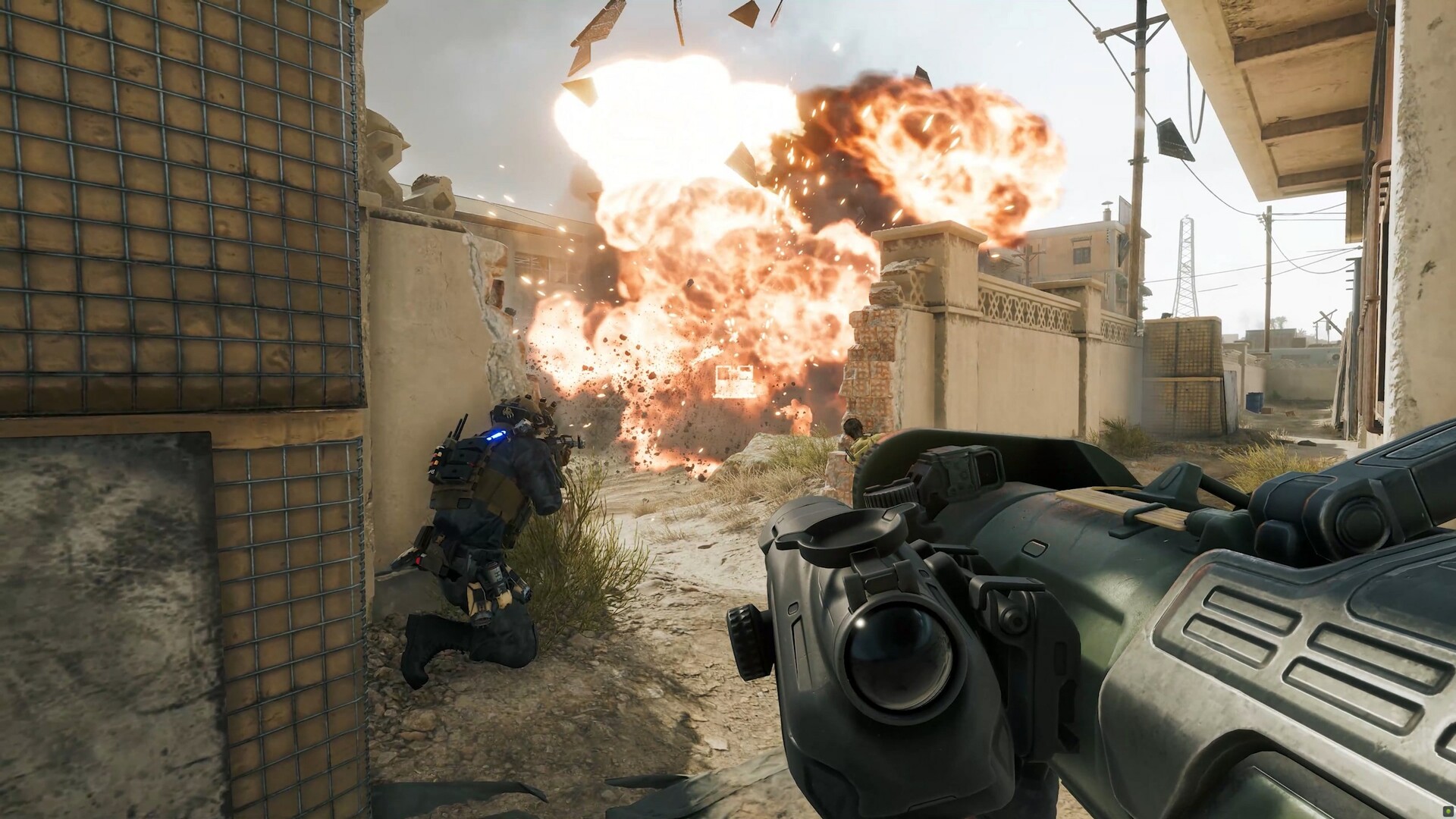
Même avec des réglages parfaits, on progresse surtout en revoyant ses propres parties. Or les meilleurs moments de Delta Force ne se reproduisent jamais : ce combat où vous avez enchaîné les kills, ce moment où vous avez empêché la détonation finale, une fois passés, ils sont perdus.
DOR détecte Delta Force automatiquement et enregistre toute la partie en mp4 : les scènes décisives restent en vidéo sans avoir à appuyer sur un bouton d'enregistrement.
Si vos réglages ont rendu les ennemis plus visibles, gardez les résultats en clips et vérifiez si votre visée s'est vraiment améliorée. On progresse le plus vite quand de bons réglages vont de pair avec une bonne review.


