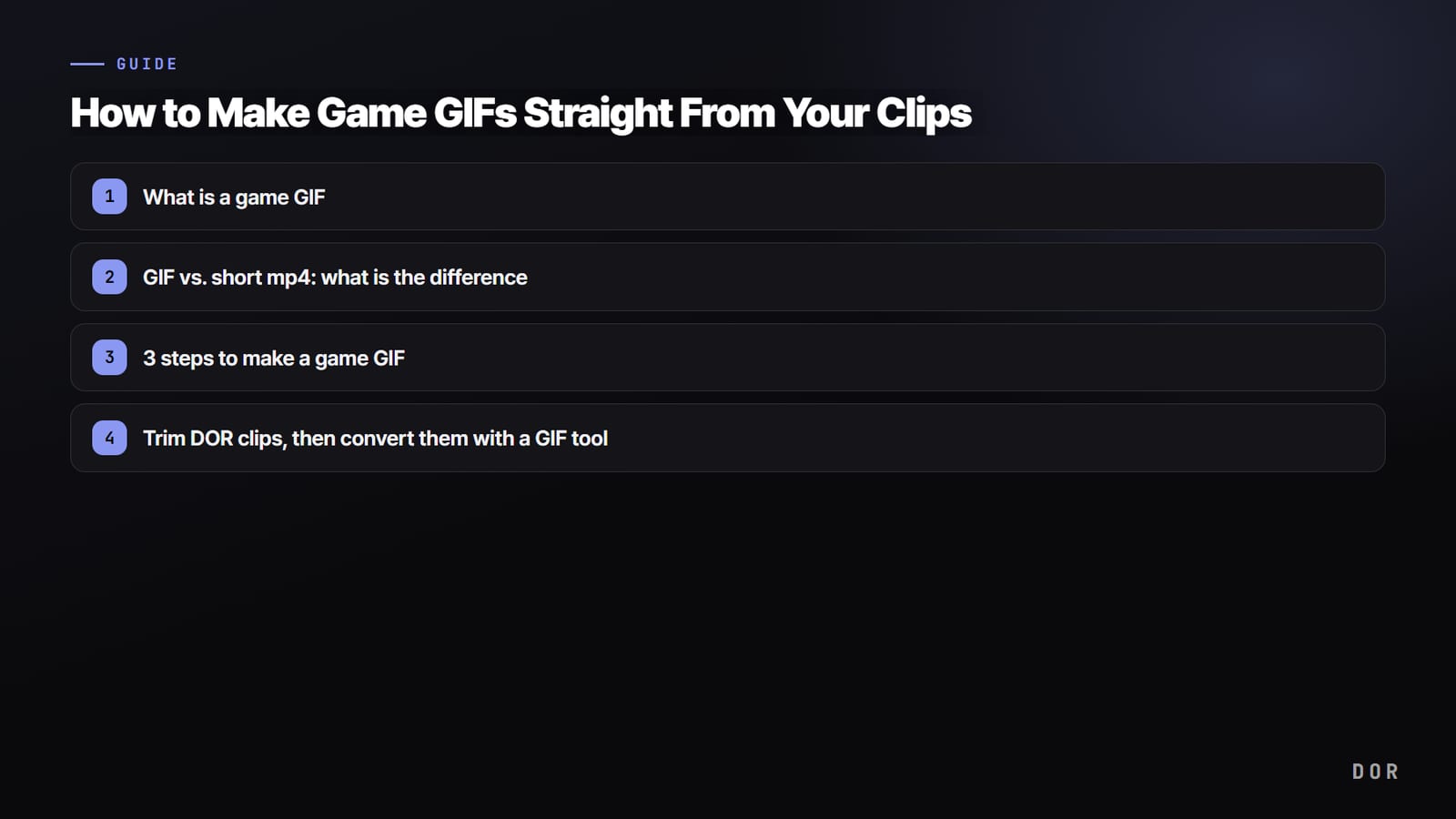

En bref : un GIF de jeu, c'est un passage coupé dans un clip court puis converti en GIF. Plutôt que d'envoyer une longue vidéo, vous isolez les 3 à 5 secondes qui comptent et vous en faites une boucle. C'est parfait partout où une image doit bouger toute seule, sans clic : salons Discord, posts sur les forums, fils de réactions.
Ce guide reprend tout le processus pas à pas : la différence entre un GIF et un mp4 court, la récupération du clip, la coupe du passage, puis le réglage des FPS et du poids pour finaliser. Le principe reste le même quel que soit l'outil, donc une fois l'ordre retenu, vous êtes autonome.
Qu'est-ce qu'un GIF de jeu
Le GIF est un format d'animation qui enchaîne plusieurs images à intervalles très courts. Il n'a pas de son et, dans la plupart des messageries et des communautés, il tourne en boucle sans bouton lecture. C'est justement ce qui le rend idéal pour montrer un même moment encore et encore.
GIF ou mp4 court : quelle différence
Pour une même action, choisir le GIF ou garder un mp4 court dépend de ce que vous voulez en faire. Voici les différences essentielles.
- Poids : à durée égale, un GIF pèse bien plus lourd qu'un mp4. Plus la scène est colorée ou chargée en mouvement, plus le GIF grossit vite.
- Qualité : le mp4 l'emporte sur le rendu des couleurs et la netteté. Le GIF réduit sa palette à 256 couleurs, ce qui peut créer un effet d'escalier (banding) dans les dégradés.
- Lecture auto et compatibilité : le GIF tourne en boucle sans clic dans presque toutes les fenêtres de discussion. Le mp4 garde le son, mais demande souvent d'appuyer sur lecture.
Faire un GIF de jeu en 3 étapes
1. Récupérer le clip du moment fort
Un GIF part toujours d'un clip court. Il vous faut d'abord le fichier vidéo qui contient la scène à transformer. Replays en jeu, fonctions d'enregistrement de la console ou du PC, clips sauvegardés avec un logiciel d'enregistrement : tout fait l'affaire. Comme un GIF ne dure que quelques secondes, il est plus simple d'extraire le moment voulu d'un original de 30 secondes ou d'une minute.
Les scènes qu'on a envie de revoir en boucle se prêtent particulièrement bien au GIF : un ace sur VALORANT, un retournement en teamfight sur League of Legends, un combo d'ultimes sur Overwatch. Chaque guide de jeu détaille comment exploiter ses clips : VALORANT, League of Legends, Overwatch.
2. Couper le passage
Fixez le début et la fin du passage à transformer, puis coupez-le dans le clip d'origine. Tout se joue sur la durée. Entre 2 et 6 secondes, vous ne prenez pas de risque, et autour de 3 secondes le GIF reste agréable en boucle tout en restant léger. Supprimez les chargements et les temps morts aux deux extrémités, et placez le point de départ pile sur l'instant de l'impact.
3. Convertir et optimiser le GIF
Pendant la conversion du passage en GIF, ajustez le nombre d'images et le poids. Une fréquence entre 15 et 24 FPS convient bien. Plus de FPS donne un rendu plus fluide mais alourdit beaucoup le fichier, moins de FPS l'allège au prix d'un mouvement plus saccadé. Descendre la résolution à 720p ou moins au lieu de garder celle d'origine fait aussi gagner beaucoup de place.
- Raccourcir : retirer ne serait-ce qu'une seconde réduit nettement le poids. Ne gardez que le passage vraiment utile.
- Baisser les FPS : passer de 24 à 15 suffit à alléger le fichier. Sauf scène très rapide, 15 FPS suffisent largement.
- Optimiser la résolution et les couleurs : réduire la taille et compresser la palette permet de rester sous les limites d'envoi de Discord et des forums.
Couper vos clips DOR, puis les convertir avec un outil GIF
Dans ces trois étapes, le plus fastidieux reste de trouver le clip. Parcourir une longue vidéo de jeu du début à la fin pour retrouver la bonne action prend beaucoup de temps.
Dans les jeux pris en charge par les clips automatiques, DOR détecte pendant la partie les moments comme les kills et les morts et les enregistre en clips, et les autres moments, comme un ultime, se sauvegardent avec F8, qui conserve les 30 dernières secondes.
À la fin de la partie, une liste de clips bien découpés vous attend déjà : vous choisissez directement la scène à passer en GIF.
Une fois le moment fort enregistré en clip par DOR, coupez le passage voulu dans l'éditeur, puis convertissez le clip coupé avec un outil de conversion GIF à part. DOR s'occupe des clips automatiques et de la coupe, un outil dédié se charge de la conversion et de l'optimisation du GIF.

En résumé
Faire un GIF de jeu revient à couper un bon passage dans un clip court et à le convertir. Retenez les repères 2 à 6 secondes, 15 à 24 FPS et 720p maximum, et vous obtiendrez un GIF léger et propre avec n'importe quel outil. Pour passer moins de temps à chercher vos meilleurs moments, l'associer à un outil qui enregistre les clips automatiquement en vaut vraiment la peine.



