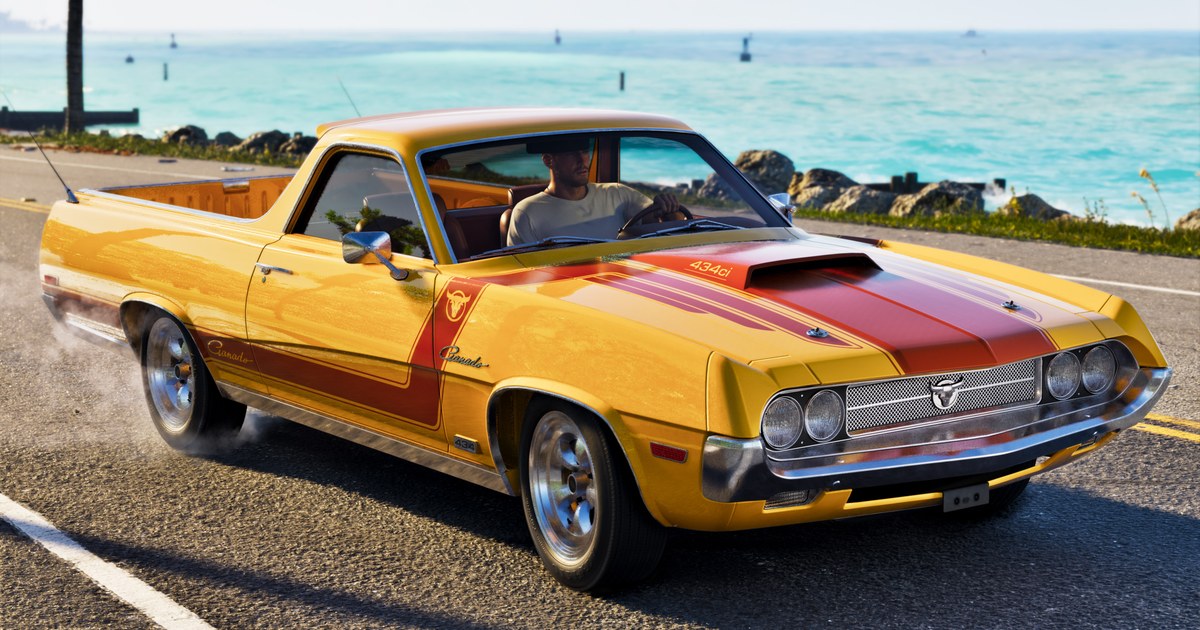
La conduite automatique de GTA 6 (Grand Theft Auto VI) laisse Jason ou Lucia rouler seuls jusqu'à votre point de passage. La réponse courte tient en quatre étapes.
Placez un point de passage sur la carte, montez dans un véhicule et engagez-vous un peu sur la route, maintenez la croix directionnelle vers le bas et appuyez sur Options (Menu sur Xbox) pour passer en vue cinématique, puis, quand l'invite de conduite automatique apparaît en bas à droite de l'écran, maintenez Rond (B sur Xbox).
Rien à débloquer : la fonction est disponible dès le début du jeu.
Comme la conduite automatique respecte les feux et le code de la route, elle est plus lente que si vous conduisez vous-même, mais c'est idéal pour poser la manette sur un long trajet et regarder défiler les rues de Leonida comme dans un film.
Ce guide se base sur GTA 6 tel que sorti sur PS5 et Xbox Series X|S le 19 novembre 2026 (à jour au 23/11/2026) et aborde dans l'ordre les touches, le réglage de la vitesse, les paramètres à vérifier quand ça ne marche pas et la conduite automatique en bateau. Pour mesurer l'étendue de Leonida, lisez taille et régions de la carte de GTA 6.
Tout repose sur un point de passage et une route : réunissez les deux et la fonction s'active en vue cinématique
La conduite automatique a besoin de deux choses : un point de passage placé sur la carte et, avec le réglage par défaut, un véhicule sur une route. Sans point de passage, maintenir la croix vers le bas et appuyer sur Options n'active même pas la vue cinématique, et aucune invite n'apparaît.
Si vous avez un point de passage mais que l'invite reste grisée, le véhicule se trouve en général hors d'une route, sur un chemin de terre ou une plage par exemple.
Dans ce cas, revenez sur la route, ou allez dans Paramètres > Jouabilité (Settings > Gameplay en anglais) et réglez Conduite automatique (Auto Drive) sur Sans restriction (Unrestricted) pour pouvoir l'activer aussi hors route.
Même en Sans restriction, l'IA est plus fiable quand elle rejoint la route la plus proche et la suit, et hors route elle peut percuter arbres ou buissons. La vue cinématique est une caméra façon film dont vous ne contrôlez pas les angles, donc diriger à la main dans cette vue est peu pratique.
C'est pourquoi, une fois la vue cinématique activée, le plus simple est de maintenir Rond (B) tout de suite pour passer la main.
Trois niveaux de vitesse se choisissent avec L2 et R2 (LT et RT sur Xbox), mais l'écart entre eux est faible, et à toutes les vitesses la voiture s'arrête aux feux rouges et respecte le code de la route.
Conduisez vous-même pendant une poursuite de police ou quand vous êtes pressé, et gardez la conduite automatique pour les longs trajets tranquilles.
Comment activer la conduite automatique
- 1Placez un point de passage sur la carteOuvrez la carte (pavé tactile sur PS5), placez le curseur sur votre destination et appuyez sur Croix (A sur Xbox) pour poser un point de passage. Sans lui, la vue cinématique des étapes suivantes ne s'active pas.
- 2Montez à bord et rejoignez la routeAppuyez sur Triangle (Y sur Xbox) à côté d'une voiture pour monter, puis appuyez doucement sur R2 (RT sur Xbox) pour vous engager sur la route. Avec le réglage par défaut, l'invite de conduite automatique n'apparaît que sur une route.
- 3Passez en vue cinématiqueMaintenez la croix directionnelle vers le bas : les options de caméra s'affichent en bas à droite de l'écran. Sans relâcher, appuyez sur Options (Menu sur Xbox) pour passer en vue cinématique.
- 4Maintenez Rond pour lancer la conduite automatiqueQuand l'invite de conduite automatique apparaît en bas à droite, maintenez Rond (B sur Xbox). Si elle tarde à s'afficher, accélérez légèrement pour mettre la voiture en mouvement. Votre personnage roule alors seul jusqu'au point de passage.
- 5Réglez la vitesse et arrêtez quand il le fautPendant le trajet, changez de vitesse avec L2 et R2 (LT et RT). Pour reprendre le volant, maintenez la croix vers le bas ou maintenez de nouveau Rond (B). Appuyer sur d'autres touches peut déclencher des actions imprévues, comme sortir de la voiture.
Les commandes de conduite automatique de GTA 6 en un coup d'œil (PS5 / Xbox)
| Ce que vous voulez faire | Touche PS5 / Xbox | Remarques |
|---|---|---|
| Placer un point de passage | Choisir un lieu sur la carte, puis Croix / A | Sans point de passage, la vue cinématique ne s'active pas |
| Activer la vue cinématique | Maintenir la croix bas, appuyer sur Options / Menu | Options de caméra et invite de conduite automatique en bas à droite |
| Lancer la conduite automatique | Maintenir Rond / Maintenir B | Si l'invite n'apparaît pas, accélérez légèrement sur la route |
| Changer de vitesse | L2 et R2 / LT et RT | Trois niveaux, code de la route respecté à chaque vitesse |
| Reprendre le volant | Maintenir la croix bas, ou maintenir de nouveau Rond / B | Vous dirigez vous-même immédiatement |
| L'utiliser hors route | Paramètres > Jouabilité > Conduite automatique > Sans restriction | Hors route, la voiture peut percuter arbres et buissons |
| Piloter un bateau automatiquement | Mêmes touches, point de passage en mer ou sur un lac | Un point de passage sur terre arrête la conduite au bout de l'eau navigable |
À vérifier quand la conduite automatique ne marche pas
- Un point de passage est bien placé sur la carte
- Le véhicule est sur une route (ou Conduite automatique est réglée sur Sans restriction pour le hors route)
- La vue cinématique est activée avec croix bas et Options (Menu)
- Rond (B) est maintenu, pas seulement pressé
- Pour un bateau, le point de passage est accessible par l'eau, en mer ou sur un lac
- Si la voiture est à l'arrêt, un feu rouge, un bouchon ou un accident peut en être la cause
Comment faire des vidéos GTA 6 : transformez vos balades en conduite automatique en Shorts
Une balade en conduite automatique dans Leonida en vue cinématique a déjà des airs de film. Pour la garder, enregistrez-la sur console, transférez-la sur votre PC et montez-la dans DOR Studio.
Sur PS5, la touche Créer permet de sauvegarder la partie récente de 15 secondes à 1 heure ou de lancer un nouvel enregistrement (1 heure maximum). Sur Xbox Series X|S, le menu de la touche Xbox capture ce qui vient de se passer, jusqu'aux 2 dernières minutes, ou lance un enregistrement.
Copiez les vidéos PS5 de la Galerie multimédia sur une clé USB ou récupérez-les sur votre téléphone grâce au téléchargement automatique de la PS App, et retrouvez les captures Xbox dans la liste Captures de l'application mobile Xbox. Les étapes détaillées pour la PS5 sont dans enregistrer GTA 6 sur PS5.
Importez la vidéo dans le Studio de dor.gg pour en faire un Short vertical 9:16, fusionner plusieurs clips, couper, ajouter texte, musique et effets (shake zoom, punch zoom et d'autres), puis exportez en mp4 ou partagez un lien. Le résultat n'a pas de filigrane.
Les astuces de montage Shorts sont dans monter des Shorts et TikTok de GTA 6, et tout le processus, de l'enregistrement console à la publication, est dans comment faire des vidéos GTA 6.

