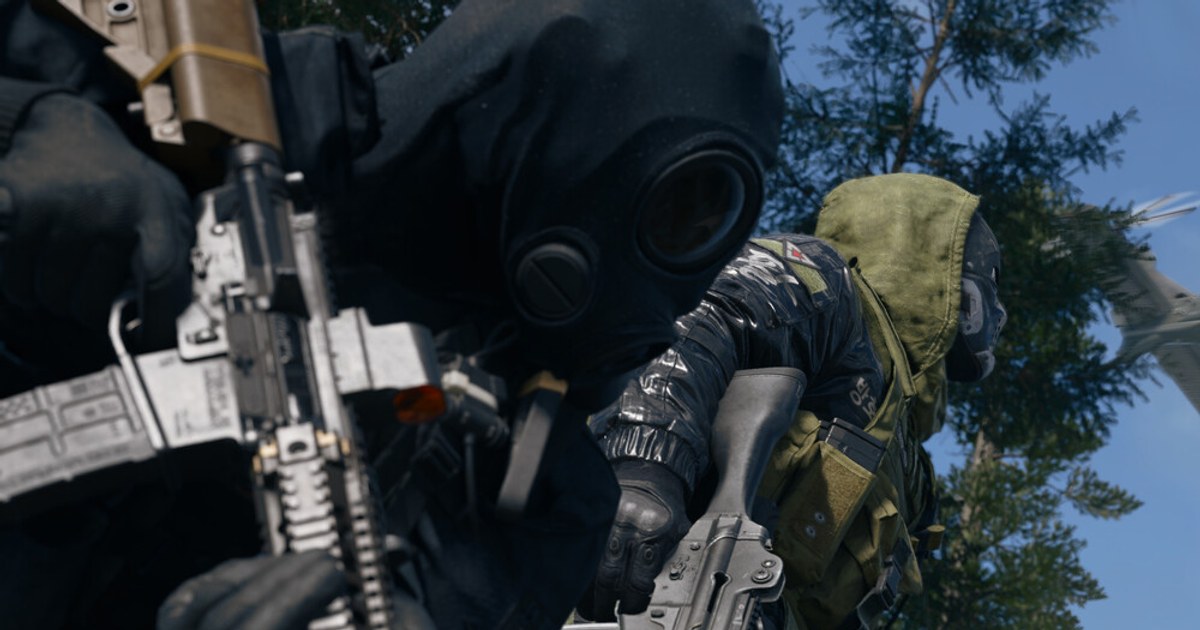

Voici la réponse courte : pour jouer à MW4 confortablement, visez le palier recommandé officiel sur Steam, c'est-à-dire un Ryzen 5 3600 ou Core i7-8700K, 16 Go de RAM et une carte de la classe RTX 3060, RX 6600 XT ou Arc B580.
Voyez le palier minimum (Ryzen 5 1400 ou Core i5-6600, 8 Go de RAM, et une RX 470, GTX 970, GTX 1060 ou Arc A580) comme la limite à partir de laquelle le jeu tourne, tout simplement. Deux autres exigences se situent en dehors des lignes CPU et GPU.
L'installation demande 115 Go d'espace libre sur SSD, et les modes en ligne exigent TPM 2.0 et Secure Boot activés. Beaucoup de joueurs passent le tableau des specs et se font quand même bloquer par l'exigence de sécurité : ce guide vérifie donc les deux d'un coup.
Tous les chiffres ci-dessous viennent de la fiche de la boutique Steam et sont à jour au 24 novembre 2026. Les patchs peuvent les modifier, alors consultez à nouveau la page de la boutique avant d'acheter. Si vous ne savez pas quels CPU, RAM et GPU vous avez, comment vérifier la configuration de votre PC sous Windows 11 prend environ une minute.
La réponse : prenez le recommandé comme base et vérifiez la sécurité à part
MW4 publie deux paliers de specs, et les deux demandent une version 64 bits de Windows et 115 Go d'espace sur SSD. Le minimum, c'est Windows 10 64 bits, un Ryzen 5 1400 ou Core i5-6600, 8 Go de RAM et une RX 470, GTX 970, GTX 1060 ou Arc A580.
Le recommandé, c'est Windows 11 64 bits, un Ryzen 5 3600 ou Core i7-8700K, 16 Go de RAM et une RX 6600 XT, RTX 3060 ou Arc B580. Le jeu démarrera sur du matériel minimum, mais cela ne promet pas un 60 FPS stable : si vous cherchez la fluidité, prenez donc le palier recommandé comme base.
Certaines conditions ne figurent pas dans le tableau. Le support d'Activision indique que les modes en ligne de MW4 exigent TPM 2.0 et Secure Boot activés, et l'ordre à suivre pour les activer est dans comment activer TPM 2.0 et Secure Boot pour MW4.
Si vos composants sont en dessous du minimum, augmenter la RAM et passer à un SSD donne souvent la plus grosse amélioration en premier. Si la carte graphique est le point faible, baissez la résolution et les options graphiques pour récupérer des images par seconde.
Configuration requise de MW4 par palier (état au 24 novembre 2026)
| Élément | Fiche officielle et base de référence | Comment le lire |
|---|---|---|
| CPU et RAM minimum | Ryzen 5 1400 ou Core i5-6600, 8 Go de RAM | Le plancher à partir duquel le jeu tourne. 8 Go devient juste dès qu'une application d'enregistrement est ouverte aussi |
| Carte graphique minimum | RX 470, GTX 970 ou 1060, Arc A580 | Voyez-y des réglages bas qui tournent, et ne comptez pas sur le 60 FPS |
| CPU et RAM recommandés | Ryzen 5 3600 ou Core i7-8700K, 16 Go de RAM | La base pour jouer en fluidité. Partez de ce palier si vous enregistrez aussi |
| Carte graphique recommandée | RX 6600 XT, RTX 3060, Arc B580 | Le palier visant le 1080p à 60 FPS (d'après la fiche recommandée, selon les réglages) |
| Système d'exploitation | Minimum Windows 10 64 bits, recommandé Windows 11 64 bits | Dernière mise à jour requise, et les versions d'essai ou Insider peuvent ne pas être prises en charge |
| Stockage | 115 Go d'espace libre sur SSD au lancement | Cela ne couvre que l'installation : prévoyez une place distincte pour les enregistrements |
| Sécurité | TPM 2.0 et Secure Boot activés (support Activision) | S'ils sont désactivés, les modes en ligne sont bloqués même si vos specs correspondent : vérifiez-les d'abord |
| Marge pour enregistrer (estimation) | Palier recommandé ou mieux, 16 Go de RAM, de la place libre pour le dossier d'enregistrement | Ce n'est pas un chiffre officiel : c'est une marge de sécurité qui varie selon le PC |
À vérifier avant de jouer
- Votre CPU, votre RAM et votre GPU atteignent au moins le palier minimum
- Le SSD sur lequel vous installez a 115 Go ou plus de libres
- TPM 2.0 et Secure Boot sont activés
- Windows est une version 64 bits entièrement à jour
- Vous avez choisi où seront enregistrées vos vidéos
Comment vérifier si votre PC peut faire tourner MW4
- 1Repérez votre CPU, votre RAM et votre carte graphiqueOuvrez Informations système dans les paramètres Windows, ou l'onglet Performances du Gestionnaire des tâches, et notez les noms du CPU, de la RAM et de la carte graphique. Comment vérifier la configuration de votre PC sous Windows 11 vous guide pas à pas. Les noms suffisent pour comparer avec le tableau.
- 2Comparez avec les deux paliers ligne par ligneComparez le CPU, la RAM et le GPU avec les deux paliers et notez où vous vous situez. Si les trois atteignent le recommandé, attendez-vous à une partie fluide en 1080p. Si un composant est au niveau du minimum, c'est lui votre point faible.
- 3Libérez 115 Go ou plus sur un SSDLe disque d'installation doit être un SSD avec au moins 115 Go libres. Si vous comptez aussi sauvegarder des enregistrements, choisissez pour eux un emplacement distinct pour que le disque du jeu ne se remplisse pas.
- 4Activez TPM 2.0 et Secure BootAppuyez sur la touche Windows et R, lancez tpm.msc pour voir la version du TPM, et vérifiez dans msinfo32 que l'État du démarrage sécurisé (Secure Boot State) indique Activé. Si l'un des deux est désactivé, modifiez-le dans le BIOS ; les étapes sont dans comment activer TPM 2.0 et Secure Boot pour MW4.
- 5Commencez en graphismes bas et montez progressivementAu premier lancement, réglez la résolution sur celle de votre écran, commencez avec des options graphiques basses et montez-les une par une tant qu'il vous reste des images à gagner. Vous trouverez vite le réglage où votre PC tient le 60 FPS.
- 6Activez l'enregistrement et surveillez le framerateJouez une partie avec votre application d'enregistrement lancée et regardez de combien le framerate baisse. S'il chute beaucoup, passez la qualité d'enregistrement en 1080p à 30 images par seconde ou baissez une option graphique d'un cran. En cas de saccades ou d'écran noir, voyez comment corriger les saccades et l'écran noir à l'enregistrement de jeu.
Enregistrez toute votre session MW4 avec DOR
DOR est une application d'enregistrement de jeux gratuite pour Windows. Quand vous lancez un jeu pris en charge, elle le détecte automatiquement et enregistre toute la partie (ou toute la session du lancement à la fermeture), et les enregistrements se regroupent dans My Clips.
Une fois vos specs et TPM avec Secure Boot réglés et vous dans MW4, laissez simplement DOR tourner et votre partie est sauvegardée en vidéo.
Vous pouvez découper les passages voulus dans l'application, puis assembler plusieurs vidéos ou changer le format d'image dans DOR Studio (dor.gg/studio) et exporter un mp4 ou partager un lien dor.gg.
Vous pouvez enregistrer, monter et partager sans filigrane, et l'enregistrement gratuit prend en charge le 720p et le 1080p en 30 ou 60 FPS (1080p à 30 FPS par défaut). Sur les cartes graphiques NVIDIA prises en charge comme la série RTX, l'enregistrement utilise l'encodage matériel NVENC.
Les anciens enregistrements ne sont nettoyés, en commençant par les plus anciens, que si vous dépassez l'espace alloué aux vidéos de parties complètes (5 Go par défaut), et les enregistrements récents et aimés sont conservés.
Comme le jeu occupe beaucoup de place sur le disque d'installation, mieux vaut placer le dossier d'enregistrement sur un disque qui a de la marge.

