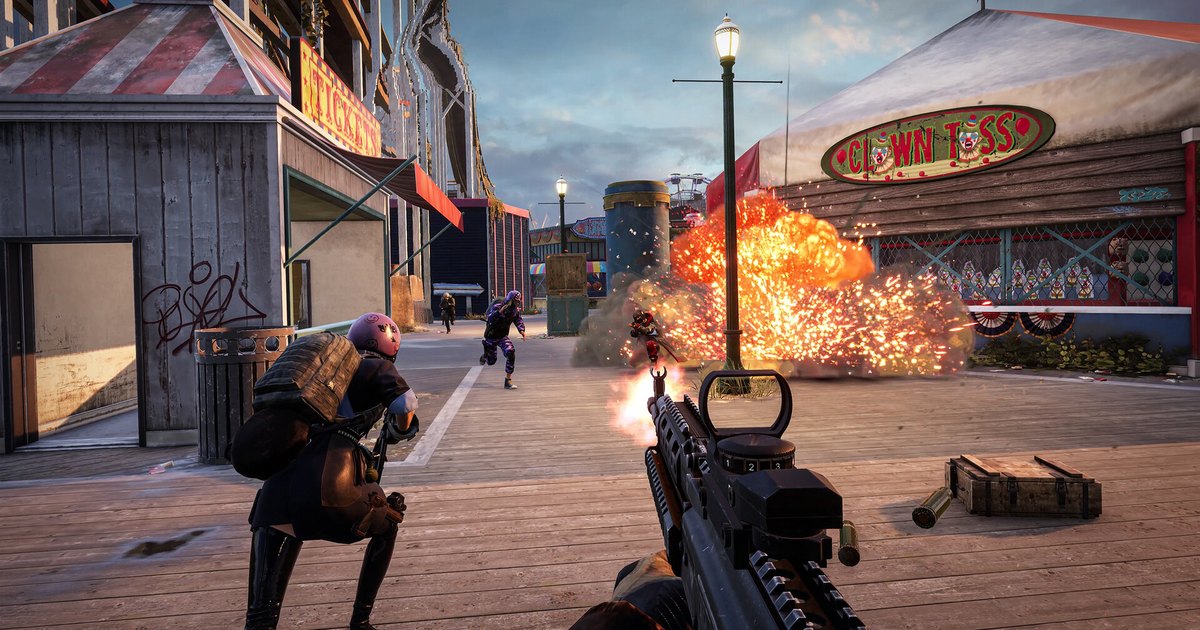

Un montage PUBG enchaîne vos meilleurs moments sur plusieurs parties, comme un knock à longue distance au DMR, un kill en pleine bagarre de véhicules ou une escouade entière éliminée en solo, le tout calé sur de la musique.
Dès qu'on s'y met, on découvre que le montage n'est pas l'étape la plus longue : c'est la collecte des images. Les replays de PUBG ne sont pas des fichiers vidéo ; ce sont des données de partie que le jeu rejoue.
Pour utiliser une partie que vous n'avez pas enregistrée, il faut donc relancer le replay et enregistrer l'écran pendant la lecture.
PUBG a aussi indiqué dans les notes de la mise à jour PC 11.2 (avril 2021) que les fichiers de replay des mises à jour précédentes n'étaient plus utilisables : une partie que vous gardiez de côté peut ne plus s'ouvrir après un patch.
C'est pourquoi ce guide commence avant le montage : d'abord les réglages d'enregistrement, puis une configuration où les clips de kills et de knocks s'accumulent tout seuls, ensuite le choix des scènes, le montage scène par scène, la musique, et enfin l'export et les vérifications avant publication.
Tout part du principe que vous jouez à PUBG: BATTLEGROUNDS sur un PC Windows. Si une partie déjà jouée doit absolument figurer dans votre montage, ouvrez le replay tant que c'est possible et enregistrez-le pendant la lecture. Les touches pour naviguer dans un replay sont détaillées dans les commandes et raccourcis du replay PUBG.
En bref : commencez par les images, et laissez les kills et les knocks s'accumuler automatiquement dès votre prochaine partie
Un montage demande en général une dizaine de moments, et allumer puis couper un logiciel d'enregistrement à chaque partie devient vite pénible. La solution la moins contraignante : un enregistrement qui tourne tout seul pendant que vous jouez, et les bons moments qui ressortent en clips séparés.
Avec DOR installé, l'enregistrement démarre quand vous rejoignez une partie de PUBG et s'arrête à la fin de la partie.
Après la partie, DOR analyse l'enregistrement et découpe des clips Kill, Knockout, Knocked out et Death (30 secondes par défaut, se terminant 3 secondes après l'événement) dans My Clips (Mes clips).
L'analyse tourne sur votre PC après la partie ; si vous préférez éviter cette charge en enchaînant directement la partie suivante, allez dans Settings > Game, ouvrez PUBG: Battlegrounds et désactivez uniquement Highlight Auto Analysis en laissant l'enregistrement actif.
Plus tard, ouvrez cette partie dans My Clips et cliquez sur Analyze Video pour obtenir les mêmes clips.
Pour les moments qui ne sont pas des événements, comme la dernière zone, une course poursuite en véhicule ou une grenade passée tout près, appuyez sur F8 juste après pour sauvegarder les 30 secondes précédentes.
Pendant l'enregistrement d'une partie, F8 n'est pas transmis au jeu : si vous aviez une action sur F8 dans PUBG, changez la touche de clip de DOR dans les paramètres et comparez votre configuration en jeu avec le guide des touches PUBG pour éviter les doublons.
Si vous utilisez déjà un autre logiciel, activer son tampon de replay instantané fonctionne sur le même principe. Quel que soit l'outil, l'enregistrement doit tourner avant que le moment arrive.
Comment faire un montage PUBG sur PC, des réglages d'enregistrement à l'export
- 1Réglez la qualité avant de lancer la file : 1080p à 60 fpsUn montage ajoute des effets de zoom et de tremblement et enchaîne vite les moments : plus les images d'origine sont fluides, plus le résultat est propre. DOR enregistre par défaut en 1080p à 30 fps ; le préréglage High Quality dans les paramètres vidéo passe en 1080p à 60 fps. Les résolutions de 1440p et plus et les fréquences de 120 fps et plus nécessitent l'offre Pro. Résolution, fréquence d'images et durée des clips ne se modifient pas pendant un enregistrement : changez-les dans le lobby avant de lancer la file. Le 60 fps produit des fichiers plus lourds et sollicite davantage votre PC que le 30 fps ; si vos FPS en jeu chutent, revenez à 30 fps.
- 2Choisissez la durée des highlights et le temps supplémentaireDans les paramètres Highlights, réglez Highlight Length (15, 30, 45 ou 60 secondes ; 30 par défaut) et Additional Time après un événement (1 à 5 secondes ; 3 par défaut). Un montage n'utilise souvent que trois à six secondes par moment, mais un clip trop court peut couper le début d'un combat : mieux vaut garder les 30 secondes par défaut et raccourcir au montage. Un temps supplémentaire plus long laisse le kill feed et votre réaction un peu plus à l'écran. Avec une durée de 30 secondes, les événements du même type survenus à environ 20 secondes d'intervalle sont fusionnés en un seul clip qui se termine quelques secondes après le dernier : voilà pourquoi une série de knocks arrive souvent en un seul clip.
- 3Accumulez des moments en jouant : clips automatiques et F8Lancez PUBG et rejoignez une partie : DOR enregistre toute la partie. Kills, knocks, mises au sol subies et morts deviennent automatiquement des clips après la partie, sans rien à presser pendant le jeu. Pour les autres moments, comme la dernière zone qui vous offre une chicken dinner, un saut en véhicule ou une grenade qui passe à un cheveu, appuyez une fois sur F8 juste après. Avec une durée de 30 secondes, appuyez dans les 30 secondes qui suivent le début du moment, sinon le début ne sera pas sauvegardé. Un bouton de souris ou une touche de modification seule comme Ctrl ou Shift ne peut pas servir de touche de clip ; les combinaisons avec Ctrl et Shift se règlent dans la dernière version de l'app.
- 4Après la partie, vérifiez le résultat dans My ClipsÀ la fin de la partie, DOR analyse l'enregistrement et crée les clips en affichant la progression. Ouvrez la partie dans My Clips : vous y trouverez les clips étiquetés Kill, Knockout, Knocked out ou Death, ceux que vous avez sauvegardés avec F8 et l'enregistrement complet de la partie. Si vous avez mis un ennemi au sol puis l'avez achevé, vous obtiendrez un clip Knockout et un clip Kill qui peuvent se chevaucher : n'en gardez qu'un dans le montage. Si Highlight Auto Analysis était désactivé, cliquez maintenant sur Analyze Video. Likez tout de suite les clips à garder : avec Automatic File Management activé (30 Go par défaut), les vidéos les plus anciennes sont supprimées quand l'espace manque, mais les vidéos likées restent.
- 5Choisissez les moments et planifiez l'ordreParmi les clips récupérés sur plusieurs parties, ne gardez que ceux où le résultat est évident à l'écran. Une dizaine de moments de trois à six secondes chacun est un bon objectif. Une structure classique : une ouverture courte avec votre meilleur moment, un milieu qui alterne les types de combats (knocks à longue distance, combats rapprochés, combats en véhicule) et une fin avec une vraie conclusion, comme une escouade éliminée ou une chicken dinner. Variez armes, distances et cartes pour éviter que des plans similaires s'enchaînent. Couper chaque clip d'une ou deux secondes avant le premier tir jusqu'à juste après la notification de knock ou de kill supprime l'essentiel des temps morts.
- 6Choisissez la musique et coupez sur le rythmeLa musique donne le tempo d'un montage PUBG. Les morceaux rapides avec une batterie bien marquée conviennent aux enchaînements de knocks ; les morceaux aux nuances fortes vont bien avec le sniping à longue distance. Une fois le morceau choisi, calez les notifications de knock et de kill sur les gros coups de batterie, et placez aussi vos changements de scène sur le temps. Les tirs et les bruits de pas font la moitié de l'impact des images de PUBG : gardez la musique légèrement en dessous du son du jeu. Si vous utilisez la musique de quelqu'un d'autre, la plateforme de publication peut la signaler par une réclamation de droits d'auteur ; lisez d'abord la checklist ci-dessous.
- 7Ajoutez effets et texte, puis exportezUtilisez les effets brièvement et seulement à l'impact. Un Punch Zoom sur un knock à longue distance, un Shake Zoom sur une série de knocks et une transition Glitch entre deux scènes : voilà une façon d'adapter les effets à chaque moment. Un effet sur chaque kill rend tout le montage plat, gardez-les pour les moments décisifs. Ajoutez un texte court pour les infos que l'image ne montre pas seule, comme la distance, l'arme ou le nombre de joueurs restants. Enfin, exportez un MP4 en 16:9 et regardez-le du début à la fin pour vérifier l'équilibre entre musique et son du jeu, le placement des effets et qu'aucun texte n'est coupé.
Antisèche du montage PUBG : où couper, quels effets et quelle musique selon la scène (vérifié le 16 octobre 2026)
| Moment | Où couper et où le trouver dans DOR | Placement des effets et de la musique |
|---|---|---|
| Knock à longue distance | D'une ou deux secondes avant le tir jusqu'à juste après la notification de knock. Dans DOR, c'est dans le clip Knockout. | Mettez un Punch Zoom sur l'impact et calez-le sur un temps fort. Une petite ligne de texte avec la distance rend le tir plus lisible. |
| Série de knocks ou escouade éliminée | Du premier knock au dernier kill d'un seul tenant. Les knocks espacés d'environ 20 secondes sont fusionnés en un seul clip Knockout, mais les kills sont dans un clip Kill séparé : assemblez les deux ou coupez toute la séquence dans l'enregistrement complet de la partie. | Ajoutez un court Shake Zoom sur chaque knock ou placez la séquence sur un passage rapide du morceau. Affichez le nombre de knocks en texte. |
| Combat rapproché (intérieur, fusil à pompe) | Restez court, trois ou quatre secondes entre le moment où vous voyez l'ennemi et la notification de kill. Prenez-le dans le clip Kill. | Les coupes rapides marchent le mieux. Baissez un peu la musique pour laisser passer les tirs. |
| Combat en véhicule | Ne gardez que le passage où l'ennemi est près du centre de l'écran. Un kill est dans le clip Kill ; une poursuite sans kill vient de l'enregistrement complet ou d'un clip F8. | Utilisez l'effet Handheld pour un rendu tremblé, ou une transition Glitch vers la scène suivante. |
| Chicken dinner dans la dernière zone | Du dernier kill à l'écran de victoire. L'écran de victoire n'est pas un clip automatique : prenez-le dans un clip F8 ou dans l'enregistrement complet. | Placez-le tout à la fin et calez l'écran de victoire sur la fin de la musique. |
| Accident drôle ou fail | Gardez assez d'images avant l'accident pour montrer ce qui l'a provoqué. Si c'est vous qui êtes tombé, regardez dans les clips Knocked out ou Death. | Utilisez-le comme respiration entre les highlights ou en bonus après la fin. Une brève coupure de la musique renforce le gag. |
Avant de publier : musique, publicités et règles à vérifier
- Vous avez réglé la résolution et la fréquence d'images avant de rejoindre la partie (impossible de les changer en cours d'enregistrement).
- Highlight Auto Analysis est activé ou, si vous l'avez désactivé, vous avez cliqué sur Analyze Video après la partie.
- Vous avez liké les clips que vous comptez utiliser pour qu'Automatic File Management ne les supprime pas.
- Vous avez vérifié les droits de la musique. Sur YouTube, les morceaux de la Bibliothèque audio de YouTube Studio ne font pas l'objet de réclamations Content ID ; si un autre morceau est réclamé, ce sont les paramètres du titulaire des droits qui décident si la vidéo est bloquée, monétisée à son profit ou simplement suivie.
- Si vous comptez toucher des revenus publicitaires sur YouTube, la miniature et les sept premières secondes ne contiennent pas de violence graphique. Les règles de YouTube relatives aux contenus adaptés aux annonceurs indiquent que les montages centrés sur une violence gratuite ne conviennent pas à la publicité.
- Votre titre et votre miniature ne ressemblent pas à un contenu officiel PUBG (Content Creation Guideline de PUBG: BATTLEGROUNDS publiée par KRAFTON).
Le montage en un clic de DOR : partir des kills d'une partie, puis affiner dans DOR Studio
DOR est une application gratuite pour PC Windows. Elle détecte automatiquement PUBG: BATTLEGROUNDS, enregistre chaque partie en MP4 du moment où vous la rejoignez jusqu'à la fin, puis analyse l'enregistrement pour créer des clips Kill, Knockout, Knocked out et Death.
Le son du jeu et votre micro sont enregistrés ensemble sur une seule piste. Une fois les clips prêts, le montage se fait en deux temps. Le premier, c'est le montage en un clic dans l'app.
Connecté à votre compte, ouvrez la partie dans My Clips et cliquez sur le bouton de montage, appelé AI Highlight dans l'app en anglais, qui assemble automatiquement les clips de kills : DOR sélectionne jusqu'à cinq clips de kills de cette partie et ouvre un aperçu avec un modèle.
Dans l'aperçu, vous pouvez changer le modèle et la musique, choisir le format d'image, une limite d'une minute et l'affichage ou non d'une carte de pseudo. Une version verticale en 9:16 pour les Shorts se choisit au même endroit.
Cliquez sur Create Highlight pour lancer le rendu : la vidéo terminée s'ajoute à la liste des clips de la partie.
Vous pouvez remplacer les clips sélectionnés ; les sources utilisables sont les clips automatiques et ceux sauvegardés avec F8, et les parties enregistrées depuis l'arrivée de l'analyse après la partie. Le second temps, c'est le montage à la main.
Cliquez sur Custom Edit dans l'aperçu pour ouvrir le même projet dans DOR Studio : vous pouvez y fusionner des clips de plusieurs parties, ajouter des modèles d'effets comme Punch Zoom, Shake Zoom et Handheld, des transitions Glitch, du texte, une musique de fond et des réglages de volume, puis télécharger un MP4 ou partager un lien.
Le même montage en un clic fonctionne dans d'autres jeux avec clips automatiques, dont VALORANT et League of Legends. Si vous repérez ce qui ressemble à un tricheur en parcourant vos clips, servez-vous de ces images pour un signalement plutôt que pour le montage ; voir comment signaler un tricheur sur PUBG.
Pour les headshots et les chicken dinners, gardez le clip Kill correspondant ou appuyez sur F8, et pour une partie revue en replay, enregistrez l'écran pendant la lecture.

