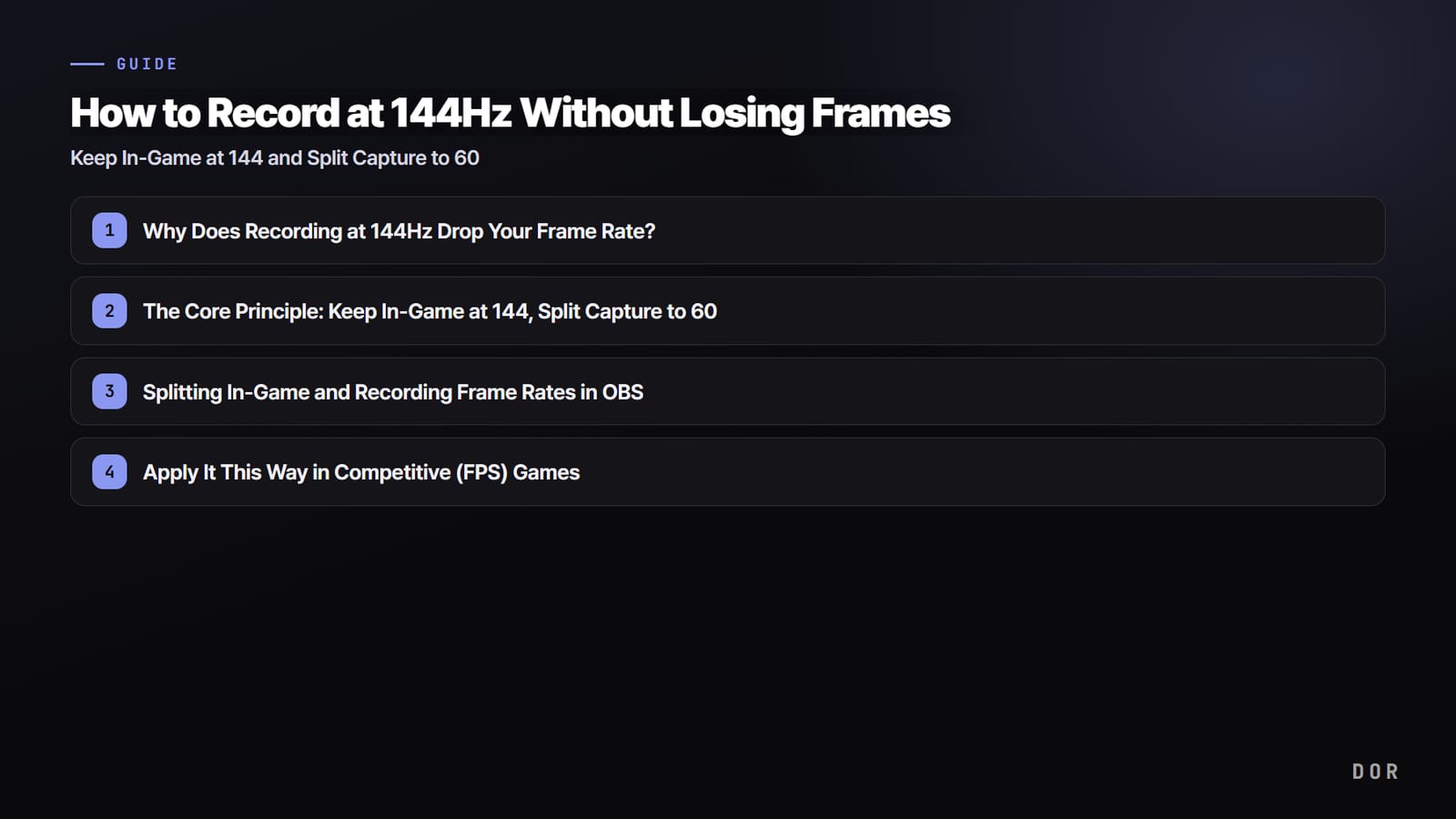

Commençons par la conclusion. Pour presque supprimer la perte d'images quand vous enregistrez vos parties compétitives sur un écran 144 Hz, la méthode est simple : laissez le jeu tourner à 144 FPS et ne réglez que l'enregistrement (la capture) à 60.
Ce que vous voyez à l'écran reste fluide à 144, seule la vidéo sauvegardée est allégée à 60 FPS, ce qui soulage nettement votre PC.
Pour une vidéo, 60 FPS suffisent largement, et des plateformes comme YouTube ou CHZZK (plateforme de streaming coréenne) acceptent en général 60 FPS maximum : inutile donc d'aligner l'enregistrement sur les 144 du jeu.

Pourquoi vos FPS chutent quand vous enregistrez en 144 Hz ?
Enregistrer, c'est capturer chaque image, l'encoder (la compresser) puis l'écrire sur le disque, des dizaines de fois par seconde.
Si l'enregistrement est réglé à 144 FPS, ce travail doit se faire 144 fois par seconde : la charge de capture et d'encodage est alors près de 2,4 fois plus lourde qu'à 60. Il reste moins de ressources pour le jeu, et vos FPS en jeu finissent par baisser eux aussi.
S'ajoute à cela le choix de l'encodeur. Avec un encodeur CPU (x264), le jeu et l'enregistrement se disputent le même processeur, et les FPS ont tendance à s'effondrer dans les scènes chargées comme les combats.
À l'inverse, les encodeurs GPU (NVIDIA NVENC, AMD AMF, Intel QuickSync) encodent sur un circuit dédié de la carte graphique et pèsent très peu sur les performances du jeu. En résumé, la perte d'images repose sur deux piliers : une fréquence d'enregistrement trop élevée et un encodeur CPU. Corriger ces deux points règle la plupart des problèmes.
Le principe clé : jeu à 144, capture à 60
Vos réglages n'ont donc qu'un objectif : laisser le jeu tourner à 144 Hz et ne basculer que la chaîne d'enregistrement en 60 FPS avec un encodeur GPU. L'image sur votre écran reste fluide à 144, seul le fichier sauvegardé est allégé à 60, et vous gardez vos sensations en partie compétitive.
La combinaison de base : FPS en jeu à 144 (ou à la fréquence de votre écran), enregistrement à 60, encodeur GPU (NVENC/AMF/QuickSync) et capture de jeu de préférence.
Séparer les FPS du jeu et de l'enregistrement dans OBS
OBS Studio est gratuit et permet de régler séparément la fréquence du jeu et celle de l'enregistrement, ce qui en fait un bon outil pour cette méthode. Il faut toutefois accorder à la main la méthode de capture et l'encodeur, alors suivez l'ordre ci-dessous.
D'abord, dans l'onglet Vidéo des Paramètres, réglez la « Valeur FPS » sur 60. Cette valeur n'est pas la fréquence de votre jeu mais celle qu'OBS utilise pour enregistrer : même à 60, le jeu continue de tourner à 144. C'est précisément là que vous séparez le jeu et la capture.
- Fréquence de sortie : dans l'onglet Vidéo des Paramètres, fixez les FPS à 60.
- Encodeur : dans l'onglet Sortie des Paramètres, passez en mode « Avancé » et choisissez NVIDIA NVENC ou AMD AMF.
- Qualité d'image : le mode « CQP » (basé sur la qualité) donne un rendu plus propre qu'un réglage par débit.
- Capture : privilégiez la « Capture de jeu » plutôt que la « Capture d'écran » pour perdre moins d'images en 144 Hz.
L'encodeur est le point le plus important. Confier l'encodage à la carte graphique allège la charge sur le processeur et la mémoire utilisés par le jeu, et les FPS tiennent bien même dans les combats intenses. La capture de jeu est la plus efficace en plein écran exclusif : jouez dans ce mode plutôt qu'en fenêtré si vous le pouvez.
À appliquer ainsi dans les jeux compétitifs (FPS)
Dans des jeux compétitifs comme VALORANT ou Overwatch, un duel se joue à un dixième de seconde près : si l'enregistrement fait vaciller vos FPS, vous le payez cher. C'est pourquoi le principe ci-dessus compte encore plus ici. Pour les shooters rapides comme VALORANT ou Overwatch, la combinaison jeu à 144 + enregistrement à 60 est quasiment la norme.
- Réglez la limite de FPS en jeu au moins au niveau de la fréquence de votre écran (144).
- Fixez l'enregistrement à 60 FPS ; si la qualité ne suffit pas, gardez d'abord la résolution (1080p) avant de toucher au débit.
- Jouer en plein écran exclusif améliore l'efficacité de la capture et réduit aussi l'input lag.
- Les jeux sensibles aux FPS comme Counter-Strike ou Apex Legends suivent exactement le même principe.

Encore plus simple avec DOR : capture et jeu séparés
OBS est puissant, mais il faut régler chaque étape ci-dessus à la main, et une seule erreur peut faire baisser vos FPS encore plus.
DOR intègre cette séparation par défaut : la fréquence de capture et celle du jeu sont gérées à part, et l'enregistrement tourne pendant que vos parties en 144 Hz restent intactes.
Pas besoin de choisir un encodeur ni de réfléchir à la méthode de capture : une fois DOR lancé, le jeu continue de tourner à 144.
En plus, dans les jeux compatibles avec les clips automatiques, comme VALORANT, Counter-Strike 2 ou Overwatch, DOR sauvegarde automatiquement vos meilleurs moments en clips.
Au lieu d'enregistrer lourdement toute la partie pour la découper ensuite, il range directement vos kills et vos temps forts en clips courts, ce qui allège le disque et réduit le temps de montage. Même dans les jeux aux parties longues comme League of Legends, vous ne gardez que les moments clés.
Réduire la perte d'images en enregistrant en 144 Hz tient en une phrase : gardez le jeu à 144 et passez l'enregistrement à 60 avec un encodeur GPU. Vous pouvez tout régler vous-même dans OBS, ou utiliser DOR, qui sépare d'emblée la capture et le jeu, pour obtenir le même résultat plus simplement.
Commencez par vérifier que vos FPS en jeu restent proches de 144 quand l'enregistrement est actif, et si vous voulez garder à la fois vos sensations en compétitif et vos meilleurs moments, passez vos réglages d'enregistrement à 60 dès aujourd'hui.


