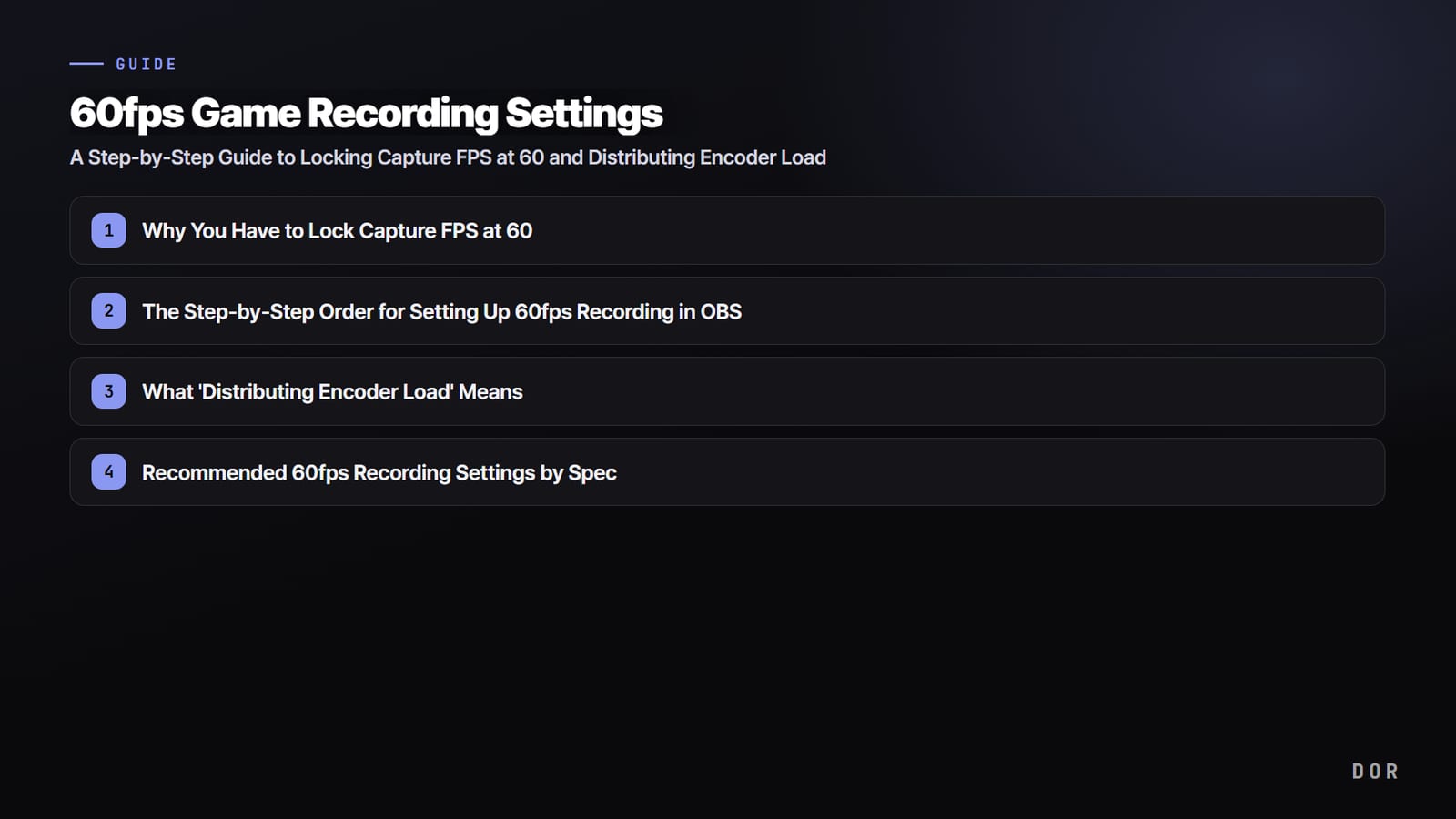

Pour faire court, enregistrer ses parties en 60 fps sans saccades tient à deux choses. D'abord, bloquer les images de capture (Valeurs FPS courantes) à 60.
Ensuite, confier l'encodage à l'encodeur matériel du GPU, pour que le calcul du jeu et celui de l'enregistrement tournent sur des puces différentes. Réglez correctement ces deux points et l'enregistrement en 1080p 60 fps passe sans à-coups sur la plupart des PC. Voici l'ordre des réglages dans OBS et les valeurs conseillées selon votre configuration.
Pourquoi bloquer la capture à 60 FPS
Quand une vidéo semble saccadée, le coupable n'est souvent pas l'encodage : ce sont des images perdues dès l'étape de capture. Si la capture est réglée à 30 FPS, le fichier final restera à 30 fps même si le jeu tourne à 144 fps.
À l'inverse, avec une capture à 60 FPS, l'encodeur reçoit et traite régulièrement 60 images chaque seconde. Autrement dit, un enregistrement en 60 fps ne commence pas par l'encodeur mais par le réglage des images de capture.

Régler OBS pour enregistrer en 60 fps, dans l'ordre
- Étape 1 : dans Paramètres > Vidéo, mettez Valeurs FPS courantes sur 60. Laissé sur 30 ou en automatique, vous n'obtiendrez jamais du 60 fps.
- Étape 2 : dans Paramètres > Vidéo, réglez la résolution de base et la résolution de sortie (mise à l'échelle) sur la même valeur, 1920x1080, pour éviter la charge du redimensionnement.
- Étape 3 : dans Paramètres > Sortie, passez le mode de sortie sur Avancé et ouvrez l'onglet Enregistrement.
- Étape 4 : choisissez un encodeur matériel du GPU. NVENC (HEVC/H.264) chez NVIDIA, AMF chez AMD, QuickSync chez Intel.
- Étape 5 : réglez le contrôle du débit sur CQP ou CBR et montez le débit à 12000 à 25000 kbps pour du 1080p 60 fps. Contrairement au streaming, l'enregistrement n'est pas limité par la connexion, vous pouvez donc viser plus haut.
- Étape 6 : indiquez un intervalle d'images clés de 2 secondes. Laissé à 0 (auto), il peut ralentir la navigation dans la timeline d'un logiciel de montage.
- Étape 7 : choisissez le format mkv. Même si OBS se ferme en pleine capture, le mkv reste lisible jusqu'à la dernière image, et vous pourrez le remuxer en mp4 ensuite.
Contrôle du débit : CQP ou CBR
Pour un enregistrement en local, privilégiez le CQP plutôt que le CBR (débit constant). Le CQP fait varier le débit selon la complexité de l'image, ce qui donne une meilleure qualité pour une taille de fichier donnée. Avec NVENC, une valeur CQP entre 18 et 20 donne un rendu quasiment sans perte.
Si vous streamez en même temps ou voulez garder une taille de fichier prévisible, passez en CBR entre 15000 et 20000 kbps.
Ce que veut dire « répartir la charge de l'encodeur »
Le jeu utilise les cœurs de rendu du GPU. Mais si vous enregistrez avec l'encodeur x264 (processeur), toute la charge d'encodage retombe sur le CPU et vos FPS en jeu chutent.
Les encodeurs matériels comme NVENC, AMF et QuickSync utilisent au contraire une puce d'encodage dédiée intégrée au GPU, qui ne gêne presque pas les cœurs de rendu. Résultat : le jeu tourne de son côté, l'enregistrement du sien. C'est précisément le choix de l'encodeur qui se ressent le plus quand on enregistre en 60 fps.
Réglages 60 fps conseillés selon votre configuration
La combinaison qui tient confortablement les 60 fps dépend de votre PC. Servez-vous du tableau ci-dessous pour choisir l'encodeur et le débit adaptés à votre carte graphique.
- Entrée de gamme (GTX 1650 / RX 6500) : 1080p 60 fps, NVENC ou AMF, CBR 12000 kbps, image clé toutes les 2 secondes. Rester en 1080p est la clé de la stabilité.
- Milieu de gamme (RTX 3060 / RX 6600) : 1080p 60 fps, NVENC HEVC, CQP 19 ou CBR 18000 kbps, image clé toutes les 2 secondes. Le 1440p 60 fps passe aussi sans problème.
- Haut de gamme (RTX 4070 ou plus / RX 7800 ou plus) : 1440p à 4K 60 fps, NVENC HEVC, CQP 18 ou CBR 25000 à 40000 kbps, image clé toutes les 2 secondes. En 4K, vous pouvez monter le débit encore plus haut.
- PC portable (souvent avec graphiques intégrés) : 1080p 60 fps, QuickSync, CBR 10000 kbps. S'il chauffe trop, descendez en 720p 60 fps pour garantir la fluidité en priorité.
Ce qui change selon le jeu
Plus l'image bouge vite, comme dans les FPS, plus le 60 fps et un débit suffisant comptent. Dans les jeux pleins de duels à l'aim rapides comme Valorant ou Counter-Strike, un enregistrement en 30 fps rend les mouvements de souris baveux au moment d'un clutch.
Sur Overwatch, où les teamfights s'enchaînent, le 60 fps garde aussi les effets d'ultime et les déplacements ennemis bien nets. Pour ces jeux, mieux vaut monter le débit d'un cran au-dessus de la valeur conseillée dans le tableau.
Avec DOR, c'est encore plus simple
Tout ce qui précède concerne le réglage manuel d'OBS. DOR optimise les images de capture par défaut, l'enregistrement en 60 fps ne demande donc presque aucun réglage supplémentaire.
Pas besoin d'ajuster vous-même la répartition de la charge, les images clés ou le débit : lancez votre jeu, appuyez sur le bouton d'enregistrement et vous obtenez une vidéo fluide en 60 fps. Au lieu de passer du temps dans les menus de paramètres, vous capturez vos parties tout de suite.

À vérifier après l'enregistrement
- Faites un clic droit sur le fichier et ouvrez ses propriétés pour vérifier que la fréquence d'images est bien de 60 fps.
- Si elle est inférieure à 60, revérifiez que la capture est bloquée à 60 FPS et que l'encodeur est bien matériel.
- Si l'image paraît baveuse, augmentez le débit ou descendez la valeur CQP vers 18. Plus le chiffre est bas, meilleure est la qualité.


