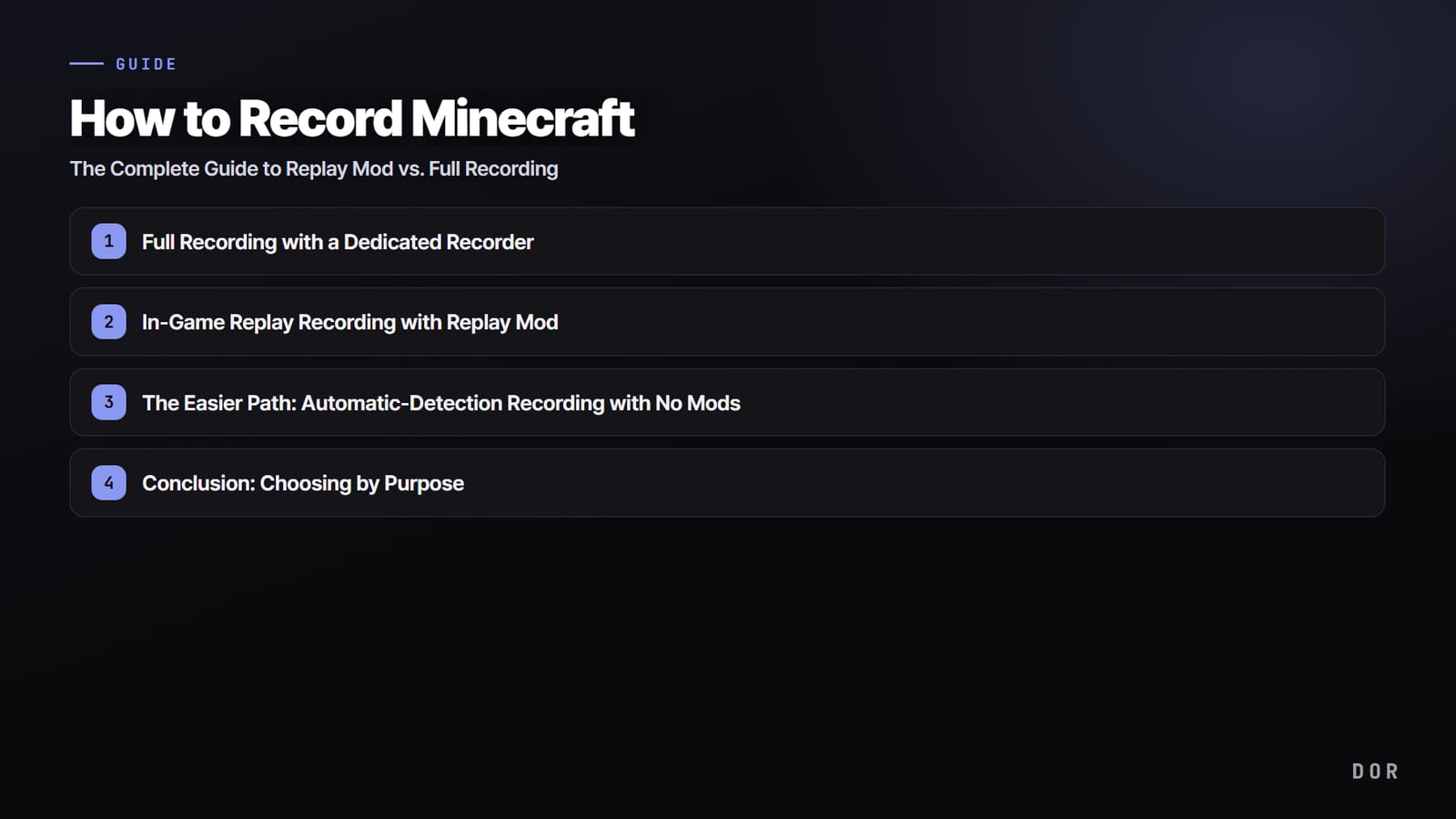

En bref, il y a deux façons d'enregistrer Minecraft. L'enregistrement complet sauvegarde directement dans un fichier vidéo ce que vous voyez à l'écran ; le Replay Mod enregistre les données de votre partie pour que vous puissiez placer la caméra librement après coup, puis exporter le tout en vidéo.
Si vous voulez une capture rapide et légère, qui marche sur n'importe quelle version ou serveur sans craindre les conflits de mods, l'enregistrement complet est la bonne réponse ; si vous êtes prêt à y passer du temps pour obtenir des mouvements de caméra dignes d'un film, le Replay Mod est très puissant.
Dans cet article, on détaille chaque méthode étape par étape, on pointe les problèmes de conflits et de versions qui coincent le plus souvent avec les mods, puis on présente la méthode la moins contraignante, sans aucun mod. Les mêmes principes valent pour Minecraft comme pour d'autres jeux, par exemple Roblox.
Si lancer l'enregistrement à chaque session ou faire correspondre les versions des mods vous semble pénible, commencez par là. DOR détecte le lancement de Minecraft et démarre l'enregistrement en arrière-plan : aucun bouton à oublier, et comme il n'y a aucun mod à installer, pas de conflit de version.
Méthode 1 : l'enregistrement complet avec un logiciel dédié
L'enregistrement complet consiste à capturer votre écran Minecraft en vidéo du début à la fin. Comme aucun mod n'est installé, ça fonctionne pareil en Java ou en Bedrock, en solo ou sur un serveur, et dès que vous arrêtez l'enregistrement, vous avez un fichier MP4 en main. Voici comment démarrer avec un logiciel gratuit comme OBS Studio.
(1) Installez OBS et, dans la liste Scènes en bas à gauche, cliquez sur + pour créer une scène. (2) Dans la liste Sources, cliquez sur + pour ajouter une Capture d'écran et choisissez le moniteur où tourne Minecraft. La Capture d'écran donne moins d'écrans noirs que la Capture de jeu.
(3) Dans Paramètres > Sortie > onglet Enregistrement, passez l'encodeur sur NVIDIA NVENC H.264. (4) Définissez un raccourci, cliquez sur Démarrer l'enregistrement, et c'est parti.
La clé d'un enregistrement léger : l'encodage matériel
Minecraft devient déjà lourd dès qu'on active des shaders ou une grande distance d'affichage. Si vous ajoutez un encodage logiciel (x264) par-dessus, le processeur doit gérer à la fois le jeu et l'encodage, et vos FPS chutent nettement.
En passant l'encodeur sur NVENC (une puce dédiée de la carte graphique), l'encodage est confié au GPU et la perte de FPS en jeu diminue fortement. Sur un même PC, une perte moyenne de 20 à 30 images par seconde avec x264 peut tomber à moins de 10 avec NVENC.
Méthode 2 : enregistrer un replay dans le jeu avec le Replay Mod
Le Replay Mod enregistre les données de votre partie, pas votre écran. Quand vous rouvrez un replay enregistré, le monde est rejoué tel qu'il était à ce moment-là : vous pouvez déplacer la caméra où vous voulez et avancer ou reculer dans le temps pour composer des plans comme au cinéma.
Le fichier de replay contient des données et non une vidéo, il est donc léger et facile à partager avec vos amis.
Installation (Java Edition)
- Installez d'abord le loader Fabric. Le Replay Mod tourne sur Fabric (ou sur Forge pour les anciennes versions).
- Sur Modrinth, CurseForge ou le site officiel, téléchargez le fichier .jar du Replay Mod qui correspond exactement à votre version de Minecraft.
- Appuyez sur Windows+R, tapez %appdata%, puis allez dans le dossier .minecraft > mods (créez-le s'il n'existe pas) et placez-y le fichier .jar téléchargé.
- FFmpeg est nécessaire pour le rendu (l'export en vidéo) : installez-le aussi.
- Lancez le jeu avec le profil Fabric : selon vos réglages, l'enregistrement démarre dès la connexion et un indicateur RECORDING s'affiche en haut à gauche.
Enregistrer, sauvegarder et exporter en vidéo
Pendant l'enregistrement, vous pouvez mettre en pause ou arrêter depuis le menu Échap, et appuyer sur M pour poser un marqueur facile à retrouver ensuite. Quand vous quittez votre monde solo ou le serveur pour revenir à l'écran titre, une fenêtre vous propose de sauvegarder le replay.
Ouvrez-le depuis la liste des replays du menu principal, composez une trajectoire de caméra (Camera Path) dans l'éditeur intégré, puis lancez le rendu depuis l'icône de sauvegarde pour obtenir un fichier MP4.
Le piège des mods : conflits et problèmes de version
La vraie difficulté du Replay Mod, ce n'est pas l'enregistrement, c'est de bien configurer l'environnement de mods. Un mod doit s'emboîter comme un engrenage avec votre version de Minecraft, votre version de Fabric et vos autres mods pour simplement démarrer ; si la combinaison n'est pas bonne, Minecraft ne se lance pas du tout ou plante pendant le chargement.
- Version différente : mettre un mod prévu pour Minecraft 1.21.x dans une 1.20.x fait planter le chargement. Faites toujours correspondre la version du fichier .jar à celle de Minecraft.
- Conflits de mods : certains mods comme OptiFine sont connus pour entrer en conflit avec le Replay Mod. Si vous voulez des shaders, il est plus sûr d'utiliser un mod compatible Fabric comme Iris plutôt qu'OptiFine.
- Mods requis manquants : si une dépendance comme Fabric API est absente, le mod ne se charge pas. Vérifiez les prérequis sur la page du mod.
- Restrictions des serveurs : certains serveurs multijoueurs bloquent les mods de type replay, ou le point de vue des autres joueurs n'est pas enregistré.
Replay Mod ou logiciel d'enregistrement : lequel choisir ?
Ce qu'on appelle souvent le « mod d'enregistrement » de Minecraft, c'est le Replay Mod.
Ce n'est pas une fonction officielle intégrée au jeu mais le surnom d'un mod tiers, alors que capturer l'écran tel quel avec un logiciel d'enregistrement correspond à l'enregistrement complet présenté en Méthode 1.
La comparaison des deux est faite plus haut ; ici, on signale seulement les limites qu'on oublie facilement à cause du nom « mode enregistrement ».
- Le nom : le « mode enregistrement » n'est pas une fonction officielle du jeu mais le surnom du Replay Mod, un mod tiers. Minecraft lui-même n'intègre aucun enregistrement vidéo.
- Limite d'édition : le Replay Mod est réservé à la Java Edition et ne s'installe même pas sur la Bedrock Edition. Sur Bedrock, l'enregistrement complet est d'emblée la seule option.
- Le rendu est une étape à part : le Replay Mod sauvegarde des données de replay, donc le fichier MP4 n'existe qu'après l'export en rendu. Tant que le rendu n'est pas terminé, il n'y a rien à partager.
- Besoin d'un clip tout de suite : si vous ne pouvez pas attendre un rendu, passez directement à l'enregistrement par détection automatique présenté dans la section « La méthode la plus simple » ci-dessous.
La méthode la plus simple : l'enregistrement par détection automatique, sans mod
L'enregistrement complet est léger mais il faut appuyer sur le bouton d'enregistrement à chaque fois, et le Replay Mod est puissant mais demande du temps pour régler versions et conflits. Pour se débarrasser des deux contraintes à la fois, la détection automatique est la voie la moins contraignante.
DOR détecte automatiquement Minecraft, l'enregistre en arrière-plan sans alourdir le jeu, et vous permet de garder un bon moment en clip d'une seule pression sur F8, sans installer de mod.
Comme aucun mod n'est installé, pas besoin de vous soucier des conflits de version ni de la compatibilité Fabric, et il utilise par défaut l'encodage matériel NVENC, donc la perte de FPS en jeu reste faible.
Sans bouton à presser ni raccourci à retenir, l'enregistrement démarre tout seul quand vous lancez Minecraft, et ça marche de la même façon avec d'autres jeux comme Roblox. Quand vous fermez le jeu, l'enregistrement et les clips gardés avec F8 sont déjà rangés dans votre bibliothèque.
Conclusion : choisir selon votre objectif
La bonne méthode dépend de ce que vous voulez produire. Si vous visez des mouvements de caméra dignes d'un film et que configurer l'environnement de mods ne vous fait pas peur, le Replay Mod offre le plus de liberté.
Si vous voulez capturer rapidement votre écran tel quel, quelle que soit la version ou le serveur, l'enregistrement complet avec OBS est un choix solide.
Mais si vous détestez les conflits de mods et oubliez souvent de lancer l'enregistrement, DOR, qui enregistre en arrière-plan grâce à la détection automatique et garde un clip d'une pression sur F8, est l'option la moins contraignante.