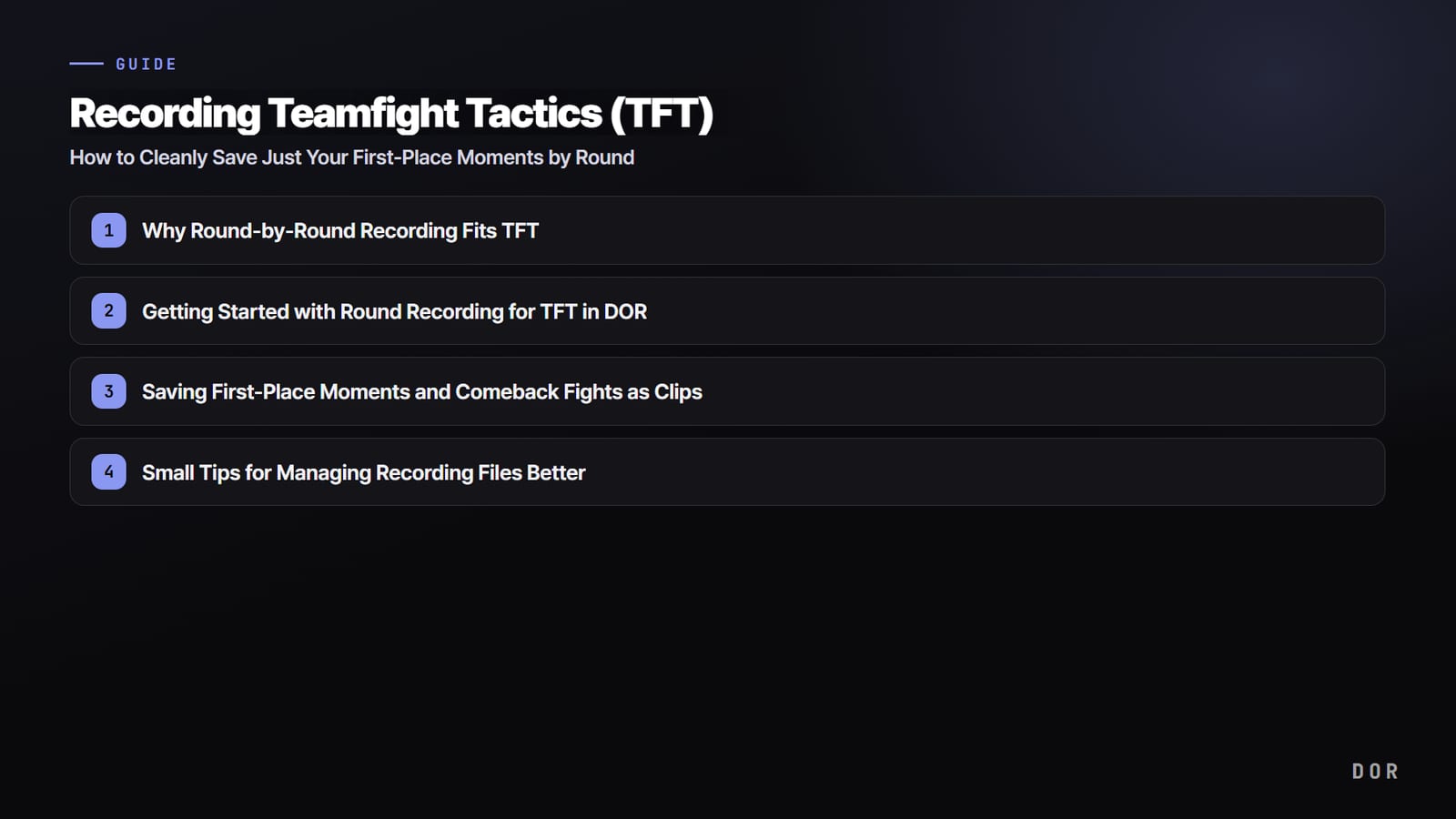

Pour aller droit au but : sur Teamfight Tactics (TFT), enregistrer round par round est bien plus pratique que de tout capturer d'un bloc.
Installez DOR et l'enregistrement se lance automatiquement dès que vous ouvrez le jeu ; le moment où vous verrouillez votre Top 1, ou ce combat où vous remontez avec quasiment plus de PV, se sauvegarde à part en clip d'une seule pression sur F8.
Plutôt que de conserver une partie entière de plus de 30 minutes, vous ne gardez que les scènes que vous aurez vraiment envie de revoir.
TFT pose un problème d'enregistrement différent des autres jeux. Une partie est longue, et ce que vous voulez revoir se résume le plus souvent au dernier duel ou à quelques rounds décisifs. Dans cet article, on détaille donc étape par étape comment activer l'enregistrement par round avec DOR, puis comment garder vos moments forts en clip.
Pourquoi l'enregistrement par round colle si bien à TFT
Une partie de Teamfight Tactics dure en général entre 30 et 40 minutes. En 1080p, un enregistrement complet pèse plusieurs gigaoctets par partie, et pour la revoir il faut parcourir une longue vidéo à la recherche du bon round.
Ce que vous voulez vraiment poster sur les réseaux ou montrer à un ami, c'est le duel final, le moment où votre carry nettoie le plateau adverse d'un coup, ou ce round où vous passez du Top 8 au Top 4.
L'enregistrement par round simplifie tout ça. Comme les passages sont découpés par round de combat, vous voyez tout de suite ce qui s'est passé à quel moment, et vous ne gardez que les rounds utiles. Résultat : vous profitez de la partie jusqu'au bout, sans la contrainte d'un enregistrement intégral.
Lancer l'enregistrement par round de TFT dans DOR
La préparation est simple. Suivez les étapes ci-dessous et l'enregistrement par round est activé, sans aucune connaissance en montage vidéo.
- Installez puis lancez DOR sur votre PC. L'installation est légère et le logiciel tourne en arrière-plan, avec une perte de FPS quasi nulle.
- Vérifiez que Teamfight Tactics (TFT) apparaît bien dans la liste des jeux pris en charge. TFT lancé depuis le client League of Legends est détecté de la même façon.
- Réglez la qualité et la fréquence d'images. Pour partager, visez 1080p 60 fps ; pour archiver, 1080p 30 fps offre un bon équilibre entre poids et qualité.
- Vérifiez que l'enregistrement par round est activé et retenez le raccourci de sauvegarde de clip (F8).
- Lancez TFT et démarrez une partie. À partir de là, l'enregistrement se fait tout seul.
Une fois le réglage fait, il suffit de lancer le jeu aux parties suivantes. Pas de bouton d'enregistrement à presser ni d'arrêt à surveiller : vos mains restent sur le clavier et la souris, et votre tête sur vos choix de compo.

Garder vos Top 1 et vos remontées en clip
Pendant l'enregistrement par round, F8 vous permet de mettre de côté les scènes décisives sous forme de clips séparés.
Pour les moments à revoir, comme le dernier combat qui scelle votre Top 1 ou ce round de remontée où vous survivez avec des PV à un chiffre, appuyez sur F8 juste après : les 30 dernières secondes sont sauvegardées en clip.
À la fin de la partie, vous retrouvez directement les scènes voulues dans les enregistrements par round et dans la liste des clips.
- Le Top 1 verrouillé : appuyez sur F8 juste après avoir éliminé le dernier adversaire et assuré votre place, et ce combat est sauvegardé en clip.
- Le round de remontée : un combat où vous survivez avec presque plus de PV, ou qui renverse le classement, reste dans l'enregistrement du round.
- Le nettoyage en un coup : gardez en clip court avec F8 le moment où votre carry balaie le plateau adverse en un instant.
Les clips ainsi récupérés ont la bonne durée pour être envoyés directement à un ami ou publiés sur les réseaux. Vous choisissez vos scènes décisives parmi les enregistrements par round et vos clips F8, sans avoir à parcourir une vidéo de 30 minutes depuis le début.
Quelques astuces pour mieux gérer vos fichiers
Pour profiter pleinement de l'enregistrement par round, jetez de temps en temps un œil à l'espace disque et à la qualité. Baissez un peu la qualité des clips que vous ne ferez qu'archiver, gardez en haute qualité ceux que vous comptez partager ou monter, et votre disque ne se remplira pas aussi vite.
Rangez dans un dossier à part les clips que vous revoyez souvent : les meilleurs moments de chaque partie finissent par former une vraie collection.
En résumé, TFT est un jeu où une seule partie est longue, ce qui rend l'enregistrement complet pesant. DOR enregistre Teamfight Tactics round par round et vous laisse sauvegarder vos Top 1 et vos remontées en clip avec F8, pour ne garder, sans effort, que les scènes qui comptent. Lancez le jeu, jouez normalement et appuyez une fois sur F8 aux moments décisifs.