
Vous lancez votre enregistrement : le son passe très bien, mais l'image reste bloquée sur certains passages, ou l'image et le son se décalent de plus en plus au fil de la vidéo. Dans l'immense majorité des cas, la cause est la même : la vidéo a été enregistrée en framerate variable (VFR).
La solution consiste à forcer un framerate constant (CFR) et à fixer les FPS de capture sur une seule valeur. Cet article explique dans l'ordre comment l'éviter dès l'enregistrement et comment récupérer les fichiers qui gèlent déjà.
Pourquoi le son continue alors que l'image se fige
Le son s'écoule en général à un rythme constant. L'image, elle, change de nombre d'images par seconde selon l'état du PC. Dès que le jeu devient lourd, on passe par exemple de 60 fps à 54 fps avant de remonter. Un fichier dont l'écart entre les images varie ainsi est dit en framerate variable (VFR).
Un fichier vidéo indique, sous forme d'horodatages, à quel moment chaque image doit s'afficher. Dans un fichier VFR, ces écarts ne sont pas réguliers, alors que les logiciels de montage et certains lecteurs le lisent en supposant un écart toujours identique.
Résultat : dans les trous, ils gardent l'image précédente à l'écran, ce qui donne l'impression d'un gel, tandis que le son poursuit à son propre rythme et se décale peu à peu.
Étape 1 : forcer un framerate constant (CFR) dans votre logiciel d'enregistrement
La solution la plus fiable n'est pas de réparer le fichier qui gèle, mais d'enregistrer d'emblée en framerate constant. Avec OBS Studio par exemple, vous pouvez forcer un framerate constant dans les paramètres.
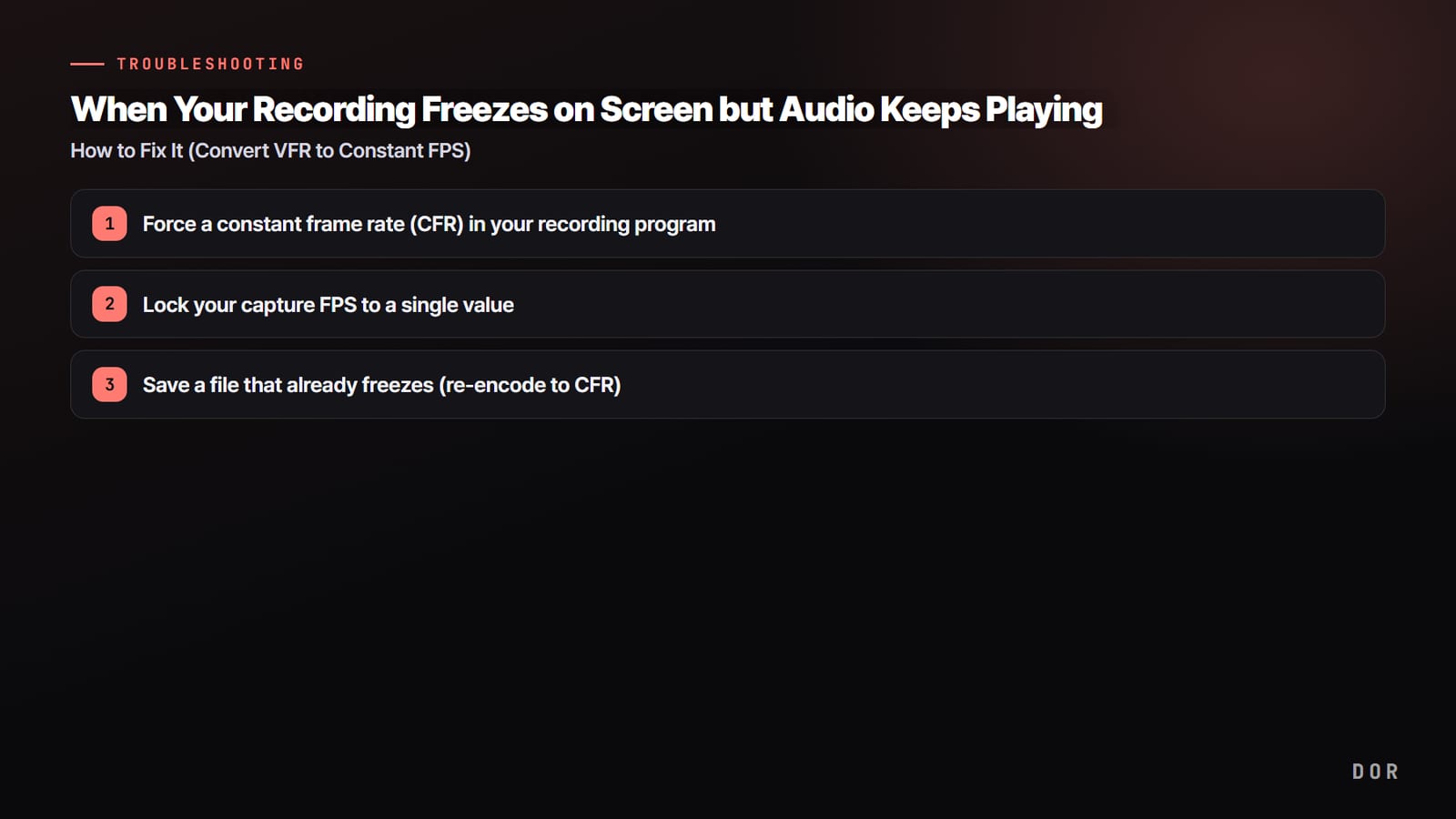
- 1Forcer un framerate constant (CFR) dans le logiciel d'enregistrement
- 2Fixer les FPS de capture sur une seule valeur
- 3Récupérer un fichier qui gèle déjà (réencodage en CFR)
- Dans OBS, Paramètres > Vidéo, fixez les FPS sur une valeur entière (par exemple 60).
- Dans Paramètres > Sortie, passez le mode de sortie sur Avancé.
- Ouvrez l'onglet Enregistrement et repérez le champ Paramètres personnalisés du multiplexeur (Custom Muxer Settings).
- Saisissez force-cfr=1 dans ce champ pour forcer un framerate constant.
- Après validation, faites un court enregistrement de test et vérifiez que le fichier obtenu ne gèle plus.
Étape 2 : fixer les FPS de capture sur une seule valeur
Même avec l'option de framerate constant activée, l'option perd une bonne partie de son effet si la capture elle-même est instable. Quand les FPS de capture et le framerate du jeu n'avancent pas au même rythme, l'enregistreur bouche les trous ou saute des images, et les gels reviennent.
- Réglez les FPS d'enregistrement sur une valeur que le jeu tient sans faiblir. Si les 60 fps s'effondrent souvent, descendre à 30 fps limite les gels.
- Alignez la limite de FPS du jeu (par exemple 60) et les FPS d'enregistrement sur la même valeur.
- Le mode fenêtré sans bordure rend souvent la capture plus stable que le plein écran exclusif.
- Fermez les programmes gourmands en arrière-plan pendant l'enregistrement pour réduire les variations de framerate.
Étape 3 : récupérer un fichier qui gèle déjà (réencodage en CFR)
Si une vidéo déjà enregistrée se fige, vous pouvez la réencoder en framerate constant avec l'outil gratuit HandBrake. Il réencode la vidéo en replaçant les images irrégulières à intervalles réguliers.
- Chargez le fichier d'origine qui gèle dans HandBrake.
- Dans l'onglet Vidéo, réglez la fréquence d'images (Framerate) sur 60 (ou sur la valeur de base de l'original).
- Juste en dessous, choisissez l'option Framerate constant (Constant Framerate).
- Cliquez sur Démarrer l'encodage (Start Encode) pour créer un nouveau fichier, puis vérifiez que les gels ont disparu.
Compatibilité avec le montage : passer en CFR avant l'import
Premiere Pro, DaVinci Resolve ou GOM Mix (un logiciel de montage coréen) partent du principe que le framerate est constant. Si vous importez un original VFR tel quel, l'image et le son commencent à se décaler dès la première coupe.
Le plus sûr est donc de passer en framerate constant avec les étapes 1 à 3 ci-dessus avant de monter. Plus le framerate d'un jeu varie brusquement, comme sur VALORANT ou PUBG, plus cette préparation est utile.
Enregistrer et couper vos parties plus simplement : DOR
Si refaire ces réglages à la main à chaque fois vous pèse, un outil qui s'occupe de l'enregistrement à votre place simplifie les choses. DOR enregistre automatiquement vos parties dans les jeux pris en charge, et vous coupez puis exportez le passage voulu directement dans son éditeur.
Pour un montage plus poussé dans un autre logiciel, les étapes ci-dessus restent la référence pour garder l'image et le son alignés.

Pour résumer, tout tient en deux points. Forcez un framerate constant (CFR) dans votre logiciel d'enregistrement, et fixez les FPS de capture sur une valeur que le jeu tient. Avec ces deux réglages, le problème du son qui continue pendant que l'image se fige disparaît presque toujours.
Les fichiers qui gèlent déjà se récupèrent par un réencodage HandBrake ou par un nouvel export depuis votre logiciel de montage.


