
Commençons par la réponse : quand le CPU monte à 90 ou 100 % pendant un enregistrement, la cause la plus fréquente est l'encodeur logiciel « x264 ».
La compression vidéo est alors calculée par le processeur et non par la carte graphique, si bien que le jeu et l'encodage se disputent le même CPU et que l'utilisation explose. La solution consiste à déplacer ce travail d'encodage vers le GPU (NVENC).
Pourquoi le CPU grimpe dès que vous enregistrez ?
Enregistrer son écran, c'est compresser (encoder) chaque image capturée en continu pour obtenir un fichier vidéo de taille raisonnable. L'encodeur x264 réalise cette compression directement sur le processeur, tandis que l'encodeur NVENC utilise un circuit dédié intégré à la carte graphique.
x264 offre une très bonne qualité d'image, mais il consomme énormément de CPU : avec des réglages lourds comme du 1080p à 60 fps, l'utilisation atteint 100 %, les FPS en jeu chutent et la vidéo perd des images. Dans les jeux où chaque réflexe compte, comme Valorant ou PUBG, ces saccades se sentent tout de suite.
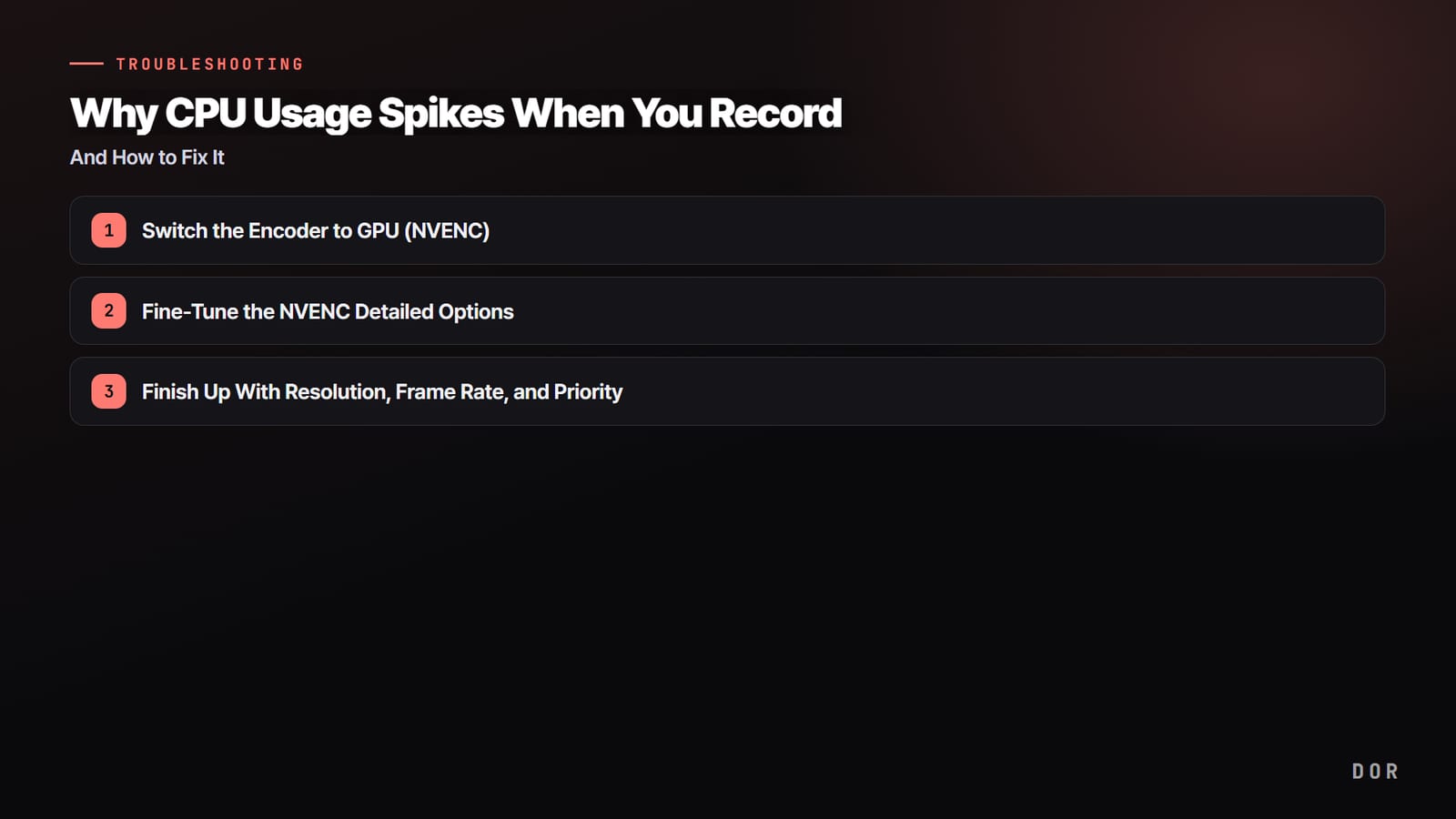
- 1Passer l'encodeur sur le GPU (NVENC)
- 2Affiner les options avancées de NVENC
- 3Terminer avec la résolution, les FPS et la priorité
Étape 1 : passer l'encodeur sur le GPU (NVENC)
Le levier le plus efficace pour faire baisser le CPU, c'est de confier l'encodage au GPU. Comme NVENC tourne sur un circuit d'encodage dédié dans la carte graphique, ses performances restent stables même quand le jeu sollicite fortement le GPU. Vous obtenez une qualité proche du preset fast de x264 en touchant à peine au processeur. Voici comment changer d'encodeur dans OBS Studio.
- Ouvrez « Paramètres » depuis le menu du haut d'OBS.
- Choisissez l'onglet « Sortie » à gauche et passez le mode de sortie sur « Avancé ».
- Allez dans l'onglet « Enregistrement ».
- Réglez l'option « Encodeur » sur « NVIDIA NVENC H.264 ». Avec une carte AMD, choisissez « AMD AMF » ; avec la puce graphique intégrée Intel, choisissez « Intel QSV ».
- Cliquez ensuite sur « Appliquer », faites un court enregistrement de test et revérifiez l'utilisation du CPU.
Étape 2 : affiner les options avancées de NVENC
Si vos FPS en jeu fluctuent encore un peu après le passage à NVENC, quelques options avancées permettent de stabiliser le tout. Certaines d'entre elles empruntent les cœurs de calcul de la carte graphique (CUDA) et peuvent peser sur les performances du jeu ; les réglages ci-dessous gardent le jeu et l'enregistrement fluides en même temps.
- Commencez avec le preset « Qualité ».
- Désactivez « Look-ahead ».
- Désactivez aussi « Psycho Visual Tuning ».
- Couper ces deux options réduit l'usage des cœurs du GPU, ce qui rend le jeu et l'enregistrement plus fluides ensemble.
Étape 3 : terminer avec la résolution, les FPS et la priorité
Si la marge reste faible même avec l'encodage GPU, ou si vous ne pouvez pas utiliser d'encodeur GPU, ajustez à la fois les paramètres de sortie et la priorité du processus. La charge d'encodage dépend du nombre de pixels à l'écran : descendre la résolution et la fréquence d'images d'un cran a donc un effet important. Appliquez les points suivants dans l'ordre.
- Baissez la résolution d'enregistrement d'un cran, de 1080p à 900p ou 720p.
- Passez de 60 à 30 ou 45 images par seconde. Pour des vidéos de gameplay classiques, c'est souvent largement suffisant.
- Si vous devez rester sur x264, choisissez le preset « veryfast » ou « superfast » pour réduire le temps CPU.
- Dans l'onglet « Détails » du Gestionnaire des tâches, réglez la priorité de l'exécutable d'enregistrement (par exemple obs64.exe) sur « Supérieure à la normale ». Dans OBS, vous obtenez le même effet via Paramètres > Avancé > « Priorité du processus ».
- Triez par utilisation les programmes en arrière-plan gourmands en CPU (onglets de navigateur, outils de mise à jour automatique, analyse en temps réel de l'antivirus) et fermez-les en partant du haut.
DOR choisit l'encodeur à votre place
DOR détecte votre carte graphique et choisit lui-même l'encodeur : sur les cartes NVIDIA compatibles comme la série RTX, il encode avec le GPU (NVENC), ce qui garde l'utilisation du CPU basse sans passer par les manipulations ci-dessus.
Un circuit dédié de la carte graphique s'occupe de la compression vidéo pendant que le processeur se concentre sur le jeu, donc vos FPS restent stables même quand vous jouez avec l'enregistrement activé.

Dans les jeux qui sollicitent fortement le CPU et le GPU à la fois, comme Valorant ou PUBG, les saccades arrivent en un instant si le processeur doit en plus gérer l'encodage. Comme DOR transfère cette charge au GPU, l'enregistrement reste stable même dans ces situations.
Si vous voulez éviter les soucis de CPU sans configuration compliquée, le plus simple est d'utiliser un outil qui choisit l'encodeur pour vous et enregistre avec le GPU sur les cartes NVIDIA compatibles.


