
Si votre SSD vous alerte au bout de quelques jours d'enregistrement, la cause est presque toujours la même : vous accumulez des enregistrements complets, en pleine qualité et sur toute la durée.
Enregistrer en 1080p/60 fps avec un débit généreux produit 20 à 30 Go par heure, et en passant en 4K, on peut dépasser 100 Go par heure.
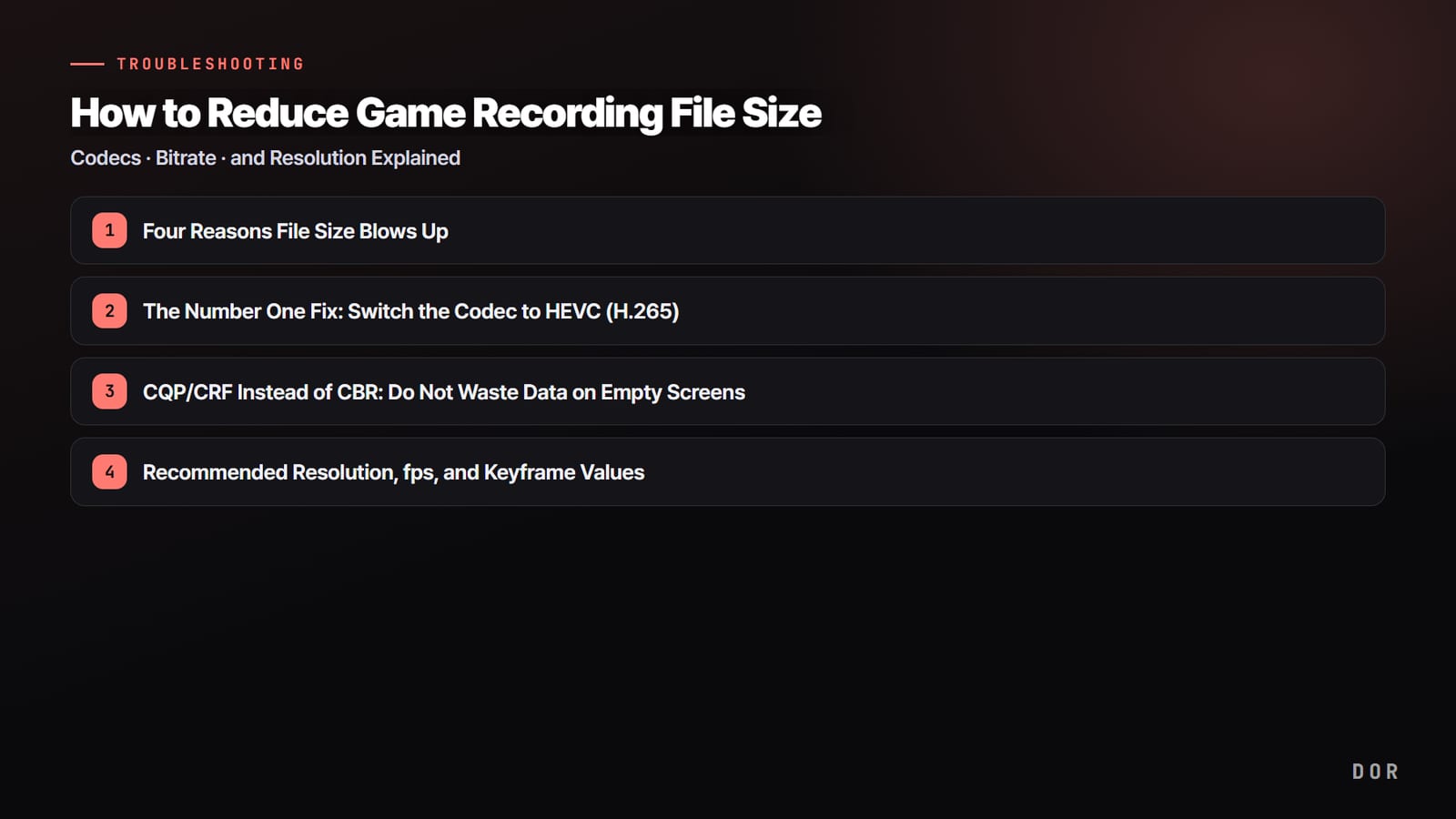
Cet article identifie les quatre raisons qui font exploser la taille des fichiers et détaille, dans l'ordre codec, débit puis résolution, les réglages qui divisent la taille par plus de deux en préservant au mieux la qualité.
Pour finir, on voit comment régler le problème de fond qu'aucun réglage ne résout : le fait de garder des enregistrements complets.
Quatre raisons pour lesquelles vos fichiers sont si lourds
La taille d'un fichier se résume à « données par seconde (débit) x durée ». Tout ce qui alourdit vos vidéos se trouve donc dans cette formule. Une fois que vous savez où se trouve la fuite, vous savez où agir.
- Débit élevé : la cause la plus directe. Doublez le débit et la taille du fichier double presque aussi. À 50 Mbit/s, vous accumulez environ 375 Mo par minute.
- Résolution élevée : la 4K compte 4 fois plus de pixels que le 1080p, il faut donc d'autant plus de débit pour garder la même qualité. Si votre écran est en 1080p, enregistrer en 4K est du pur gaspillage.
- FPS élevés : 60 fps, c'est deux fois plus d'images que 30 fps, et la taille du fichier augmente d'autant. Enregistrer en 120 fps apporte peu de gain visible par rapport au poids.
- Garder les enregistrements complets : sur une partie de 30 minutes, les passages que vous revoyez vraiment durent en général 1 à 2 minutes. Stocker les 28 autres minutes en entier, voilà le vrai responsable.
La correction numéro un : passer au codec HEVC (H.265)
À réglages égaux, le changement qui réduit le plus la taille, c'est le codec. La plupart des enregistrements utilisent par défaut le H.264 (AVC). En passant au HEVC (H.265), la taille baisse de 40 à 50 % pour la même qualité : un fichier de 30 Go tombe à 15 à 18 Go.
On ne sacrifie pas la qualité, c'est l'efficacité de compression qui s'améliore, d'où une économie de près de moitié sans perte visible.
Activer le HEVC et les précautions de compatibilité
Dans OBS, allez dans Paramètres, puis Sortie, puis l'onglet Enregistrement, et choisissez l'encodeur « NVIDIA NVENC HEVC » (sur les cartes NVIDIA, pris en charge par la plupart des modèles à partir de la GTX 950).
Attention à la compatibilité : certains anciens logiciels de montage ou certains sites d'upload n'ouvrent pas directement le HEVC. Il convient donc surtout au stockage et à l'archivage, moins à l'upload sur YouTube. Si la vidéo doit passer au montage, vérifiez d'abord que votre logiciel lit le HEVC.
Pour compresser encore plus : l'AV1
Le codec AV1 est encore plus efficace que le HEVC et réduit davantage la taille à qualité égale. En revanche, l'encodage matériel n'est pris en charge que par les GPU récents comme les RTX série 40, les Intel Arc et les Radeon RX série 7000. Si votre carte le gère, c'est le meilleur choix pour l'archivage. Sinon, le HEVC reste le numéro un réaliste.
CQP/CRF plutôt que CBR : ne gaspillez pas de données sur les écrans vides
La manière de répartir le débit joue aussi beaucoup sur la taille. Le CBR (débit constant), très répandu, dépense la même quantité de données que l'image soit figée ou chaotique. Il envoie les 50 Mbit/s complets même sur des passages presque immobiles comme l'écran du lobby, ce qui gonfle inutilement le fichier.
À l'inverse, le CQP (Constant Quantization Parameter) ou le CRF (Constant Rate Factor) fixe une « qualité cible » et ne dépense que les données nécessaires pour l'atteindre.
Le débit baisse automatiquement sur les passages calmes pour économiser de la place, et augmente seulement sur les scènes complexes, comme le combat final sur PUBG ou les grosses explosions de Battlefield 6. Résultat : un fichier globalement plus léger pour la même qualité.
Valeur CQP conseillée avec NVENC : 19 à 23
Dans OBS, passez le Mode de sortie sur « Avancé » et choisissez NVENC comme encodeur d'enregistrement : vous pourrez alors sélectionner « CQP » dans le contrôle du débit. Plus la valeur CQP est basse, plus la qualité et la taille augmentent ; plus elle est haute, plus elles baissent.
Pour l'enregistrement de jeu, l'équilibre entre qualité et taille se situe entre 19 et 23. Pour réduire la taille sans perte visible, visez 20 ou 21 ; pour compresser plus franchement, montez vers 23. Au-delà de 23, l'image commence à baver dans les mouvements rapides.
Résolution, FPS et images clés : les valeurs conseillées
Une fois le codec et le mode de débit réglés, il reste la résolution, les FPS et les images clés. Ramener des valeurs trop ambitieuses à un niveau réaliste suffit à alléger encore les fichiers.
- Résolution 1080p : si votre écran est en 1080p ou que la vidéo est destinée à YouTube, le 1080p suffit largement. Un enregistrement 4K pèse 4 fois plus, et la plupart des spectateurs ne voient pas la différence.
- 60 fps : pour un FPS où la fluidité compte, 60 fps ; pour un simple archivage, 30 fps suffisent largement. Le 120 fps n'apporte presque aucun gain visible par rapport au poids.
- Intervalle d'images clés de 2 secondes : des images clés (I-frames) trop fréquentes alourdissent le fichier. Un intervalle de 2 secondes est l'équilibre standard entre compatibilité et taille, et c'est aussi la valeur recommandée par défaut dans OBS.
Pour un jeu où l'image change vite comme Valorant, un réglage autour de 60 fps, 1080p et CQP 21 offre un bon compromis entre qualité et taille. À l'inverse, pour un jeu au rythme lent ou un simple archivage, vous pouvez économiser davantage avec 30 fps et CQP 23.
La vraie solution : garder des clips, pas des parties entières
Si tout ce qui précède vise à « rendre les fichiers plus petits », le vrai problème de place est ailleurs. Pourquoi stocker 28 minutes que vous ne reverrez jamais ? Vous aurez beau optimiser le codec et le débit, tant que vous accumulez des enregistrements complets, votre SSD finira par se remplir.
Sur une partie de 30 minutes, les seuls passages qui comptent vraiment sont les kills, le teamfight qui renverse la partie et quelques clutchs.
La correction la plus efficace consiste donc à changer la façon d'enregistrer. Au lieu de stocker des enregistrements complets, ne gardez que les meilleures actions sous forme de clips courts : le poids n'est tout simplement jamais créé. C'est le principe de DOR.
Il détecte automatiquement le lancement d'un jeu, tourne en arrière-plan et, dans les jeux pris en charge pour les clips automatiques, découpe et sauvegarde uniquement les moments clés comme les kills et les aces en clips courts.
Sans source de 28 minutes, plus de dizaines de Go accumulées par heure, et plus besoin de parcourir de longues vidéos pour retrouver vos meilleurs moments.
Sur les cartes NVIDIA compatibles comme la série RTX, DOR enregistre avec l'encodage matériel NVENC, l'impact sur les FPS en jeu reste donc faible.
Réencodez les vidéos déjà accumulées avec HandBrake
Changer les réglages ne touche pas aux anciennes vidéos déjà sur le disque. Vous pouvez les réencoder en lot avec le logiciel gratuit HandBrake.
Chargez la vidéo dans HandBrake, choisissez le codec vidéo « H.265 (x265) », réglez la qualité sur RF 22 à 24 et lancez l'encodage : la taille baisse environ de moitié sans dégrader nettement la qualité. Plus le RF est bas, plus la qualité et la taille augmentent : 22 privilégie la qualité, 24 la taille.
HandBrake gère une file d'attente par dossier : déposez d'un coup tous vos enregistrements accumulés, laissez tourner pendant la nuit, et le lendemain vous aurez récupéré beaucoup de place. Une fois le réencodage terminé et la qualité vérifiée, supprimez les sources pour libérer l'espace.
Cela dit, le réencodage ne fait que nettoyer ce qui est déjà accumulé. Pour que ça ne se reproduise pas, le bon réflexe est de passer à un enregistrement centré sur les clips.
En résumé : dans quel ordre réduire la taille des fichiers
Les priorités sont claires. (1) Passez au codec HEVC (H.265) pour diviser la taille par deux, (2) utilisez un CQP de 19 à 23 au lieu du CBR pour supprimer le gaspillage sur les passages vides, et (3) ramenez les valeurs trop ambitieuses à 1080p, 60 fps et des images clés toutes les 2 secondes.
(4) Réencodez ce qui est déjà accumulé avec HandBrake en RF 22 à 24. Et surtout, passez à la sauvegarde des seuls meilleurs moments en clips plutôt que des parties entières : le problème de place disparaît presque.
Retrouvez les réglages d'enregistrement conseillés et des exemples de clips automatiques sur les pages des jeux auxquels vous jouez le plus : PUBG, Battlefield 6, Valorant.



