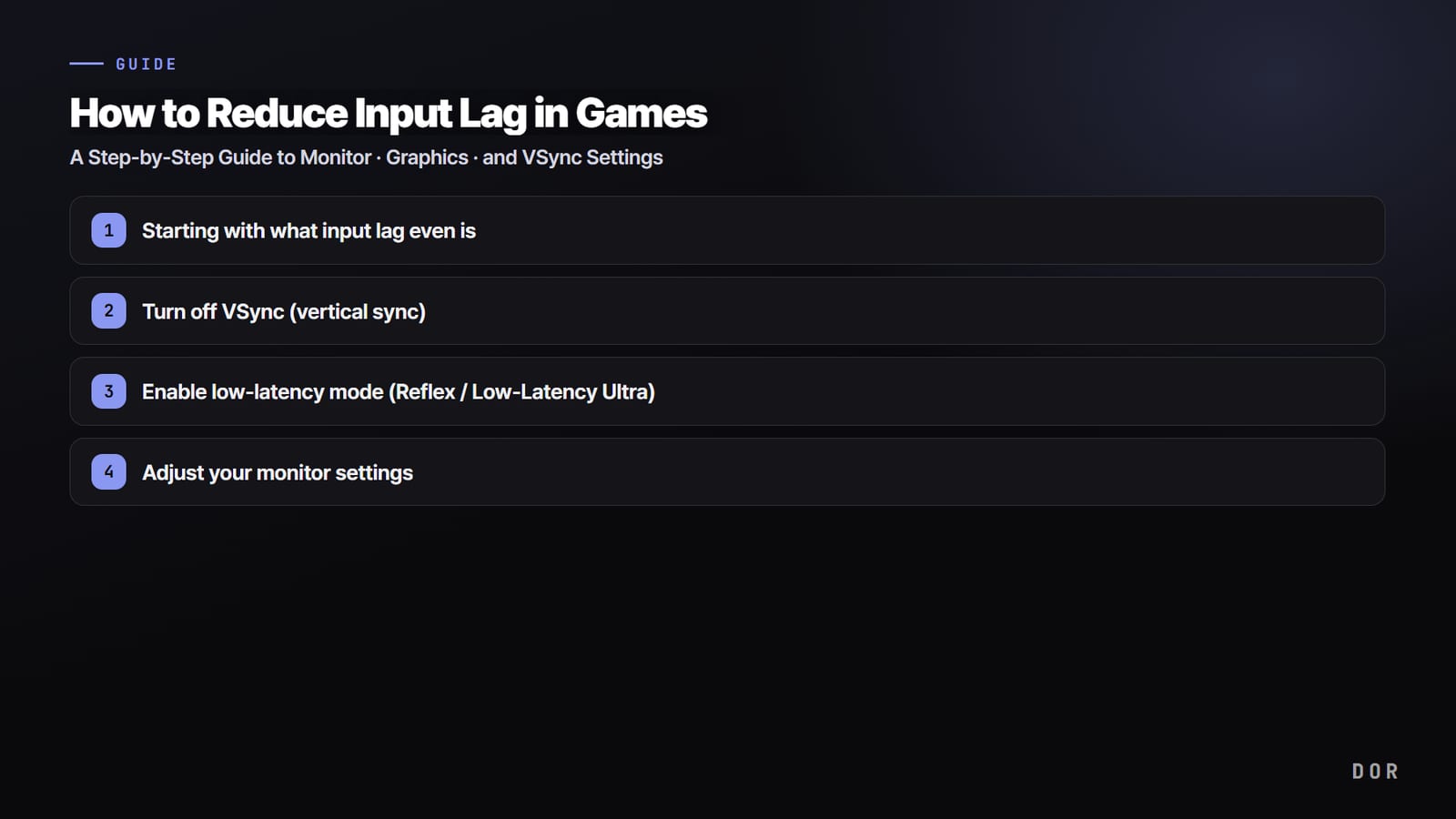

Commençons par la conclusion : l'input lag en jeu baisse nettement dans la plupart des cas quand vous réglez quatre choses dans l'ordre : couper la VSync, activer le mode faible latence, régler l'écran sur sa fréquence maximale, et limiter les FPS un peu sous cette fréquence.
Sans acheter de matériel coûteux, rien qu'en changeant les réglages de votre configuration actuelle, l'image suit votre souris beaucoup plus vite. Suivez le guide ci-dessous, une cause à la fois.
D'abord, qu'est-ce que l'input lag ?
L'input lag, c'est le délai entre le moment où vous cliquez ou appuyez sur une touche et celui où le résultat s'affiche à l'écran.
Ce délai ne vient pas d'un seul endroit : c'est la somme de plusieurs étapes, à savoir l'interrogation de la souris (polling), le traitement par le jeu, le rendu par la carte graphique et l'affichage par l'écran. Agir sur un seul point a donc ses limites ; l'essentiel est de gagner un peu à chaque étape.
Étape 1 : couper la VSync (synchronisation verticale)
La VSync évite le tearing (déchirement de l'image), mais elle retient une image déjà prête côté carte graphique jusqu'à ce que l'écran puisse la recevoir : c'est une cause classique d'input lag. Dans les jeux où les réflexes font gagner ou perdre, comme Valorant ou Counter-Strike, mieux vaut couper la VSync, même si l'image se déchire un peu.
- Désactivez la VSync (synchronisation verticale) dans les options graphiques du jeu.
- Vérifiez aussi que la VSync globale n'est pas forcée dans le panneau de contrôle de votre carte graphique.
- Si le tearing vous gêne, remplacez-la VSync par le G-Sync ou le FreeSync, présentés plus bas, plutôt que de la laisser active.
Étape 2 : activer le mode faible latence (Reflex / Faible latence Ultra)
Le mode faible latence empêche la carte graphique de préparer trop d'images à l'avance. Quand une longue file d'images attend, votre action met d'autant plus de temps à arriver à l'écran : ce mode raccourcit cette file pour réduire le délai.
- Si le jeu prend en charge NVIDIA Reflex, activez Reflex dans ses options. C'est la solution la plus précise.
- Sans Reflex, réglez le mode Faible latence sur Ultra dans le panneau de configuration NVIDIA.
- Avec une carte graphique AMD, activez Anti-Lag ou l'option équivalente dans Radeon Software.
Même dans un jeu comme League of Legends, quand les images s'accumulent trop, un léger décalage apparaît entre votre clic et la réaction, et le mode faible latence réduit cet écart. En 2026, le mode faible latence est pratiquement un réglage à laisser activé par défaut.
Étape 3 : régler votre écran
Il est étonnamment fréquent de tout régler dans le panneau de contrôle en laissant l'écran lui-même tel quel. Pour que ça paie, il faut aller dans le menu OSD de l'écran et vérifier directement.
- Dans les paramètres d'affichage de Windows, vérifiez que la fréquence de rafraîchissement est réglée au maximum (par exemple 144 Hz ou 240 Hz). Elle reste souvent à 60 Hz.
- Activez le G-Sync ou le mode compatible FreeSync dans le menu OSD de l'écran. Le panneau de contrôle seul ne suffit pas à l'appliquer.
- S'il existe une option d'overdrive (temps de réponse), placez-la sur un niveau intermédiaire pour équilibrer ghosting et ghosting inversé.
- Lancez le jeu en plein écran quand c'est possible. Le mode fenêtré ou fenêtré sans bordure peut ajouter de l'input lag.
Étape 4 : limiter vos FPS
Avec le G-Sync ou le FreeSync, dès que vos FPS dépassent la fréquence de l'écran, la synchronisation saute et l'input lag grimpe d'un coup. Il est donc plus stable de bloquer vos FPS maximum un peu sous la fréquence de rafraîchissement.
- Sur un écran 144 Hz, limitez autour de 141 FPS ; sur un 240 Hz, autour de 237 FPS.
- Si le jeu propose une limite de FPS dans ses options, utilisez-la en priorité.
- Si le jeu n'en propose pas, fixez la même valeur avec un limiteur externe comme RTSS.
- Activez le Mode Jeu de Windows pour que le processus du jeu passe en priorité.
À surveiller si vous enregistrez en jouant
Même après avoir bien réduit l'input lag avec ces réglages, un logiciel d'enregistrement gourmand prend des ressources au GPU et au CPU, les FPS chutent et la réponse redevient lente. DOR utilise une capture légère, conçue pour enregistrer avec peu d'impact sur l'input lag : vous gardez vos clips tout en conservant presque intacte la réactivité que vous venez de régler.
Surtout dans les jeux où la réponse d'un seul tir compte, comme Valorant ou Counter-Strike, le coût de l'enregistrement se ressent directement dans les mains.
Même dans un jeu comme League of Legends, une chute de FPS pendant un teamfight rend les commandes lourdes : garder une charge basse avec une capture légère, c'est le choix prudent.

Pour conclure
L'input lag ne se règle pas d'un seul coup : on le réduit étape par étape. Coupez la VSync, activez le mode faible latence, réglez correctement votre écran et limitez les FPS juste sous la fréquence de rafraîchissement. Et si vous voulez enregistrer vos parties, choisissez aussi un outil de capture léger : vous garderez votre réactivité sans rater les meilleurs moments.


