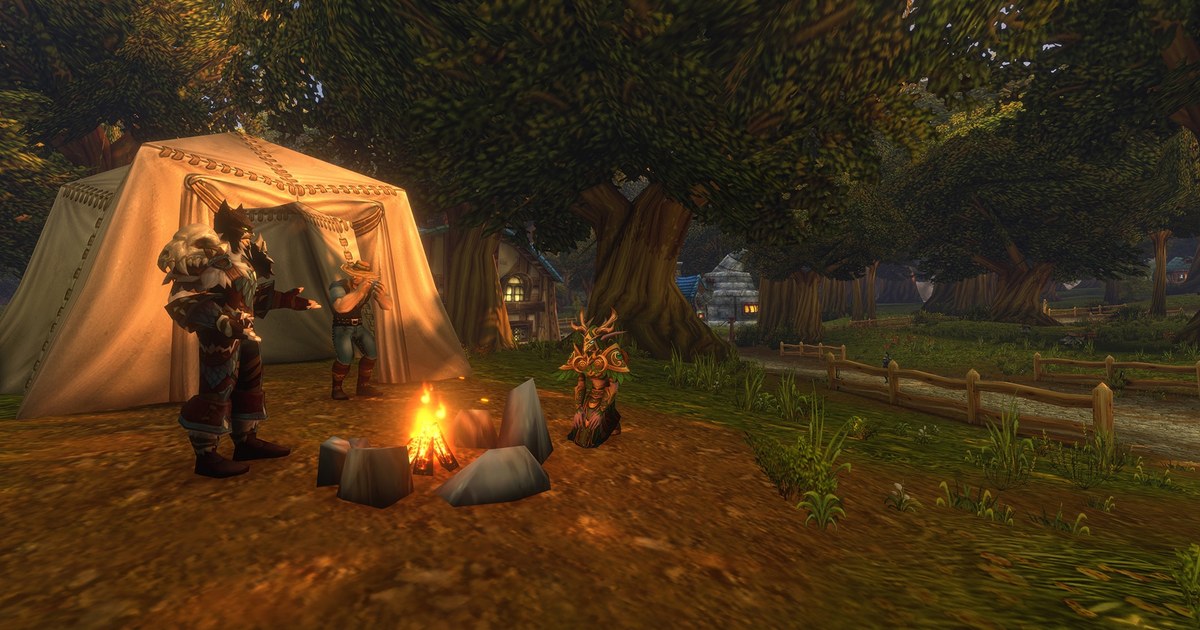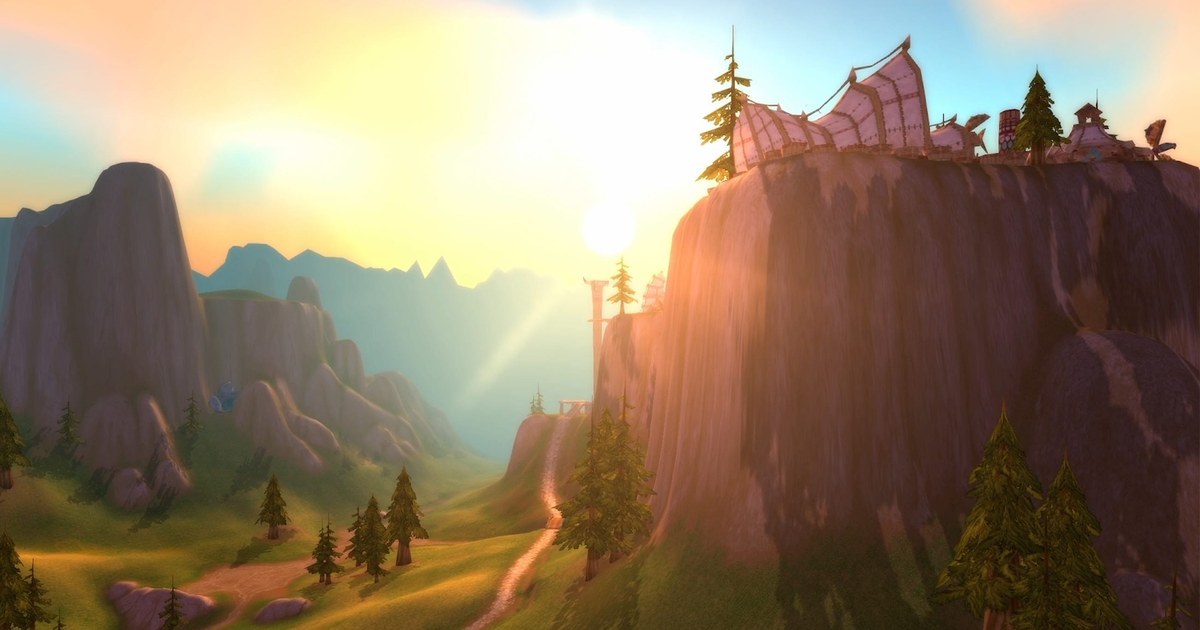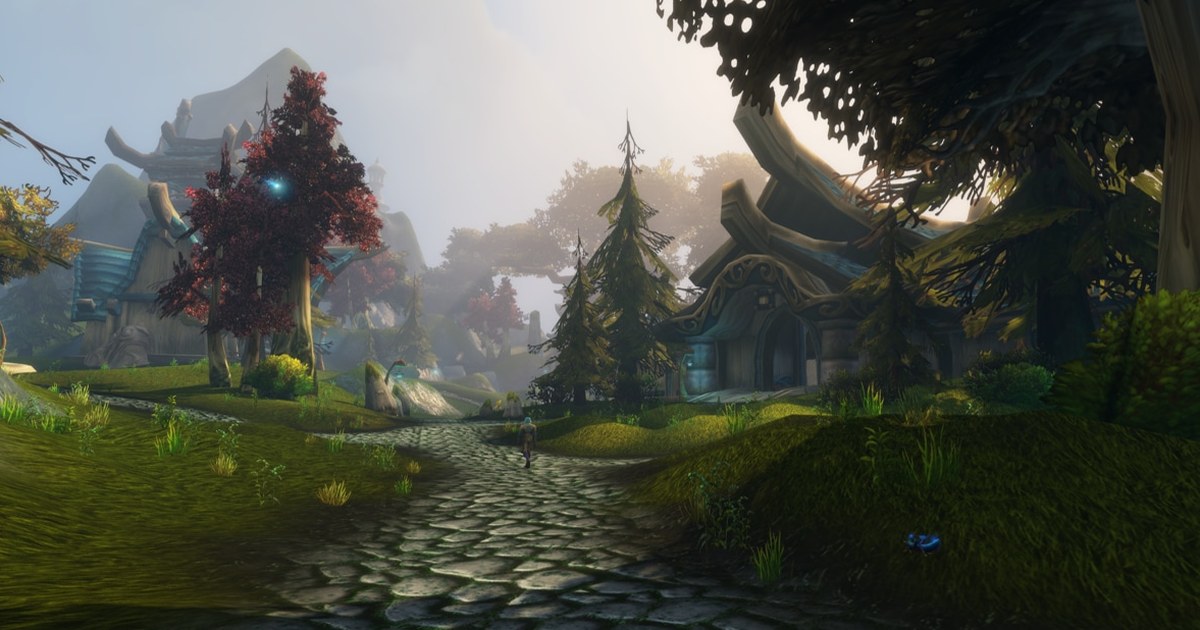

La réponse courte : ne changez pas tout le préréglage d'un coup. Démarrez WoW Forever avec l'échelle de rendu à 90 % et, si les FPS manquent encore, baissez l'éclairage secondaire, les effets de calcul et la qualité des ombres d'un cran à la fois.
La résolution des textures, le détail des liquides et la densité des sorts coûtent très peu de FPS : laissez-les hauts, et réglez Max Foreground FPS sur la fréquence de votre écran.
Le calendrier de lancement, l'abonnement et les détails des règles se trouvent dans le guide de lancement de WoW Forever ; cette page s'en tient aux réglages.
Les valeurs ci-dessous sont des points de départ sur lesquels plusieurs guides et discussions de la communauté s'accordent, mais chaque PC se comporte différemment : testez dans une capitale bondée ou en raid. Les noms des options sont donnés en anglais, car votre client peut les traduire.
En bref : échelle de rendu à 90 % d'abord, puis seulement les options gourmandes
L'échelle de rendu (Render Scale) est le levier numéro un. Passez de 100 % à 90 %, puis à 80 % si vous avez encore besoin de plus, et gardez tout ce qui est sous 75 % en dernier recours, car l'image devient nettement floue.
Avant d'y toucher, vous pouvez aussi faire passer l'éclairage secondaire et les effets de calcul (les effets de brouillard et d'atmosphère) de High à Good, mais ne descendez pas l'éclairage beaucoup plus bas, sinon l'ambiance devient plate.
La qualité des ombres en Good ou High et le SSAO en Good sont des choix raisonnables. La résolution des textures coûte de la mémoire vidéo plutôt que des FPS : gardez-la en High si votre carte a assez de VRAM.
WoW Forever n'a pas de DLSS, seulement FidelityFX Super Resolution 1.0, qui n'est donc pas recommandé ici. Les changements ne s'appliquent qu'après avoir cliqué sur Apply, et Ctrl+R affiche vos FPS actuels. D'autres façons de les afficher sont décrites dans comment afficher les FPS en jeu.
Régler les graphismes de WoW Forever pas à pas
- 1Vérifiez d'abord vos FPS de vos propres yeuxPlacez-vous dans une capitale bondée et appuyez sur Ctrl+R pour afficher les FPS actuels. Un endroit calme, comme l'entrée d'un donjon, ne dit rien sur les raids : ne le prenez pas comme référence. Plus de méthodes dans comment afficher les FPS en jeu.
- 2Gardez l'échelle de rendu pour la finOuvrez Graphics Quality et commencez avec Render Scale à 100 %. Changez un élément à la fois, cliquez sur Apply et regardez de nouveau les FPS au même endroit. Si vous avez besoin de Render Scale, passez à 90 % puis à 80 %.
- 3Baissez l'éclairage, les effets de calcul et les ombres d'un cranDescendez les trois options gourmandes d'un cran depuis High ou Good. Sur un PC modeste, vous pouvez mettre l'éclairage, le brouillard, les ombres et le SSAO au plus bas et ne garder que les textures en High si vous avez la VRAM. Les anciennes commandes de console qui suppriment le brouillard le désactivent d'une façon que Blizzard n'a pas prévue : mieux vaut s'en passer.
- 4Allégez seulement pour les raids et les champs de batailleGraphics Quality comporte un onglet Base et un onglet Raid and Battleground : vous pouvez donc utiliser des valeurs plus légères uniquement dans les gros combats de groupe. Une densité des sorts sur Essential garde l'écran plus lisible. Les addons censés booster les FPS ne sont pas recommandés, car ils réduisent votre champ de vision et le décor apparaît en retard.
- 5Ajustez luminosité et interface, en commençant par le gammaDans Advanced, augmentez Gamma par petits pas pour les zones sombres et reculez si le jour paraît délavé. La luminosité relève aussi les noirs : touchez-y après le gamma. Dans Display, cochez Use UI Scale et dimensionnez l'interface selon votre écran.
- 6Activez les options de confortDans Controls, activez Auto Loot et maintenez Shift pour looter un cadavre à la main. Placez l'Interact Key près de vos touches de déplacement, et activez Status Text, Target of Target, les chiffres de temps de recharge et Lock Action Bars pour que les raids soient plus reposants à l'œil.
Valeurs de départ des graphismes de WoW Forever (au 24 novembre 2026)
| Paramètre | Valeur de départ | Pourquoi |
|---|---|---|
| Render Scale | Commencez à 100 %, puis 90 % et 80 % si besoin | Le plus gros levier de FPS. Sous 75 % l'image devient floue : à garder pour la fin. |
| Secondary Lighting | Good (High si vous avez de la marge) | Coûteux en FPS. Trop bas, l'ambiance devient plate. |
| Compute Effects | High, Good s'il manque des FPS | Effets de brouillard et d'atmosphère à fort impact sur les FPS. À baisser en premier quand ça rame. |
| Shadow Quality | Good ou High | Descendre d'un ou deux crans depuis le niveau maximal rend des FPS bien visibles. |
| SSAO | Good | Faible coût en FPS, et il garde de la profondeur dans les intérieurs. |
| Texture Resolution, Liquid Detail | High | Les textures coûtent de la VRAM plutôt que des FPS, et le détail des liquides ne coûte presque rien. |
| Spell Density | Essential | Garde l'écran lisible quand les effets de sorts s'accumulent en raid et en champ de bataille, pour presque aucun FPS. |
| Max Foreground FPS | La fréquence de votre écran | Inutile de dépasser la fréquence de l'écran, cela ne fait que chauffer davantage. |
À vérifier avant de terminer
- Avez-vous démarré Render Scale à 100 % en ne le baissant à 90 % puis 80 % que si nécessaire ?
- Avez-vous changé l'éclairage secondaire, les effets de calcul et la qualité des ombres un par un en comparant les FPS au même endroit ?
- La résolution des textures est-elle en High, tant que votre mémoire vidéo le permet ?
- Max Foreground FPS est-il réglé sur la fréquence de votre écran ?
- Avez-vous revérifié les FPS dans une scène de raid ou de champ de bataille bondée ?
Enregistrer vos scènes de raid avec DOR pendant que vous vérifiez vos réglages
DOR est une application gratuite pour Windows. Quand vous lancez un jeu compatible, elle le détecte automatiquement et enregistre, et les enregistrements se retrouvent dans My Clips. World of Warcraft est enregistré en session complète, du lancement à la fermeture.
Forever est une version du jeu ajoutée récemment : le jour de votre première connexion, vérifiez une fois que les enregistrements apparaissent dans My Clips, et vous pouvez aussi lancer un enregistrement vous-même avec l'enregistrement d'écran (raccourci par défaut F7).
Après avoir changé vos réglages, enregistrez un raid et vous pourrez revoir les images pour repérer exactement où ça saccadait, ce qui facilite le réglage suivant. L'enregistrement gratuit propose 720p et 1080p à 30 et 60 fps, avec 1080p à 30 fps par défaut.
Coupez dans l'application les boss tués que vous voulez garder en 16:9, 9:16 ou 1:1, puis assemblez-les dans DOR Studio, ajoutez du texte ou de la BGM, et exportez un mp4 sans filigrane ou partagez un lien dor.gg. Les étapes de partage sont dans comment partager vos vidéos de boss tués sur WoW.