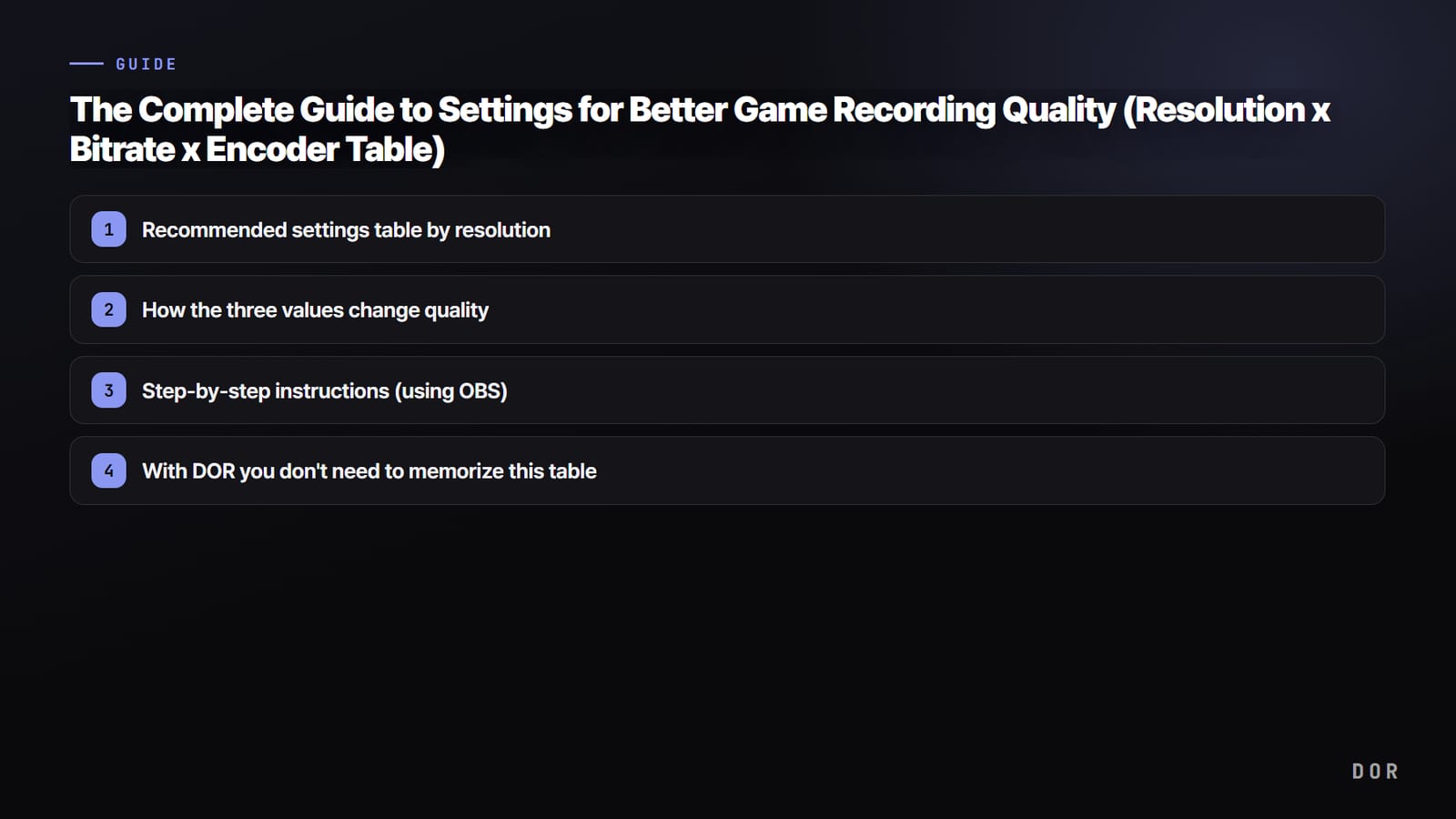

सीधी बात करें तो गेम रिकॉर्डिंग की क्वालिटी तीन चीज़ें तय करती हैं: रेज़ोल्यूशन, बिटरेट और एन्कोडर। 1080p के लिए बिटरेट करीब 25,000 kbps रखें, GPU वाला एन्कोडर (NVENC, AMF, QuickSync) इस्तेमाल करें और 60fps पर रिकॉर्ड करें, तो ज़्यादातर गेम्स में साफ़ नतीजा मिलता है। रेज़ोल्यूशन जितना 1440p या 4K की तरफ़ बढ़ाएँगे, बिटरेट भी उतना ही बढ़ाना पड़ेगा। नीचे की एक टेबल फ़ॉलो करना ही काफ़ी है।
अगर आपकी रिकॉर्डिंग धुँधली या pixelated दिखती है, तो आम तौर पर ये तीन वैल्यू आपस में संतुलन में नहीं होतीं: रेज़ोल्यूशन बढ़ा दिया पर बिटरेट नहीं बढ़ाया, या एन्कोडर आपके PC के लिए भारी है और फ़्रेम गिर रहे हैं।
अगर टेबल से हर वैल्यू सेट करने से पहले आज रात का मैच सेव करना है, तो फ्री Windows ऐप DOR चालू रखें। यह सपोर्टेड गेम का पूरा मैच अपनी डिफ़ॉल्ट सेटिंग्स पर रिकॉर्ड करता है, सेटिंग्स स्क्रीन खोले बिना, और हर रिकॉर्डिंग My Clips में आ जाती है।
छोटा जवाब: एक लाइन में सुझाई गई सेटिंग्स
ऊपर की वैल्यू के साथ रेट कंट्रोल को CQP (CQ 18-20) और कीफ़्रेम इंटरवल को 2 सेकंड पर रखें; हर रेज़ोल्यूशन का बिटरेट और सुझाया गया कोडेक नीचे की टेबल से लें।
अगर आपका मकसद सेटिंग्स से जूझना नहीं बल्कि मैच बचाना है, तो DOR एक फ्री Windows ऐप है जो सपोर्टेड गेम पहचानकर पूरा मैच अपने आप रिकॉर्ड करता है, गेम ऑडियो और आपका माइक साथ में कैप्चर करता है, और ऐप के My Clips में सेव करता है। कौन से गेम सपोर्टेड हैं, यह गेम लिस्ट में देख सकते हैं।
रेज़ोल्यूशन के हिसाब से सुझाई गई सेटिंग्स की टेबल
हमने इसे सबसे ज़्यादा इस्तेमाल होने वाले तीन रेज़ोल्यूशन के हिसाब से रखा है। बिटरेट 60fps मानकर दिए गए हैं; अगर आप 30fps पर रिकॉर्ड करते हैं, तो टेबल की वैल्यू का लगभग 60-70% तक घटा सकते हैं।
- 1080p (1920x1080) · 60fps · बिटरेट 20,000-25,000 kbps · एन्कोडर NVENC (H.264/HEVC) या x264 (तेज़ CPU) · किसके लिए: Valorant और League of Legends जैसे कॉम्पिटिटिव FPS/MOBA
- 1440p (2560x1440) · 60fps · बिटरेट 40,000-50,000 kbps · एन्कोडर NVENC HEVC या AV1 (सपोर्टेड GPU) · किसके लिए: Overwatch और हाई क्वालिटी हाइलाइट एडिटिंग का सोर्स
- 4K (3840x2160) · 60fps · बिटरेट 80,000-100,000 kbps · एन्कोडर NVENC AV1/HEVC सुझाया गया · किसके लिए: YouTube अपलोड के लिए सबसे अच्छी क्वालिटी का सोर्स
- सबके लिए सुझाव: कीफ़्रेम इंटरवल 2 सेकंड, कलर फ़ॉर्मेट NV12 (HDR के लिए P010), प्रोफ़ाइल high
तीनों वैल्यू क्वालिटी को कैसे बदलती हैं
रेज़ोल्यूशन: डिटेल की ऊपरी सीमा
रेज़ोल्यूशन स्क्रीन पर पिक्सल की संख्या है। इससे तय होता है कि बारीक चीज़ें बचेंगी या नहीं, जैसे मिनीमैप का छोटा आइकन या दूर खड़े दुश्मन की आउटलाइन। लेकिन अगर सिर्फ़ रेज़ोल्यूशन बढ़ाएँ और बिटरेट वैसा ही छोड़ दें, तो हर पिक्सल को काफ़ी डेटा नहीं मिलता और इमेज उल्टा धुँधली हो जाती है। रेज़ोल्यूशन बढ़ाएँ तो बिटरेट भी साथ में ज़रूर बढ़ाएँ।
बिटरेट: क्वालिटी की असली जान
बिटरेट वीडियो के हर सेकंड में भरा गया डेटा है। एक ही रेज़ोल्यूशन पर कम बिटरेट तेज़ हलचल में चौकोर टुकड़ों में टूट जाता है, जबकि पर्याप्त बिटरेट साफ़ रहता है। FPS और MOBA की तरह जितनी तेज़ी से पूरी स्क्रीन बदलती है, टेबल की ऊँची वैल्यू इस्तेमाल करना उतना ही सुरक्षित है।

एन्कोडर: क्वालिटी और लोड का संतुलन
एन्कोडर वह तरीका है जिससे वीडियो कंप्रेस होता है। x264 CPU इस्तेमाल करता है और उसी बिटरेट पर बेहतर क्वालिटी देता है, लेकिन अगर गेम ख़ुद CPU ज़्यादा खाता है तो फ़्रेम रेट गिर जाता है।
NVENC (Nvidia), AMF (AMD) और QuickSync (Intel) ग्राफ़िक्स कार्ड का अलग सर्किट इस्तेमाल करते हैं, इसलिए गेम की परफ़ॉर्मेंस पर लगभग असर नहीं डालते। नए GPU के AV1 हार्डवेयर एन्कोडर उसी बिटरेट पर H.264 से साफ़ तौर पर बेहतर दिखते हैं, इसलिए अगर सपोर्ट हो तो पहले उसी पर विचार करें।
fps के हिसाब से रिकॉर्डिंग बिटरेट: 60fps बनाम 30fps (1080p, 1440p, 4K)
यहाँ बताया है कि 30fps पर रिकॉर्ड करते समय कितना बिटरेट रखें। ज़रूरी बिटरेट रेज़ोल्यूशन, fps और कोडेक से तय होता है, रिकॉर्डिंग प्रोग्राम से नहीं, इसलिए एक ही रेज़ोल्यूशन, fps और कोडेक पर हर टूल में, इंस्टेंट रीप्ले फ़ीचर समेत, यही बेसलाइन लागू होती है। 30fps के लिए 60fps वैल्यू का 60-70% काफ़ी है।
| रेज़ोल्यूशन | 60fps बेसलाइन | 30fps बेसलाइन (60-70%) |
|---|---|---|
| 1080p (1920x1080) | 20,000-25,000 kbps | लगभग 12,000-17,500 kbps |
| 1440p (2560x1440) | 40,000-50,000 kbps | लगभग 24,000-35,000 kbps |
| 4K (3840x2160) | 80,000-100,000 kbps | लगभग 48,000-70,000 kbps |
स्टेप बाय स्टेप तरीका (OBS में)
- स्टेप 1: Settings > Output में जाएँ और Output Mode को 'Advanced' करें। इससे एन्कोडर और बिटरेट मोड सीधे चुन सकते हैं।
- स्टेप 2: 'Recording' टैब में GPU वाला एन्कोडर (NVENC/AMF/QuickSync) चुनें। अगर गेम GPU ज़्यादा खाता है, तो x264 पर बदलकर तुलना करें।
- स्टेप 3: बिटरेट कंट्रोल CQP (या CRF) पर रखें और CQ वैल्यू 18-20 डालें। फ़ाइल साइज़ की चिंता हो तो 22 तक जा सकते हैं।
- स्टेप 4: Settings > Video में बेस/आउटपुट रेज़ोल्यूशन ऊपर की टेबल में से एक पर रखें, और कॉमन FPS 60 करें।
- स्टेप 5: Output > Recording Format को mp4 करें (या mkv में रिकॉर्ड करके mp4 में remux करें), कीफ़्रेम इंटरवल 2 सेकंड और प्रोफ़ाइल high रखें।
- स्टेप 6: लगभग 60 सेकंड की टेस्ट रिकॉर्डिंग करें, फिर तेज़ फ़ायरफ़ाइट वाले सीन पर ज़ूम करके देखें। अगर इमेज टूटती दिखे, तो CQ वैल्यू एक दो स्टेप घटाएँ या बिटरेट बढ़ाएँ।
DOR के साथ यह टेबल याद रखने की ज़रूरत नहीं
अगर आपने यहाँ तक पढ़कर टेबल नोट कर ली है, तो सच कहें, यही झंझट वह वजह है जिसके लिए हमने DOR बनाया। DOR के साथ टेबल याद करके सब हाथ से सेट करने की ज़रूरत नहीं; चालू करते ही रिकॉर्डिंग शुरू।
यह आपका ग्राफ़िक्स कार्ड जाँचकर रिकॉर्डिंग एन्कोडर ख़ुद चुनता है, इसलिए आपको कोई एन्कोडर या बिटरेट नहीं चुनना पड़ता। RTX सीरीज़ जैसे सपोर्टेड NVIDIA ग्राफ़िक्स कार्ड पर यह NVENC हार्डवेयर एन्कोडिंग से रिकॉर्ड करता है, जिससे गेम पर लोड कम रहता है।
क्योंकि एन्कोडर या बिटरेट आप कभी ख़ुद नहीं डालते, इसलिए हर सेशन से पहले देखने के लिए कोई टेबल नहीं और ग़लत होने के लिए कोई वैल्यू नहीं। चाहे Valorant रिकॉर्डिंग से पूरा Valorant मैच वैसे का वैसा रखना हो, या League of Legends हाइलाइट्स या Overwatch प्ले सँभालने हों, आप सेटिंग्स स्क्रीन घूरने के बजाय खेलने पर ध्यान दे सकते हैं।

फ़ाइल साइज़ और क्वालिटी का संतुलन
हाई क्वालिटी सोर्स फ़ाइलें बड़ी होती हैं। 1080p 60fps पर भी एक घंटे की रिकॉर्डिंग दसियों GB की हो सकती है।
अगर मकसद सिर्फ़ संभालकर रखना है, तो फ़ाइल साइज़ घटाने के लिए CQ वैल्यू थोड़ी बढ़ाकर 20-22 करें, और अगर सोर्स को आगे फिर कंप्रेस होना है, जैसे YouTube अपलोड में, तो टेबल की ऊँची वैल्यू पर रखना ज़्यादा सुरक्षित है। सोर्स जितना ज़्यादा एडिटिंग से गुज़रेगा, बिटरेट खुला रखने में उतना कम नुकसान है।
कुल मिलाकर
गेम रिकॉर्डिंग क्वालिटी का फ़ॉर्मूला आसान है। रेज़ोल्यूशन तय करें, उसके हिसाब से पर्याप्त बिटरेट दें, और GPU वाले एन्कोडर से गेम की परफ़ॉर्मेंस बचाएँ।
1080p के लिए 25,000 kbps, 1440p के लिए 50,000 kbps और 4K के लिए 80,000 kbps या ज़्यादा को CQP 18-20 के साथ बेसलाइन मानें, तो लगभग lossless नतीजे मिलते हैं। अगर हर बार ये वैल्यू सेट करना झंझट लगे, तो बिना सेटअप के अपने आप रिकॉर्ड करने वाले DOR से शुरुआत करना भी अच्छा विकल्प है।