
आपके साथ भी शायद ऐसा हुआ होगा: stream खत्म होने के बाद सोचा “वो पहले वाला scene clip कर लेता हूं”, replay खोला, और Twitch पर बची footage का bitrate इतना कटा हुआ है कि text धुंधला है और colors फीके।
Stream feed जानबूझकर compress की गई footage होती है ताकि viewers बिना stutter के देख सकें, इसलिए editing और upload के original के तौर पर उसकी quality कम पड़ती है। जवाब आसान है। Stream को हमेशा की तरह चलाते हुए, उसी screen की एक high quality copy अपने PC पर local record करें।
इस लेख में OBS Studio में streaming और local recording दोनों एक साथ चलाने की settings step by step बताई गई हैं।
Stream और recording की quality अलग अलग कैसे सेट करें, दोनों साथ चलें तब भी game न अटके इसके लिए recommended encoder और resolution values, और आख़िर में DOR, जो लंबे replay से सिर्फ highlight पल अपने आप इकट्ठा करता है।
Valorant या League of Legends जैसे games में, जहां एक match लंबा चलता है और highlights कभी कभी आते हैं, यह setup सबसे ज़्यादा काम आता है।
Stream feed नहीं, अलग local recording क्यों चाहिए
Streaming (live broadcast) और recording (editing का master) के मकसद उल्टे हैं। Streaming में ज़रूरी है कि bitrate को network bandwidth के हिसाब से कम पर fix रखा जाए ताकि viewers बिना buffering के देखें।
Local recording में इसके उलट लक्ष्य एक साफ original है जिसे बाद में clips में काटकर YouTube पर upload करना है, इसलिए quality जितनी हो सके ऊपर रखना ज़रूरी है।
Twitch का replay (VOD) stream वाले bitrate पर ही save होता है और उसकी retention limit होती है, इसलिए हमेशा के archive के original के तौर पर वह कमज़ोर है।
इसीलिए streamers का standard setup है “stream compressed version में भेजो, साथ में local high quality में record करो।” इस structure में एक ही stream से viewers के लिए feed और editing के लिए high quality original दोनों एक साथ बनते हैं, तो stream खत्म होते ही आपके PC पर बिना quality खोए video तैयार रहता है।
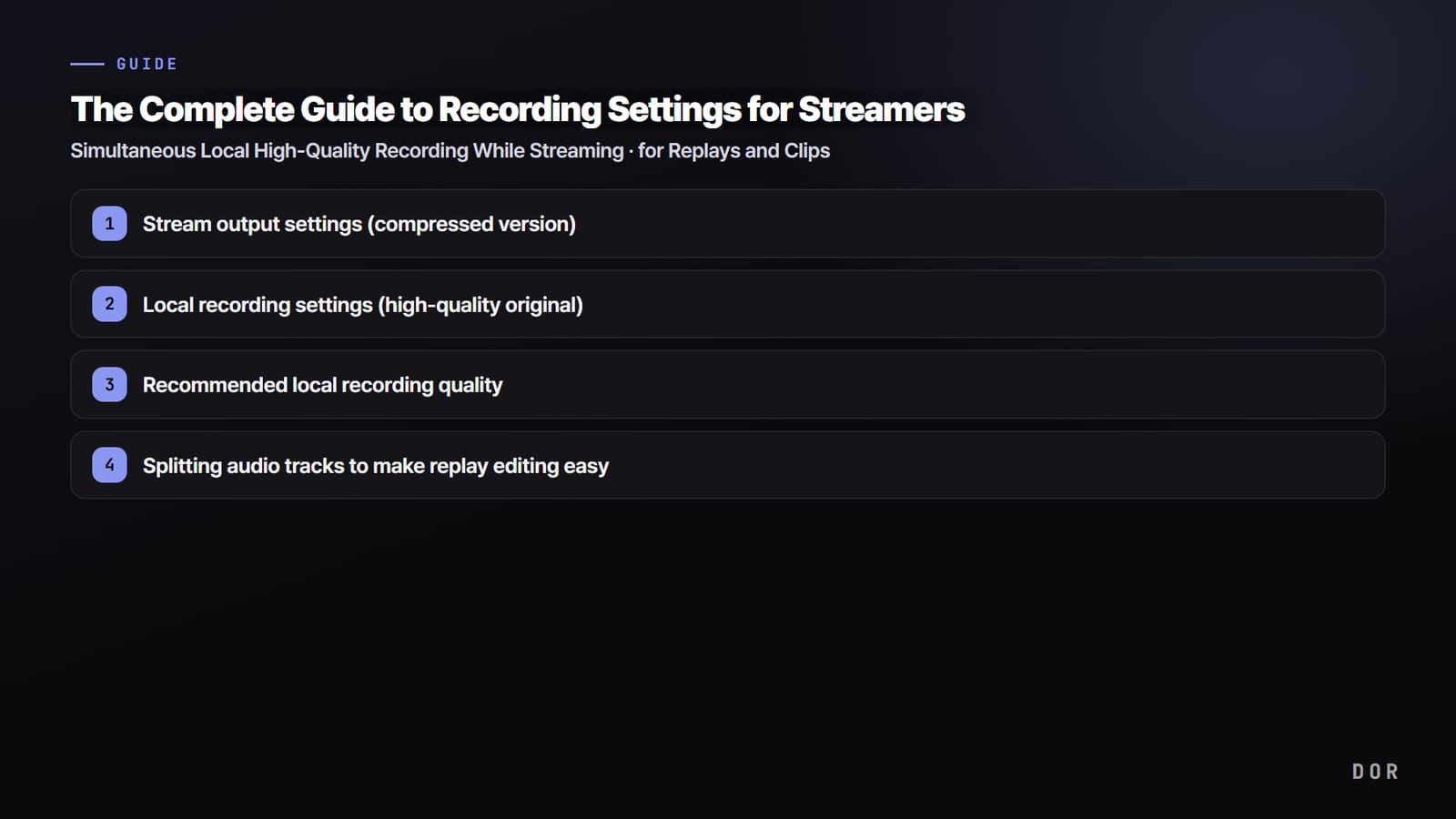
- 1Stream की output settings (compressed version)
- 2Local recording की settings (high quality original)
- 3Local recording की recommended quality
- 4Audio tracks अलग करके replay editing आसान बनाना
- 5Replay Buffer से तुरंत clips बचाना
Step 1: Stream की output settings (compressed version)
सबसे पहले stream की quality तय करें। Settings, फिर Output में Output Mode को “Advanced” करने पर Streaming और Recording tabs अलग हो जाते हैं। “Streaming” tab में encoder को NVIDIA NVENC H.264 और rate control को CBR (constant bitrate) पर रखें।
Streaming में network की स्थिरता सबसे ज़रूरी है, इसलिए bitrate को एक जैसा रखने वाला CBR सही है। Twitch पर bitrate करीब 6000Kbps रखें, या अगर upload speed में गुंजाइश है तो थोड़ा ज़्यादा।
Streaming tab की values के लिए बस यह देखें कि “viewers बिना अटके देख पा रहे हैं या नहीं।” Quality थोड़ी कम हो तो भी चलेगा, क्योंकि असली quality आप अगले step की local recording में रखेंगे।
Step 2: Local recording की settings (high quality original)
अब उसी Settings, फिर Output screen पर “Recording” tab में जाएं। असली काम यहीं से शुरू होता है। Recording tab का encoder और rate control streaming से पूरी तरह अलग चलते हैं, इसलिए stream CBR पर हो तब भी recording को अलग से high quality mode पर सेट कर सकते हैं।
- Recording path: ऐसी drive चुनें जिसमें काफ़ी खाली जगह हो। High quality original हर घंटे कई GB जमा करता है।
- Recording format: mkv recommended है। Recording ज़बरदस्ती बंद होने पर (blue screen, बिजली जाना) mp4 पूरी फ़ाइल खराब कर सकता है, जबकि mkv उस पल तक का हिस्सा बचा लेता है। Editing से पहले OBS के “Remux Recordings” से इसे mp4 में बदल लें।
- Encoder: NVIDIA NVENC H.264 (या HEVC)। Stream और recording साथ चलें तब भी load GPU के dedicated chip पर जाता है, इसलिए game के frames पर असर कम होता है।
- Rate control: CQP (x264 हो तो CRF)। यह mode quality को एक जैसा रखता है, local original के लिए सही है। यह CBR की तरह bitrate fix नहीं करता।
- CQP value: 18 से 23 के बीच। नंबर जितना छोटा, quality उतनी ऊंची और फ़ाइल उतनी बड़ी। करीब 20 पर आम तौर पर original quality और जगह का अच्छा संतुलन मिलता है।
Step 3: Local recording की recommended quality
Original को stream feed से एक level ऊपर रखना अच्छा है। Resolution में 1080p और framerate में 60fps editing और upload का standard है। FPS games जैसी तेज़ motion वाली screens में 60fps साफ तौर पर smooth लगता है और clip को slow motion में खींचने पर भी नहीं अटकता।
अगर PC के specs तंग हैं, तो framerate से पहले resolution घटाएं। 1080p 60fps भारी लगे तो 1080p 30fps या 900p 60fps के क्रम में कम करके देखें। जब in-game frames साफ तौर पर गिरने लगें, तो उससे ठीक पहले वाली value आपके PC की safe line है। Stream और recording साथ चल रहे हैं, इसलिए किसी एक के भारी होने पर सबसे पहले game अटकता है, तो in-game frames देखकर adjust करना ही सही है।
Step 4: Audio tracks अलग करके replay editing आसान बनाना
अगर replay edit करने का प्लान है, तो audio tracks अलग करना बहुत काम आता है। OBS Advanced output के Recording tab में mic और game/desktop sound को अलग अलग tracks पर रखने से, बाद में clips काटते समय game sound रखते हुए बीच में आई छोटी बातचीत हटा सकते हैं। इससे stream feed पर कोई असर नहीं पड़ता; अलग tracks सिर्फ local original में जाते हैं।
Step 5: Replay Buffer से तुरंत clips बचाना
Stream के बीच “अभी वाला clip करो!” वाले पल के लिए feature है Replay Buffer। Settings, फिर Output, फिर Replay Buffer ऑन करें, पिछली length 30 सेकंड से 1 मिनट रखें, फिर Settings, फिर Hotkeys में “Save Replay” की key सेट करें।
Settings, फिर General में “Automatically start the replay buffer when streaming begins” ऑन करें, तो पूरे stream के दौरान यह तैयार रहता है। Hotkey दबाते ही पिछला हिस्सा एक अलग फ़ाइल में save हो जाता है।
हालांकि Replay Buffer में आख़िरकार “सही पल पर hotkey आपको ही दबानी होती है।” Teamfight में उलझे हों तो highlight के पल key दबाना छूट जाना आसान है, और highlight कहां है यह तय करना भी आप पर ही है। इस कमी को अगला step पूरा करता है।

DOR: highlight पल auto clips में, stream से अलग
OBS की local recording साफ original पूरा बचा लेती है, लेकिन उस लंबे replay में से highlights ढूंढकर काटने का काम अब भी इंसान को ही करना पड़ता है। दो तीन घंटे का stream आख़िर तक चलाकर कुछ pentakill या ace scenes निकालने में ही काफ़ी समय लग जाता है।
DOR game के highlight पलों को stream से अलग auto clips के रूप में save करता है, इसलिए replay से उन्हें एक एक करके काटने की ज़रूरत कम पड़ती है।
OBS से streaming और local recording चलाते हुए DOR को साथ में चालू रखें, तो game शुरू होते ही DOR उसे पहचानकर background में चलता है, और Valorant के ace या League of Legends के pentakill जैसे खास पलों को खुद छोटे clips में काट देता है।
Stream खत्म होने पर OBS में high quality original replay होता है, और DOR में highlight clips, अलग से तैयार।
- OBS local recording: पूरे video का साफ original, replay archive और लंबी editing के लिए
- DOR auto clips: kills, aces और pentakills जैसे पल अलग से save, न hotkey चाहिए, न segment ढूंढने की ज़रूरत
- दोनों साथ चलाएं, एक ही stream से original और highlights दोनों एक साथ पाएं
सारांश: एक ही stream से original और clips दोनों
Streamer recording की असली बात है “stream feed पर निर्भर न रहना।” Stream को CBR से स्थिर भेजें, और उसी screen को साथ में NVENC और CQP से high quality में local record करें, तो replay और editing original बिना quality खोए बचे रहते हैं। इसमें DOR जोड़ें तो highlight पल auto clips में भी अलग से तैयार हो जाते हैं, और stream खत्म होते ही आपके हाथ में “original और highlights” दोनों होते हैं।
आप जिस game को ज़्यादातर stream करते हैं, उसके page पर recommended settings और असली auto clip उदाहरण देखें: Valorant, League of Legends।

