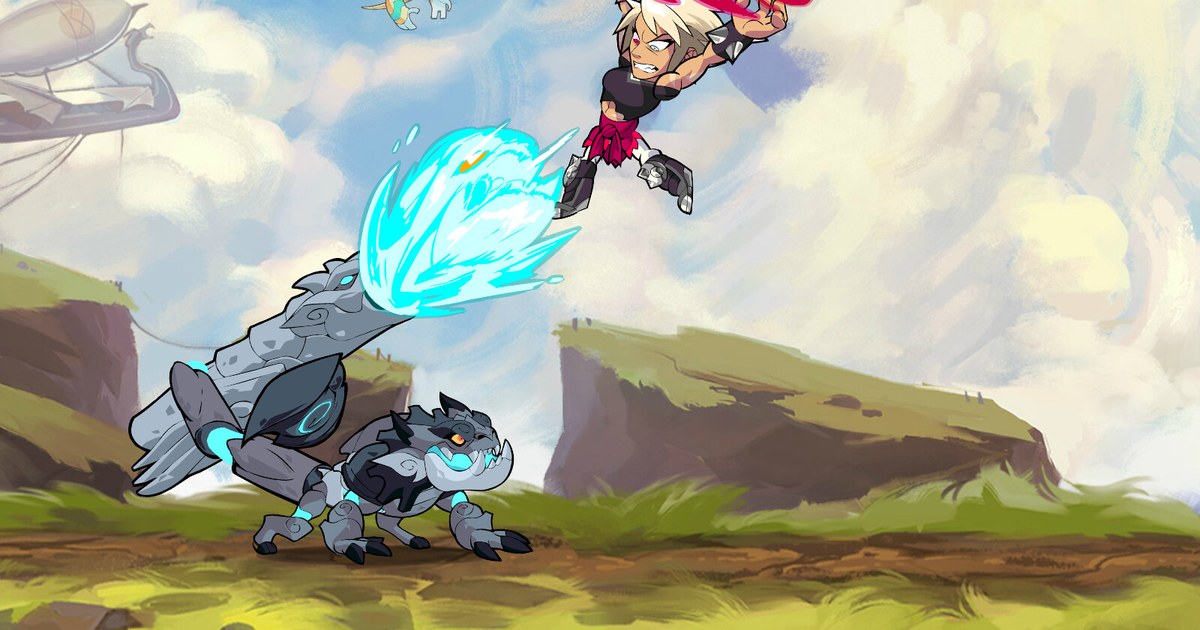

छोटा जवाब: Brawlhalla के replay folder तक पहुँचने का सबसे तेज़ तरीका game के अंदर से है। Main menu से Replays tab में जाएँ और replay list screen पर छोटे folder icon पर click करें; Windows File Explorer में C:\Users\YourName\BrawlhallaReplays खुल जाएगा। लेकिन उस folder की .replay files video नहीं हैं।
ये वह data हैं जिससे game match को दोबारा बनाता है, इसलिए Brawlhalla update होते ही पिछले version पर save हुए replays नए version पर नहीं चलेंगे। इसीलिए जो match आपको प्यारा है उसे patch आने से पहले video के रूप में save कर लेना ही भरोसेमंद तरीका है।
इस गाइड में folder खोलने के दो तरीके, update के बाद पुराने replays क्यों बंद हो जाते हैं, replay files का backup और share कैसे करें, और match को video में रखने के steps हैं (नवंबर 2026 तक, PC version)। अगर आप जानना चाहते हैं कि दूसरे games में matches कितने समय तक दोबारा देख सकते हैं, तो game के हिसाब से replay retention भी देखें।
सीधी बात: folder game के अंदर से खोलें, और ज़रूरी matches को video में रखें
बात तीन points पर आती है। पहला, Replays tab का folder icon replay folder में जाने का सबसे तेज़ रास्ता है; सीधे जाना हो तो Windows की Run box (Win+R) में %USERPROFILE%\BrawlhallaReplays paste करें और वही folder खुल जाएगा। दूसरा, replay सिर्फ उसी game version पर चलता है जिस पर वह save हुआ था।
File screen की recording नहीं है; game engine उस match के inputs से दोबारा गणना करके नतीजा दिखाता है, इसलिए जब patch Legend या weapon की values बदलता है तो वही match दोबारा नहीं बन पाता।
तीसरा, file को दूसरे folder में copy करने से file तो सुरक्षित रहती है, लेकिन वह नए version पर फिर भी नहीं चलेगी, इसलिए जिस match को आप बाद में देखना चाहते हैं उसे patch आने से पहले game में चलाकर video के रूप में save करना होगा।
PC version में Outdated Replays setting भी है जो तय करती है कि पुराने versions के replays का क्या होगा; Delete पर रखने से वे अगली बार Replays tab खोलने पर हट जाते हैं। Folder खोलने और रखने लायक matches छाँटने के लिए नीचे के steps फॉलो करें।
Brawlhalla का replay folder कैसे खोलें और अपने best matches कैसे रखें
- 1Main menu से Replays tab खोलेंBrawlhalla launch करें और main menu से Replays tab में जाएँ। आपके हाल के matches के replays एक list में दिखते हैं, और किसी पर click करने से वह game में चलने लगता है। सालों के updates में replay menu कई बार बदला है, इसलिए layout थोड़ा अलग दिखे तो बस Replays tab ढूँढें।
- 2Replays tab पर folder icon पर click करेंReplay list screen पर छोटे folder icon पर click करें तो Windows File Explorer में replay folder खुल जाता है। हर match एक .replay file छोड़ता है, और files छोटी होती हैं, इसलिए दर्जनों files भी कम जगह लेती हैं।
- 3खुद खोजना हो तो path paste करेंGame खोले बिना ढूँढने के लिए Win+R दबाकर Run box खोलें, %USERPROFILE%\BrawlhallaReplays paste करें और Enter दबाएँ। File Explorer की address bar में C:\Users\YourName\BrawlhallaReplays टाइप करने से भी उसी folder में पहुँचते हैं।
- 4पसंदीदा replays copy करें और Outdated Replays चेक करेंजिन matches को रखना है उनकी .replay files किसी दूसरे folder या external drive में copy करें। अगर System settings में Outdated Replays Delete पर है, तो update के बाद Replays tab खोलते ही पिछले version के replays हट जाते हैं, इसलिए अपनी files छाँटने तक उसे Keep पर रखना ज़्यादा सुरक्षित है।
- 5Patch से पहले game में चलाकर video के रूप में save करेंUpdate आने से पहले DOR चालू रखकर उस replay को game में चलाएँ। DOR Brawlhalla launch से बंद होने तक सब कुछ record करती है, इसलिए playback भी recording में आ जाता है; My Clips में बस ज़रूरी हिस्सा trim करें और patch कोई भी हो, उसे कभी भी दोबारा देखें।
Brawlhalla replay files एक नज़र में
| Item | Details | ध्यान रखने वाली बात |
|---|---|---|
| Save location | C:\Users\YourName\BrawlhallaReplays | Replays tab के folder icon से सीधे खुलता है |
| File type | .replay file (match को दोबारा बनाने वाला data) | Video player में नहीं खुलती; सिर्फ Brawlhalla के अंदर चलती है |
| Playback की शर्त | वही game version जिस पर वह save हुई थी | Update के बाद पिछले version के replays नहीं चलते |
| पुराने version के replays | System settings में Outdated Replays (Keep या Delete) | Delete पर अगली बार Replays tab खोलने पर हट जाते हैं (PC setting) |
| Friend के साथ share करना | File को friend के BrawlhallaReplays folder में डालें | तभी चलती है जब आप दोनों एक ही game version पर हों |
| Video के रूप में रखना | DOR recording (My Clips) | Game version से फर्क नहीं पड़ता; trim करें और link से share करें |
Patch से पहले क्या चेक करें
- क्या Replays tab का folder icon BrawlhallaReplays folder खोलता है
- क्या आपने रखने लायक matches की .replay files किसी दूसरे folder में copy कर ली हैं
- क्या System settings में Outdated Replays आपकी पसंद के हिसाब से (Keep या Delete) सेट है
- क्या आपने जो matches ज़रूर रखने हैं उन्हें update से पहले game में चलाकर video के रूप में save कर लिया है
- क्या Brawlhalla launch करने से पहले DOR चल रही है
DOR चालू हो तो आपके Brawlhalla matches video के रूप में रहते हैं
DOR एक free Windows game recording app है। Brawlhalla launch होते ही यह game को अपने आप detect करके launch से exit तक पूरा session record करती है, और recordings app के My Clips में जमा होती हैं।
Replay files के उलट video game update के बाद भी चलता रहता है, इसलिए patch आपको उस match से बाहर नहीं कर पाएगा जो आपको पसंद है। ring out finish या weapon combo जैसे रखने लायक moments के लिए trim tool से start और end तय करें और 16:9, 9:16 या 1:1 में save करें।
DOR Studio (dor.gg/studio) में कई videos merge करें, aspect ratio बदलें, effect templates (shake zoom, punch zoom, glitch transition और बहुत कुछ), text और BGM डालें, फिर mp4 export करें या dor.gg link share करें, और DOR के output पर watermark नहीं होता।
लंबी recording में से निर्णायक hit निकालने और उसे friend को भेजने के tips Brawlhalla ring out clip भेजने में हैं, और game से जुड़ी recording की details Brawlhalla game page पर हैं।

