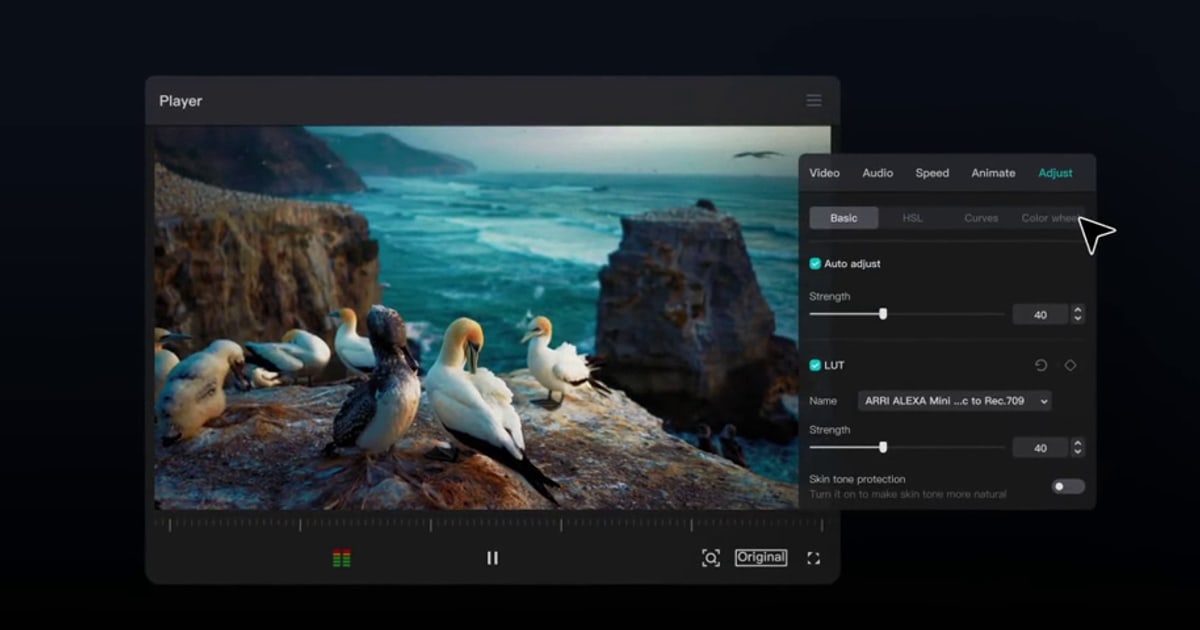

16:9 gameplay clip को vertical Short या TikTok में बदलने का सबसे तेज़ तरीका है: उसे CapCut desktop में खोलें, Ratio को 9:16 करें, Basic के अंदर Auto reframe चलाएं और Export दबाएं।
Auto captions के साथ भी CapCut के अंदर यह पांच steps हैं; नीचे के walkthrough में छह steps हैं क्योंकि आखिरी step upload का है। यह guide सिर्फ CapCut desktop के अंदर के clicks बताती है; tool से अलग फैसले, जैसे crop करें या side blur, crop कहां रखें और किस resolution पर record करें, वे vertical (9:16) game video कैसे बनाएं में हैं।
नीचे का हर menu label 16 सितंबर 2026 तक के CapCut के official help और resource pages से लिया गया है, और जहां app versions के हिसाब से docs में नाम अलग है, वहां दोनों नाम दिए गए हैं।
सीधी बात: vertical बनाने में तीन steps लगते हैं
कम से कम इतना करना है। (1) Clip को CapCut desktop में import करें और Ratio में 9:16 चुनें। (2) Basic section के Auto reframe में 9:16 चुनें, या timeline के ऊपर वाले toolbar पर Crop (fixed 9:16) और Resize से frame ऐसे सेट करें कि kill feed और minimap अंदर रहें।
(3) ऊपर दाईं ओर Export दबाएं, Resolution, Frame rate और Bitrate देखें, और save करें। Subtitles चाहिए तो बीच में एक बार Captions (या Text) > Auto captions > Generate/Recognize चला लें; styling और गलत सुने गए शब्द ठीक करना game clips में subtitles कैसे जोड़ें में है।
अगर आपका मकसद बस kill clips जमा करना, उन्हें 9:16 में काटना और link शेयर करना है, तो यह सब setup ज़रूरी नहीं: DOR चालू छोड़ दें, और VALORANT और LoL जैसे सात auto-clip games में highlights अपने आप clips बन जाते हैं, library में ही 9:16 मिल जाता है, और CapCut तभी खोलें जब ऊपर से auto captions या keyframe animation चाहिए।
CapCut desktop: vertical बनाने का पूरा तरीका
- 1Clip import करेंCapCut desktop खोलें (Windows 10 64-bit या उससे नया), नया project शुरू करें, बाईं ओर Media section में Import से अपना 16:9 gameplay clip लाएं, फिर उसे timeline पर खींचकर डालें।
- 2Ratio को 9:16 करेंRatio में 9:16 चुनते ही canvas portrait हो जाता है। Landscape footage portrait canvas पर खाली जगह छोड़ता है; CapCut के official resource page के मुताबिक उस जगह को blurred edges, एक solid color या अपनी पसंद के visual से भर सकते हैं।
- 3Auto reframe या Crop से frame सेट करेंBasic में Auto reframe खोलें और 9:16 चुनें ताकि CapCut खुद shot को reframe कर दे; उसके बाद सीधे Export कर सकते हैं या Import as new project चुन सकते हैं। खुद सेट करना हो तो timeline के ऊपर वाले toolbar पर Crop दबाकर fixed 9:16 ratio चुनें, या Resize से scale करके खींचें। Vertical canvas बाएं और दाएं के हिस्से काट देता है, इसलिए preview में देख लें कि kill feed, minimap और crosshair frame से बाहर न जाएं।
- 4Auto captions बनाएंCaptions tab खोलें, Auto captions चुनें, audio source और भाषा चुनें, और Generate दबाएं। App version के हिसाब से यही feature Text > Auto captions > Recognize के नाम से भी दिखता है, जो दिखे वही फॉलो करें। Timing या text ठीक करने के लिए timeline पर caption block पर double-click करें। CapCut की help के मुताबिक background noise, accent, तेज़ बोलना और कमज़ोर audio quality से गलतियां बढ़ती हैं, इसलिए जहां सबसे ज़्यादा gunfire है वे हिस्से ध्यान से जांचें।
- 5Export करेंऊपर दाईं ओर Export दबाएं। Panel में Resolution, Frame rate, Bitrate, Codec और Format मिलते हैं। Official help के मुताबिक 2K (2560x1440) और 4K (3840x2160) उपलब्ध हैं और source के हिसाब से frame rate 60fps तक जाता है। Docs में हर option की values नहीं दी गई हैं, इसलिए उन्हें app में ही चुनें, और याद रखें कि Shorts ज़्यादा से ज़्यादा 1080p लेते हैं।
- 6Shorts या TikTok पर upload करेंYouTube Studio में ऊपर दाईं ओर Create, फिर Upload videos दबाएं और अपनी file चुनें; जो भी video square या vertical है और तीन मिनट तक का है, वह अपने आप Short माना जाता है। TikTok के लिए www.tiktok.com/tiktokstudio पर जाएं, ऊपर Upload दबाएं, MP4 चुनें, और caption, cover और audience settings ठीक करें।
Shorts और TikTok के vertical specs (official help pages, 16 सितंबर 2026 को जांचे गए)
| Platform | Aspect ratio और resolution | लंबाई और size की सीमा |
|---|---|---|
| YouTube Shorts | Square या vertical aspect ratio; ज़्यादा से ज़्यादा upload resolution 1080p (YouTube Help के "Get started creating YouTube Shorts" के मुताबिक) | तीन मिनट तक (15 अक्टूबर 2024 और उसके बाद के uploads) |
| TikTok (TikTok Studio web upload) | MP4 या WebM, 720x1280 या उससे ज़्यादा (official page पर ratio का कोई आंकड़ा नहीं है) | 30 मिनट तक, 10 GB से कम |
| Instagram Reels | Instagram का official help center देखें (इस guide में शामिल नहीं) | Instagram का official help center देखें |
Export से पहले की checklist
- Canvas 9:16 है, और अगर fixed 9:16 Crop की जगह landscape frame रखा है तो ऊपर नीचे की खाली जगह blurred edges या solid color से भरी है
- Preview में kill feed, minimap और crosshair तीनों दिख रहे हैं
- Shorts के लिए: तीन मिनट तक और 1080p या उससे कम
- TikTok web upload के लिए: MP4, कम से कम 720x1280, 30 मिनट तक और 10 GB से कम
- कोई template या premium stickers, transitions या filters इस्तेमाल नहीं किए गए (इनसे watermark लगता है)
- Auto captions में गलत सुने गए शब्द timeline पर ठीक कर दिए गए हैं
DOR source clips अपने आप देता है और 9:16 cut उसकी library में ही है
ऊपर वाले workflow का आधा हिस्सा असल में 'post करने लायक clip लाना' है, और उसमें CapCut मदद नहीं करता।
DOR एक free Windows app है जो VALORANT, League of Legends, PUBG और Overwatch जैसे supported games पहचानता है, पूरा match MP4 में record करता है (RTX series जैसे supported NVIDIA graphics cards पर NVENC hardware encoding के साथ), और सात games (VALORANT, LoL, PUBG, FC Online, Fortnite, Counter-Strike, Overwatch) में kills और दूसरे highlights को अपने आप clips में काट देता है (VALORANT में round clips भी बनते हैं); पूरी जानकारी DOR auto-highlight clips कैसे काम करते हैं में है।
Library में trim tool से आप start और end point तय करके 9:16 output ratio चुन सकते हैं, फिर result को dor.gg link से शेयर कर सकते हैं।
Browser वाला DOR Studio (dor.gg/studio, install की ज़रूरत नहीं, free) इससे आगे जाता है: कई clips जोड़ें, TikTok/Shorts/Reels वाला vertical ratio चुनें, text, background music और volume बदलें, फिर MP4 download करें या link शेयर करें (clip कम से कम 3 सेकंड और 500 MB से कम होना चाहिए)।
तो असली flow यह बनता है: kill clips DOR में अपने आप बनते हैं, text और BGM के साथ 9:16 cut Studio में होता है, और वह MP4 CapCut में तभी लाएं जब auto captions, keyframe animation या frame के अंदर बारीक placement चाहिए। DOR सिर्फ supported games record करता है, इसलिए बाकी games के लिए सीधे CapCut वाले steps से शुरू करें।


