

सबसे पहले नतीजा बता देते हैं: CS2 में launch options की एक लाइन और कुछ video settings बदलते ही fps तुरंत बढ़ जाता है। सबसे असरदार जोड़ी है launch options में -high -novid +fps_max 0 डालना और video settings में textures और shaders को low पर लाना। यह लेख इन दोनों चीज़ों को क्रम से समझाता है ताकि आप बस साथ-साथ करते चलें।
CS2 में fps सिर्फ गेम के स्मूद चलने की बात नहीं है; इसका सीधा असर aim की सटीकता पर पड़ता है। Frames ऊपर-नीचे होते हैं तो input और स्क्रीन के बीच हल्की सी देरी आ जाती है, और आपके spray और flick ज़रा सा चूकने लगते हैं। इसीलिए चमकदार graphics से पहले स्थिर frames पक्के करना सबसे ज़रूरी है।
छोटा जवाब: launch options -high -novid +fps_max 0 और textures/shaders low
दो जगहें मायने रखती हैं। Steam launch options में -high -novid +fps_max 0 डालें, और video settings में model, texture, shader और particle detail को low पर लाएँ, लेकिन जानकारी के लिए global shadow quality को medium या उससे ऊपर रखें, multicore rendering चालू और V-Sync बंद रखें।
लक्ष्य है ऐसा frame rate जो आपके मॉनिटर के refresh rate से ऊपर टिका रहे, और cl_showfps 1 से आप पहले और बाद की तुलना कर सकते हैं। यहाँ सबसे आम जाल रिकॉर्डिंग है: जो frames आपने अभी कमाए, वे अक्सर OBS जैसे recorder के बोझ में वापस चले जाते हैं।
RTX series जैसे supported NVIDIA graphics cards पर DOR NVENC hardware encoding से रिकॉर्ड करता है, इसलिए गेम के frames पर बोझ कम रहता है। यह Counter-Strike को भी पहचानता है, पूरा मैच रिकॉर्ड करता है और kills को अपने-आप clips के रूप में सेव करता है।
बदलाव के बाद clutch clips चाहिए, तो रिकॉर्डिंग की कोई सेटिंग छूने की ज़रूरत नहीं, बस इसे चालू छोड़ दें। नीचे launch options से शुरुआत करते हैं।
Step 1: अपने Launch Options सेट करें
Launch options वे कमांड हैं जो गेम शुरू होने से पहले लागू होते हैं, इसलिए इनका असर पक्का होता है। Steam library में Counter-Strike 2 पर right click करें, Properties में जाएँ, और General टैब में launch options वाला बॉक्स मिलेगा। बस यहाँ कमांड एक ही लाइन में, बीच में स्पेस देकर, पेस्ट कर दें।
Recommended launch options ये हैं: -novid -high +fps_max 0 -forcenovsync। ये छोटे हैं, लेकिन हर एक का काम साफ़ है।
- -novid: Valve का intro वीडियो छोड़ देता है, जिससे loading का समय घटता है।
- -high: CS2 को CPU की ऊँची priority देता है, जिससे frames ज़्यादा स्थिर रहते हैं।
- +fps_max 0: fps की सीमा हटा देता है, ताकि मॉनिटर जितने ज़्यादा से ज़्यादा frames दिखा सके उतने मिलें।
- -forcenovsync: vertical sync बंद करता है और fps की सीमा से जुड़ी दिक्कतें हटाता है।
Step 2: अपनी Video (Graphics) Settings बदलें
गेम चालू करने के बाद settings के Video टैब में graphics वाले विकल्प बदलें। जो विकल्प सबसे ज़्यादा fps खाते हैं, उनसे शुरू करके क्रम से कम करना सबसे असरदार है। सबसे पहले Model/Texture Detail, Shader Detail और Particle Detail को low पर रखें।
फिर भी कुछ विकल्प ऐसे हैं जिन्हें low पर नहीं छोड़ना चाहिए। Global Shadow Quality को medium या high पर रखें। CS2 में दुश्मन की परछाईं एक अहम जानकारी है, जो कोने के उस पार से सबसे पहले दिखती है। Shadows बंद करने से कुछ frames ज़्यादा मिलते हैं, लेकिन बदले में लड़ाई की जानकारी हाथ से निकल जाती है।
- Model/Texture Detail: Low
- Shader Detail: Low
- Particle Detail: Low
- Global Shadow Quality: Medium या High (जानकारी बनी रहे)
- Multicore Rendering: चालू
- Vertical Sync: बंद
Resolution और Aspect Ratio
4:3 stretched resolution इस्तेमाल करने से player models चौड़े दिखते हैं और उन्हें निशाना बनाना आसान हो जाता है, और आपके सेटअप के हिसाब से 20 से 40% तक ज़्यादा fps भी मिल सकता है। इसकी कीमत है कम field of view, इसलिए अगर आपका PC बहुत अटकता है तो पहले इसे आज़माएँ, और नज़र का दायरा घटना खटके तो वापस 16:9 पर आ जाएँ।
Step 3: Recommended वैल्यू के साथ काम पूरा करें
अपना target frame rate मॉनिटर के refresh rate के बराबर या उससे ऊपर रखें। 144Hz मॉनिटर पर settings ऐसे सेट करें कि कम से कम 144 या उससे ऊपर लगातार स्थिर बना रहे। जब fps refresh rate से लगातार ऊपर रहता है, तब स्क्रीन और input सबसे ज़्यादा एक जैसे महसूस होते हैं।
यहाँ तक सब लागू कर लें, तो low-end PC पर भी stutter साफ़ तौर पर कम हो जाता है। Console में cl_showfps 1 या +fps_perf_logging जैसे कमांड से fps दिखाना चालू कर सकते हैं, इसलिए पहले और बाद का फ़र्क खुद मिलाकर देखें।
Clutch सेव करते हुए अपने Frames कैसे बचाएँ
CS2 ऐसा गेम है जिसमें fps सीधे aim से जुड़ा है। इसलिए अगर रिकॉर्डिंग प्रोग्राम आपके frames खा जाए, तो settings कितनी भी अच्छी कर लें, नुकसान आपका ही है। DOR कम बोझ वाला capture इस्तेमाल करता है, इसलिए आपका fps बना रहता है और clutch व ace जैसे निर्णायक पल अपने-आप clips के रूप में सेव होते हैं। Settings से जो frames बढ़ाए, वे पूरे के पूरे बचे रहते हैं और सिर्फ highlights सेव होते हैं।
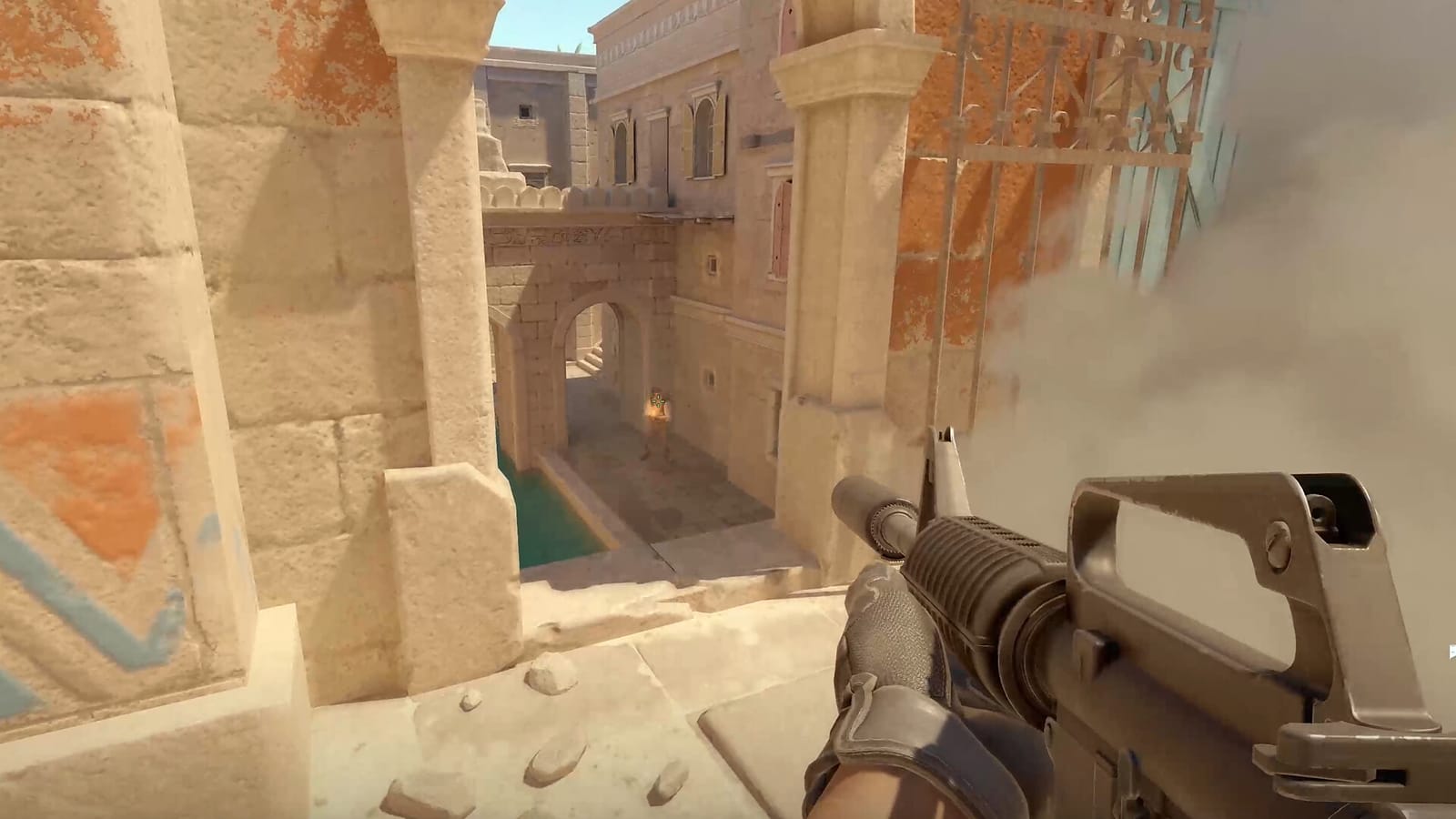
इसी तरह Valorant और दूसरे FPS गेम्स में भी आप frames बचाते हुए अपना गेमप्ले रिकॉर्ड कर सकते हैं। Counter-Strike के clutch अपने-आप जमा होते रहें, तो review करना और शेयर करना बहुत आसान हो जाता है। पहले ऊपर वाली settings से frames पक्के करें, फिर उसके ऊपर कम बोझ वाली रिकॉर्डिंग जोड़ें।

