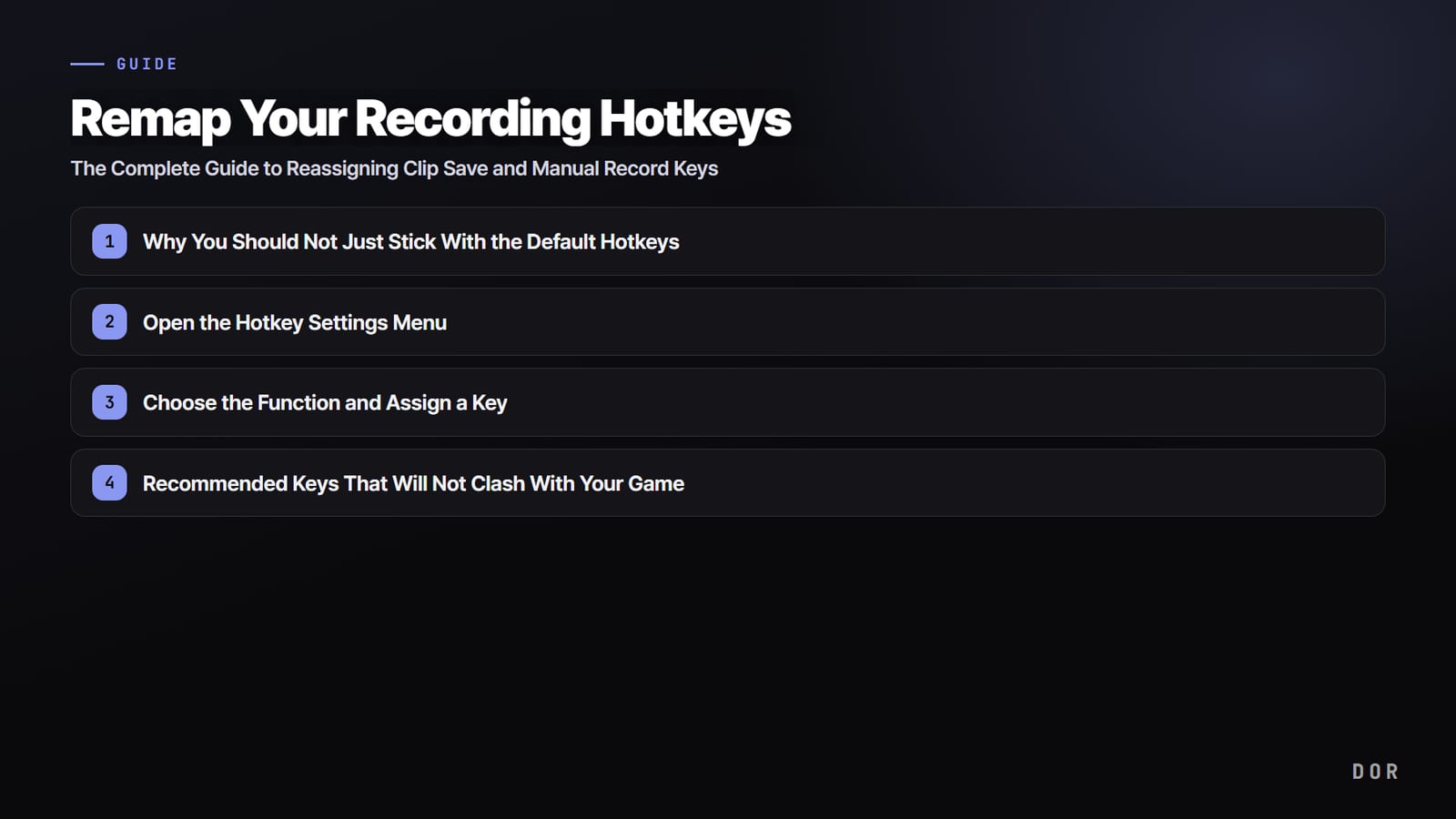

सीधी बात करें तो recording hotkey सेट करना बहुत आसान है: अपने recording software के settings menu में hotkey section खोलें और जो key चाहिए वह दबा दें।
असली बात है ऐसी key चुनना जो games में बार बार इस्तेमाल होने वाली movement और skill keys से न टकराए, और clip save key को manual record key से अलग रखना। नीचे के steps follow करें तो पाँच मिनट से कम में आपके हाथों के हिसाब का key layout तैयार हो जाएगा।
Default Hotkeys पर ही क्यों न टिके रहें
ज़्यादातर recording programs F12, Tab या Space जैसी keys को default record key बनाते हैं। दिक्कत यह है कि यही keys games के अंदर भी लगातार इस्तेमाल होती हैं। Tab अक्सर scoreboard के लिए होता है और Space jump या dash के लिए, इसलिए अहम पल पर key दबाने से recording की जगह game का कोई action चल जाता है।
इसीलिए recording keys को keyboard पर game controls से दूर वाली keys पर ले जाना सबसे अच्छा है। एक बार ठीक से सेट कर दें, उसके बाद हाथ खुद याद रख लेते हैं।
Step 1: Hotkey Settings Menu खोलें
लगभग हर recording program की settings में Hotkeys या Shortcuts नाम का अलग section होता है। Program खोलें, ऊपर दाईं तरफ़ या बाएँ menu में settings (gear) icon पर click करें, फिर Hotkeys tab ढूँढकर खोलें। Xbox Game Bar में Win key के साथ G दबाकर overlay खोलें, फिर settings में shortcuts section में जाएँ।
Step 2: Function चुनें और Key Assign करें
Hotkey screen पर आमतौर पर recording start/stop, pause, clip save और screenshot जैसे functions एक लाइन में दिखते हैं। जिस function को बदलना है उसके बगल वाले input field पर click करें ताकि वह key पकड़ने के mode में आ जाए, फिर बस नई key दबाएँ और वह register हो जाती है।
- Manual record start/stop: recording को सीधे चालू और बंद करने वाली key
- Clip save (हाल का हिस्सा save): अभी अभी हुए पल को काटकर save करने वाली key
- Pause: recording को थोड़ी देर रोककर फिर चालू करने वाली key
- Screenshot: एक still frame अलग से save करने वाली key
इनमें सबसे ज़रूरी दो हैं: manual record key और clip save key. इन्हें एक ही key पर या बिल्कुल पास पास रखने से गड़बड़ होना आसान है, इसलिए इन्हें keyboard के अलग अलग हिस्सों में रखना सबसे अच्छा है।
Step 3: Game से न टकराने वाली Recommended Keys
Key conflict से बचने का सही जवाब है movement (WASD) और skill (Q, E, R वगैरह) वाले हिस्से से दूर की keys इस्तेमाल करना। खेलते समय आपकी उंगलियाँ जिस जगह कम जाती हैं, वहाँ गलती से key दबने के chances उतने ही कम होते हैं।
- F8 से F12: keyboard की सबसे ऊपर वाली row, game controls से लगभग कभी नहीं टकराती
- Mouse side buttons (button 4 और 5): हाथ उठाए बिना दबा सकते हैं, इसलिए बहुत आसान
- Numpad 0, Enter वगैरह: अगर आपका दायाँ हाथ mouse पर नहीं है तो recommended
- Insert, Home और End जैसी editing keys: ऐसा हिस्सा जिसे games लगभग इस्तेमाल नहीं करते
Key की जगह का clip quality पर सीधा असर पड़ता है, खासकर उन games में जहाँ reaction speed ही सब कुछ है। League of Legends में जहाँ laning और teamfights तेज़ी से चलते हैं, या Valorant में जहाँ एक round के अंदर पल भर के फ़ैसले मायने रखते हैं, वहाँ pinky या mouse side button जैसी keys जिन्हें हाथ हिलाए बिना दबा सकें, आपको बढ़त देती हैं।
DOR में Clip Save Key बदलना
DOR में clip save hotkey को अपनी पसंद की किसी भी key पर आराम से बदल सकते हैं। Settings में Hotkeys section खोलें, clip save input field पर click करें, और जो key चाहिए उसे एक बार दबाकर register कर दें। उसी screen पर manual record key भी अलग से assign कर सकते हैं, यानी दोनों functions को अपने हाथों के हिसाब से दूर दूर रख सकते हैं।

DOR की खासियत यह है कि hotkey remapping और automatic detection साथ साथ काम करते हैं। जब आप खुद key दबाकर clips save करते हैं, उसी समय supported games में DOR kills और deaths जैसे अहम पल अपने आप detect करके उन हिस्सों को mark भी करता है।
तो अगर अहम पल पर key दबाना भूल जाएँ तो automatic detection संभाल लेता है, और जो बारीक पल automatic detection में नहीं आते, उन्हें आप hotkey से खुद capture कर सकते हैं।
आखिर में: एक बार सेट करें, फिर काम खत्म
Recording hotkeys बदलना एक आसान काम है जो settings menu में एक बार key दबाने तक ही सीमित है। बस दो नियम याद रखें: keys को game controls से दूर रखें और clip save व manual record को अलग रखें। ऊपर से automatic detection जोड़ दें तो अहम पल छूटने के chances और भी कम हो जाते हैं। आज ही थोड़ा समय निकालकर अपनी keys अपने हाथों के हिसाब से सेट कर लें।

