
Delta Force में game का feel बदलने का सबसे तेज़ तरीका महंगे graphics options चालू करना नहीं, बल्कि screen को अपने हाथ के हिसाब से सेट करना, frame rate stable करना और दुश्मन को देखना आसान बनाना है। यह लेख display, graphics और aim settings को ऐसी values में बताता है जिन्हें आप सीधे डाल सकते हैं। हमने इसे स्टेप बाय स्टेप तोड़ा है ताकि low end system पर भी आप साथ साथ फ़ॉलो कर सकें।
छोटा जवाब: fullscreen, V-Sync off, FOV 110 से 120, और texture quality व view distance से कभी समझौता नहीं
पहले values: display tab में fullscreen, V-Sync off, frame limit unlimited और FOV 110 से 120; graphics में texture quality और scene view distance High रखें, जबकि motion blur और scope zoom effect बंद करें; aim के लिए 800 DPI, 1.0 sensitivity और monitor distance coefficient 1.33 से शुरू करें।
असली targets हैं: high end PC पर 200+ fps, mid range पर 100 से 150, और low end machine पर upscaling के साथ stable 60+।
ये values आपके PC पर ठीक बैठती हैं या नहीं, यह frame counter से नहीं बल्कि match दोबारा देखकर सबसे अच्छा पता चलता है: flank पर दुश्मन देर से दिखना या fight के बीच frame dip, ये सिर्फ़ video में पकड़ में आते हैं।
DOR चालू हो तो वह Delta Force को पहचानकर पूरा match mp4 में save करता है (Delta Force में पूरा match अपने आप record होता है, और ज़रूरी पल F8 से पिछले 30 सेकंड के clip के रूप में save होते हैं), इसलिए बदलाव के बाद वाला match पहले वाले के साथ चलाकर देख सकते हैं और browser editor में सिर्फ़ ज़रूरी पल trim कर सकते हैं। नीचे इन values को डालने का क्रम है।
Frames और visibility सबसे पहले क्यों
चाहे all out combat हो या operation, आपकी accuracy चमकदार graphics से नहीं, बल्कि steady frame rate और कम input latency से तय होती है। सिर्फ़ fullscreen करके V-Sync और motion blur बंद करने से ही aim का feel तेज़ हो जाता है। नीचे के क्रम में चलें: पहले display सेट करें, फिर graphics और aim पर जाएं।
Display settings वाला स्टेप
Settings में Display tab खोलें और इस क्रम में सेट करें। जो items सीधे input latency और frame pacing पर असर डालते हैं, उन्हें हमने सबसे ऊपर रखा है।
- Display Mode: Fullscreen। Windowed या borderless windowed से कम input latency।
- Vertical Sync (V-Sync): Off। Input latency बढ़ाने वाला सबसे बड़ा item।
- Frame Limit: Unlimited रखें ताकि आपका system जितने ज़्यादा frames दे सके, मिलें। Screen tearing ज़्यादा हो तो इसे monitor के refresh rate से थोड़ा नीचे lock करें।
- FOV (Field of View): 110 से 120 तक बढ़ाएं। Flanks और flanking रास्तों पर दुश्मन पहले दिखेंगे।
- Resolution: Monitor का native resolution रखें। Frames कम पड़ें तो resolution घटाने के बजाय नीचे बताई upscaling से कमी पूरी करें।
Graphics settings वाला स्टेप
Settings में Graphics tab खोलें और ऐसी values सेट करें जो frame rate और visibility दोनों साथ में दें। मूल बात यह है कि दुश्मन दिखाने वाले items High रखें, और जो effects नज़र रोकते हैं या सिर्फ़ frame rate खाते हैं उन्हें Low रखें।
- Texture Quality: High। दुश्मन की silhouette और terrain साफ़ दिखते हैं, जिससे visibility में सीधी मदद मिलती है।
- Shadow Quality: Medium। Low की तुलना में frame cost कम है, और corner के पीछे खड़े दुश्मन की परछाईं को clue की तरह इस्तेमाल कर सकते हैं।
- Ambient Occlusion: Medium। कुछ हालात में यह Low से थोड़े बेहतर frames भी देता है, इसलिए एक round में तुलना करके चुनें।
- Scene View Distance: High। दूर के दुश्मन और चीज़ें साफ़ draw होती हैं, जिससे आप उन्हें पहले spot करते हैं।
- Motion Blur: Off। तेज़ fights में दुश्मन को track करने में रुकावट डालता है और सिर्फ़ GPU load बढ़ाता है।
- Scope Zoom Magnification Effect: Off। Realistic है, लेकिन render करने में भारी है और frame rate गिराता है।
- बाकी effects (reflections, post-processing वगैरह): Low से Medium। Frames जितने कम पड़ें, सबसे पहले इन्हीं को घटाएं।
Upscaling (DLSS · FSR · XeSS)
Frames कम पड़ें, तो सीधे resolution घटाने से पहले upscaling चालू करें। यह कम internal resolution पर render करके फिर उसे sharp बना देता है, जिससे image quality ज़्यादा खोए बिना frame rate बढ़ता है।
- Nvidia RTX users: DLSS Quality mode। Image quality का नुकसान सबसे कम।
- AMD और पुराने GeForce users: FSR Quality mode।
- Intel Arc users: XeSS Quality mode।
- फिर भी 240 frames न मिलें, तो एक step और नीचे जाकर Balanced mode test करें।
Aim · sensitivity settings वाला स्टेप
इसे Settings में Controls और फिर Sensitivity items में adjust करें। शुरुआत में standard values रखकर हर round के बाद थोड़ा थोड़ा fine tune करना सबसे जल्दी सेट होने का तरीका है।
- Horizontal/vertical sensitivity: 1.0 को baseline बनाकर शुरू करें। ज़्यादातर wrist से aim करते हैं तो और घटाएं, पूरी बांह से swing करते हैं तो वैसा ही रखें।
- ADS sensitivity method: MDV (Monitor Distance Vertical) के आधार पर सेट करने से अलग अलग magnification पर sensitivity एक जैसी रहती है।
- Monitor distance coefficient: 1.33। Magnified scopes पर भी feel मिलता जुलता रहता है।
- Mouse DPI: 800 को baseline रखें और in-game sensitivity से fine tune करें। बार बार DPI बदलने से बेहतर है कि हाथ को एक value की आदत डालें।
- Mouse acceleration: Off। बराबर दूरी तक mouse चलाने पर भी नतीजा अलग आए, तो close range का precise aim डगमगाता है।
FPS · visibility recommendations का सार
हर system के लिए असली target frame rate और priorities ये हैं। नियम है: visibility बिगाड़े बिना frames हासिल करें।
- High end PC: Optimize करने पर 200 से ज़्यादा frames मुमकिन हैं। Textures और scene view distance High रखें और सिर्फ़ effects को ठीक करें।
- Mid range PC: Optimize करने पर 100 से 150 frames realistic हैं। DLSS या FSR Quality से frame rate stable करें।
- Low end PC: Upscaling को Balanced तक ले जाएं और shadows व reflections घटाएं, ताकि भरोसे से 60 से ज़्यादा frames मिलें।
- हर system पर: Texture quality और scene view distance को आख़िर तक बचाकर रखें। दुश्मन देर से दिखे, तो ऊंचे frame rate का कोई मतलब नहीं।
Settings इस तरह सेट करें, तो दुश्मन पहले और साफ़ दिखते हैं, और aim नहीं डगमगाता। यही graphics सोच दूसरे tactical shooters पर भी सीधे लागू होती है, इसलिए जब आप Counter-Strike की settings बदलें, तो visibility first वाला नियम वैसा ही साथ ले जा सकते हैं।
Delta Force में और पकड़ बनानी है, तो कुछ दिन ऊपर की values से आदत डालें, फिर अपने feel के हिसाब से fine tune करें।
Settings जितना ही ज़रूरी: अपने best moments save करना
सारी settings सेट करने के बाद भी skill आख़िर में अपनी play दोबारा देखकर ही बढ़ती है। लेकिन Delta Force के best moments दोबारा नहीं होते। जिस fight में आपने multikill किया, जिस पल आपने आख़िरी detonation रोका, वे निकल गए तो निकल गए। DOR, Delta Force को अपने आप पहचानकर पूरा match mp4 में record करता है, इसलिए अलग से record बटन दबाए बिना भी निर्णायक scenes video में रहते हैं।
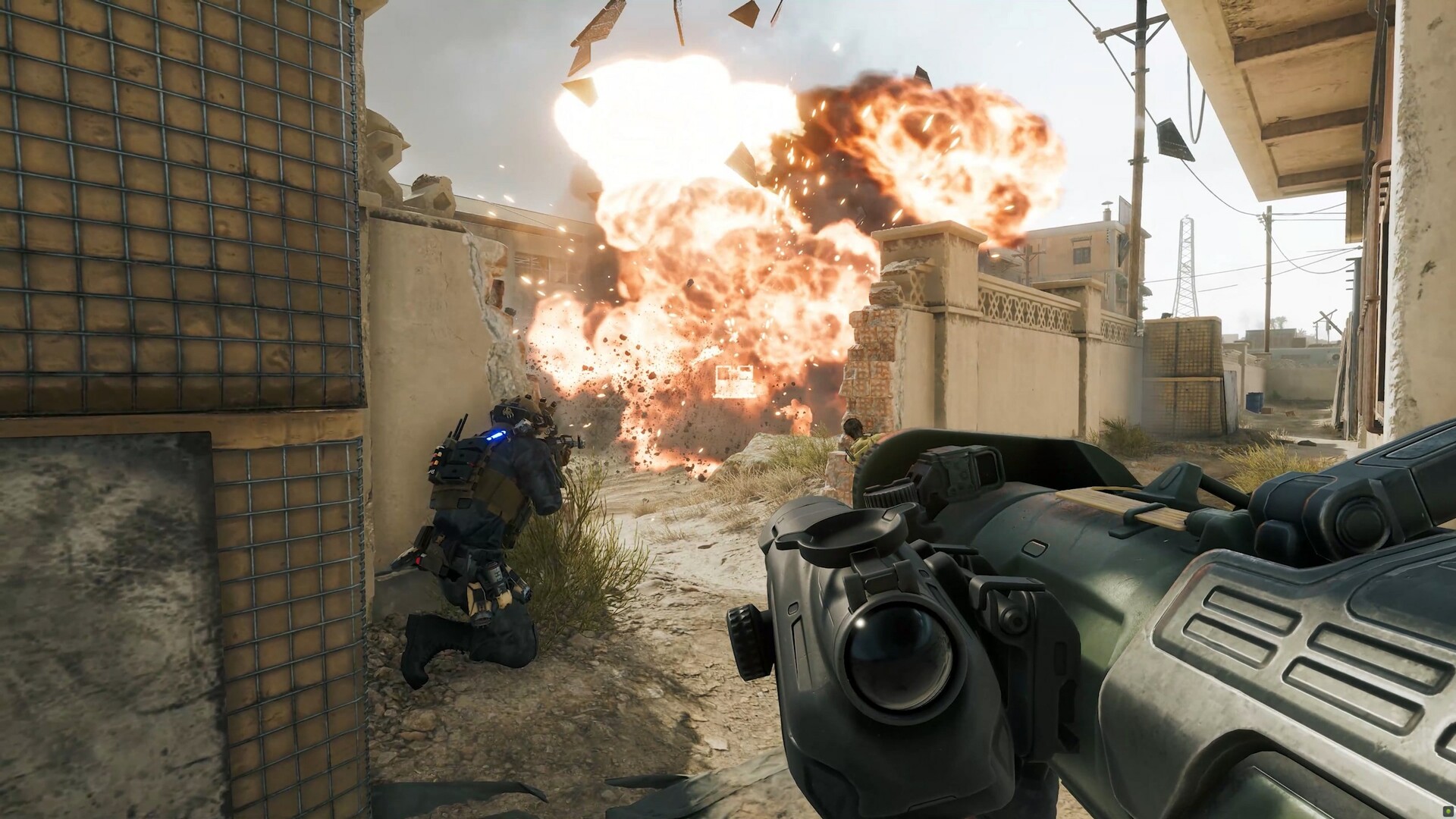
अगर settings से दुश्मन को देखना आसान हो गया है, तो नतीजों को clips के रूप में save करें और चेक करें कि aim सच में सुधरा या नहीं। अच्छी settings और अच्छा review साथ आएं, तो skill सबसे तेज़ बढ़ती है।


